
Cómo usar las herramientas de OneMacTools: añade archivos, configura opciones, ejecuta y encuentra tus resultados
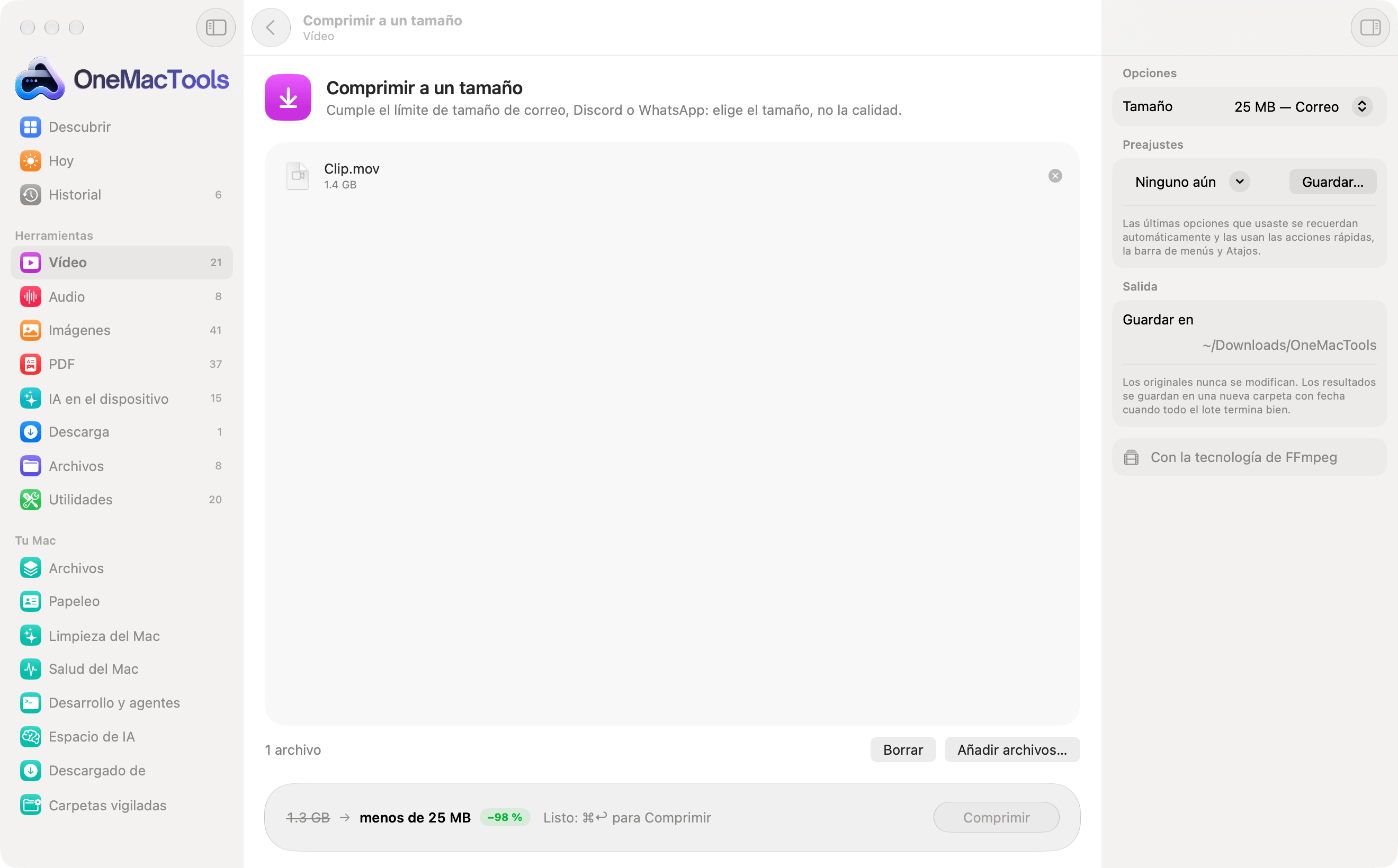
Usar OneMacTools es igual con todas las herramientas: añade tus archivos (arrastrándolos y soltándolos, con Elegir archivos… o con Escanear con el iPhone…), revisa las opciones de la derecha, lee la estimación si la hay y pulsa el botón principal o ⌘↩. Los resultados se guardan en una carpeta nueva con fecha en Descargas › OneMacTools solo cuando todo el lote sale bien, y tus originales nunca se modifican.
En esta página
- Los mismos cuatro pasos para todas las herramientas
- Cómo añadir archivos a una herramienta
- Configurar opciones y cómo funcionan los preajustes
- Estimaciones y vistas previas antes de ejecutar
- Ejecutar la herramienta
- Dónde guarda OneMacTools los resultados y cómo los nombra
- Vista previa, Mostrar en el Finder, Compartir y qué hacer después
- Herramientas mencionadas en esta página
- Preguntas
Los mismos cuatro pasos para todas las herramientas
Tanto si estás comprimiendo un vídeo como combinando PDF o transcribiendo una reunión, una herramienta funciona en el mismo orden:
- Añade tu entrada: archivos, una carpeta, un enlace o texto, según la herramienta.
- Revisa las opciones en el panel de la derecha. Empiezan tal como las dejaste la última vez.
- Ejecútala con el botón del pie o con ⌘↩.
- Usa los resultados: Vista previa, Mostrar en el Finder o Compartir, desde el pie.
Esta página explica cada paso en detalle, con las reglas que sigue OneMacTools para guardar y nombrar los archivos. Las páginas de cada herramienta, como Comprimir vídeo a un tamaño o Combinar PDF, explican sus propias opciones.
Cómo añadir archivos a una herramienta
Una herramienta que trabaja con archivos muestra una zona para soltar con borde discontinuo: “Suelta aquí tus archivos” (o vídeos, imágenes, PDF, según los llame la herramienta), con “Los originales no se tocan.” debajo. Hay varias formas de rellenarla.
- Arrastra y suelta archivos desde el Finder, el escritorio u otra app en la zona para soltar. La zona se ilumina con el color de la herramienta mientras estás encima.
- Elegir archivos… abre el panel de apertura estándar del Mac. Mantén pulsada ⌘ o ⇧ para elegir varios archivos.
- Escanear con el iPhone… aparece en las herramientas que aceptan documentos en papel (Escanear documentos, Tablas a hoja de cálculo y Tarjeta de visita a contacto). Abre el menú de Cámara de Continuidad de macOS para los iPhone y iPad cercanos: elige Escanear documentos y captura cada página, o Hacer foto. El escaneo llega a la herramienta como un PDF o JPEG llamado “Scan” con la fecha y la hora.
- Desde otras partes de la app: Preguntar (⌘K), Búsqueda rápida, las tarjetas de archivos de Hoy, las acciones rápidas del Finder y el icono de la barra de menús pueden abrir una herramienta con los archivos ya cargados.
Cuando se añaden archivos, la zona para soltar se convierte en una lista que muestra el icono, el nombre y el tamaño de cada archivo y, si macOS lo registró, desde dónde se descargó (por ejemplo, una insignia de Gmail). Puedes seguir soltando archivos en la lista o usar Añadir archivos… debajo. Quita un archivo con su botón ⊗, o todos con Borrar. El recuento aparece abajo a la izquierda (“4 archivos”).
Qué archivos acepta una herramienta
Cada herramienta solo acepta los tipos de archivo con los que puede trabajar. Si sueltas algo que no puede usar, como un PDF en Convertir imágenes, ese archivo se deja fuera y la lista hace una pequeña sacudida; los archivos que sí puede usar se añaden igualmente. Añadir el mismo archivo dos veces no tiene efecto. Algunas herramientas trabajan con una carpeta en lugar de archivos (Organizar una carpeta y Buscar archivos grandes): suelta la propia carpeta o elígela en el panel de apertura.
En algunas herramientas el orden importa
Arrastra los archivos hacia arriba o hacia abajo en la lista para reordenarlos. Las herramientas que combinan archivos, como Combinar PDF, Unir vídeos o Imágenes a PDF, usan el orden mostrado.
Herramientas que usan un enlace, un texto o nada
No todas las herramientas usan archivos. Descargar vídeo muestra un campo para el enlace: copia un enlace y haz clic en Pegar y descargar, que lo pega y empieza con un solo clic. Las herramientas que usan una línea de texto (como Código QR) tienen un botón Pegar y empiezan con Retorno. Las herramientas para textos más largos (Limpiar texto, Reescribir, Formatear JSON) tienen un cuadro de texto con Pegar y Borrar, un recuento de palabras en directo y un cuadro Resultado con Copiar y Usar como entrada para volver a ejecutar la herramienta sobre su propio resultado. Las herramientas de acción, como Copiar texto de la pantalla o Generador de contraseñas, tienen un solo botón grande y normalmente copian su resultado al portapapeles.
Configurar opciones y cómo funcionan los preajustes
El panel Opciones de la derecha contiene todo lo que puedes cambiar. Las opciones solo aparecen cuando se aplican: elegir “Donde yo lo arrastre” como posición de una marca de agua, por ejemplo, añade un control de posición, y algunas herramientas de imagen te permiten arrastrar el texto, la marca de agua o la firma directamente sobre una vista previa de tu primera imagen (las teclas de flecha lo desplazan poco a poco; mantén pulsada ⇧ para pasos más grandes).
OneMacTools recuerda las últimas opciones que usaste en cada herramienta en cuanto las cambias. Esas mismas opciones se usan cuando ejecutas la herramienta desde las acciones rápidas del Finder, la barra de menús o Atajos, así que configúralas una vez en la app a tu gusto.
Preajustes
- Configura las opciones como quieras, por ejemplo 1080p y Equilibrado para Instagram.
- En Preajustes, haz clic en Guardar…, escribe un nombre (como “Instagram”) y haz clic en Guardar.
- La próxima vez, elige el preajuste en el menú para cambiar todas las opciones con un clic.
El mismo menú tiene Eliminar preajuste y Restablecer valores por omisión. Las contraseñas escritas en las opciones (por ejemplo, en Proteger PDF con contraseña) nunca se guardan en los preajustes. La acción de Atajos también puede usar preajustes; consulta Atajos y Siri.
Estimaciones y vistas previas antes de ejecutar
Algunas herramientas te dicen qué vas a obtener antes de confirmar.
- Tamaños objetivo. Las herramientas que comprimen hasta un límite, como Comprimir a un tamaño, muestran la estimación en el pie: el tamaño actual tachado, una flecha, el objetivo (“menos de 25 MB”) y el ahorro (“−98%”). Si todos los archivos ya están por debajo del objetivo, dice Ya por debajo del objetivo y esos archivos se dejan como están.
- Antes y después en directo. Comprimir imágenes y Comprimir PNG muestran un recorte ampliado del centro de tu primera imagen, antes y después, con ambos tamaños y el porcentaje ahorrado. Vuelve a ejecutar el codificador real a medida que mueves el regulador de calidad, así que los defectos que ves son los que obtendrás.
Si una herramienta necesita un componente que no está instalado, un banner naranja lo indica (“Esta herramienta necesita FFmpeg”) con un botón Instalar, y el botón principal sigue desactivado hasta que se instale. Consulta FFmpeg en el Mac.
Ejecutar la herramienta
Cuando la herramienta tiene lo que necesita, el pie dice “Listo — ⌘↩ para comprimir” (o combinar, convertir…). Haz clic en el botón principal o pulsa ⌘↩ (⌘Retorno). Las herramientas de texto y de enlaces empiezan con Retorno a secas.
Si la tarea tarda más de un instante, el área de entrada da paso a la pantalla de procesamiento: un anillo de progreso alrededor del icono de la herramienta, lo que está haciendo en ese momento, el tiempo transcurrido y restante, miniaturas de tus archivos y un consejo. El pie muestra una barra de progreso, un porcentaje y Cancelar. Procesamiento por lotes y progreso explica todo lo que hay en esa pantalla, incluido cómo cancelar y qué pasa cuando algo falla.
La mayoría de las herramientas procesan todos los archivos que añades en un solo lote: suelta 40 fotos HEIC en Convertir imágenes y obtendrás 40 JPEG en una carpeta.
Dónde guarda OneMacTools los resultados y cómo los nombra
Cada tarea crea una carpeta nueva para sus resultados, así que nunca se sobrescribe nada:
| Regla | Qué significa |
|---|---|
| Ubicación | ~/Downloads/OneMacTools por omisión. Cámbialo en Ajustes › Salida › Guardar resultados en › Elegir…; Restablecer vuelve a la carpeta predeterminada. La línea Guarda en del panel Opciones muestra la carpeta actual. |
| Nombre de la carpeta | El nombre de la herramienta y la hora, como “Compress to Size – 2026-10-12 at 09.41.20”. Si dos tareas terminan en el mismo segundo, la segunda carpeta lleva “ 2” al final. |
| Todo o nada | Los resultados se escriben primero en una carpeta temporal y solo se mueven a su sitio cuando todo el lote sale bien. Si algo falla o cancelas, no aparece ninguna carpeta a medias. |
| Originales | Nunca se modifican ni se mueven. Las herramientas leen tus archivos y escriben otros nuevos. Las únicas excepciones son las opciones que lo dicen claramente, como “Organizar la propia carpeta (mueve archivos)” o renombrar los originales en Renombrado inteligente. |
Algunas herramientas no crean archivos: Generador de contraseñas, Copiar texto de la pantalla o Limpiar texto, por ejemplo, ponen su resultado en el portapapeles o en la ventana, y el pie indica qué ha pasado en lugar de mostrar una carpeta.
Vista previa, Mostrar en el Finder, Compartir y qué hacer después
Cuando termina una tarea, el pie muestra una marca verde, “Listo — 4 archivos guardados” (o el resumen propio de la herramienta, como “Listo — 24,6 MB, por debajo de 25 MB”) y la ubicación de la carpeta. Después:
- Vista previa abre los resultados en Vista rápida sin salir de la app. Usa las teclas de flecha para pasar de uno a otro, y Texto en vivo para seleccionar palabras en las imágenes.
- Mostrar en el Finder abre la carpeta de resultados.
- Compartir envía los archivos con AirDrop, Mail, Mensajes, Notas y todo lo demás que haya en el menú Compartir del Mac. Para los resultados de texto, Compartir envía el propio texto.
Para abrir la carpeta automáticamente cada vez, activa Ajustes › Salida › Abrir la carpeta cuando termine una tarea.
Encadenar herramientas
Para ejecutar otra herramienta sobre los resultados, como convertir un vídeo y luego comprimirlo a 25 MB, arrastra los archivos desde la carpeta de resultados (o desde Vista rápida) a la zona para soltar de la siguiente herramienta. También puedes soltarlos sobre el icono de OneMacTools en el Dock: OneMacTools muestra Abrir con, “¿Qué quieres hacer?”, con todas las herramientas que aceptan esos archivos agrupadas por categoría. Al soltarlos sobre el icono de la barra de menús se muestran las mismas opciones como menú. Todo lo que has ejecutado aparece en el Historial con un botón para volver a abrir cada carpeta.
Para saltarte la ventana por completo la próxima vez, ejecuta la misma herramienta desde el menú contextual del Finder con las Acciones rápidas, o automáticamente sobre los archivos nuevos con las Carpetas vigiladas.
Herramientas mencionadas en esta página
Preguntas
¿Puedo pegar archivos en una herramienta de OneMacTools?
No con ⌘V. Arrastra los archivos, usa Elegir archivos… o Añadir archivos…, o suéltalos en el icono del Dock o de la barra de menús. Las herramientas de texto y enlaces sí tienen botones Pegar, y Pegar y descargar de Descargar vídeo pega un enlace copiado y empieza con un solo clic.
¿OneMacTools sobrescribe mis archivos originales?
No. Cada tarea escribe archivos nuevos en una carpeta nueva con fecha y deja los originales donde están. Las únicas herramientas que cambian los originales son las que tienen una opción que lo dice claramente, como “Organizar la propia carpeta” en Organizar una carpeta o la opción de renombrar los originales de Renombrado inteligente.
¿Adónde van los resultados de OneMacTools?
En Descargas › OneMacTools, en una carpeta con el nombre de la herramienta y la hora, por ejemplo “Merge PDFs – 2026-10-12 at 09.41.20”. Puedes elegir otra carpeta en Ajustes › Salida. Haz clic en Mostrar en el Finder cuando termine una tarea, o ábrela más tarde desde Historial.
¿Por qué no se ha añadido un archivo que he soltado?
La herramienta no puede trabajar con ese tipo de archivo, así que se ha omitido y la lista se ha sacudido un poco. Por ejemplo, Convertir imágenes no acepta PDF. Preguntar (⌘K) o soltar el archivo sobre el icono del Dock muestra qué herramientas sí lo aceptan.
¿Cómo escaneo un documento con mi iPhone en OneMacTools?
Abre Escanear documentos (o Tablas a hoja de cálculo, o Tarjeta de visita a contacto) y haz clic en Escanear con el iPhone…. Elige Escanear documentos debajo de tu iPhone o iPad, captura cada página y toca Guardar; el escaneo aparece en la herramienta como PDF. Ambos dispositivos necesitan tener activados la Wi-Fi y el Bluetooth y usar la misma cuenta de Apple.
¿Puedo guardar mis ajustes favoritos de una herramienta?
Sí. Tus últimas opciones utilizadas se recuerdan automáticamente, y puedes guardar preajustes con nombre en el panel Opciones con Preajustes › Guardar…. Las Acciones rápidas, la barra de menús y Atajos también usan tus últimas opciones utilizadas.
¿Cómo ejecuto una segunda herramienta sobre los resultados de la primera?
Arrastra los archivos resultantes desde el Finder o Vista rápida a la siguiente herramienta, o suéltalos en el icono de OneMacTools del Dock para ver todas las herramientas que pueden usarlos. Cada tarea sigue guardando su propia carpeta con fecha, así que conservas ambos pasos.
