
Salud del Mac: mira qué app está usando tu CPU, tu memoria y tu batería
Salud del Mac es la alternativa de OneMacTools al Monitor de Actividad del Mac. Muestra una fila por app, con cada proceso auxiliar contado bajo la app que lo inició, y la memoria, CPU, GPU, energía, disco y red que usa cada una. Una sola línea en la parte superior indica el problema, como “Ocupado: Xcode lleva 12 minutos usando 6 núcleos”, y ocho mosaicos muestran el Mac entero de un vistazo. Todo se lee en tu Mac y no se envía nada a ningún sitio.
En esta página
- Qué te muestra Salud del Mac
- ¿Qué significa el titular de la parte superior?
- Los ocho mosaicos: CPU, memoria, disco, red, batería, temperatura, GPU y tiempo de actividad
- Cómo ver qué app está usando CPU y memoria en el Mac
- Cómo salir de una app desde Salud del Mac
- Las demás pestañas: Memoria, Disco, Red, Sin reposo y Sonido
- Con qué frecuencia lee Salud del Mac tu Mac y lo que cuesta
- Herramientas mencionadas en esta página
- Preguntas
Qué te muestra Salud del Mac
Abre OneMacTools y elige Salud del Mac en la sección Tu Mac de la barra lateral. El subtítulo de la ventana dice “Se lee en este Mac · no se envía nada a ningún sitio”: cada cifra procede de macOS en tu propio Mac, sin cuenta y sin subir nada. Mientras se toma la primera lectura verás Leyendo tu Mac… durante un momento.
La pantalla tiene tres niveles, de la respuesta rápida al detalle:
- El veredicto arriba: una línea que dice qué falla, si es que algo falla, con un punto de color (verde, naranja o rojo) y una fila de comprobaciones debajo.
- Ocho mosaicos: CPU, Memoria, Disco, Red, Batería, Temperatura, GPU y Encendido desde hace, cada uno con el valor actual y un pequeño gráfico de las lecturas recientes.
- Nueve pestañas: Apps, Historial, Memoria, Disco, Red, Batería, Temperatura, Sin reposo y Sonido.
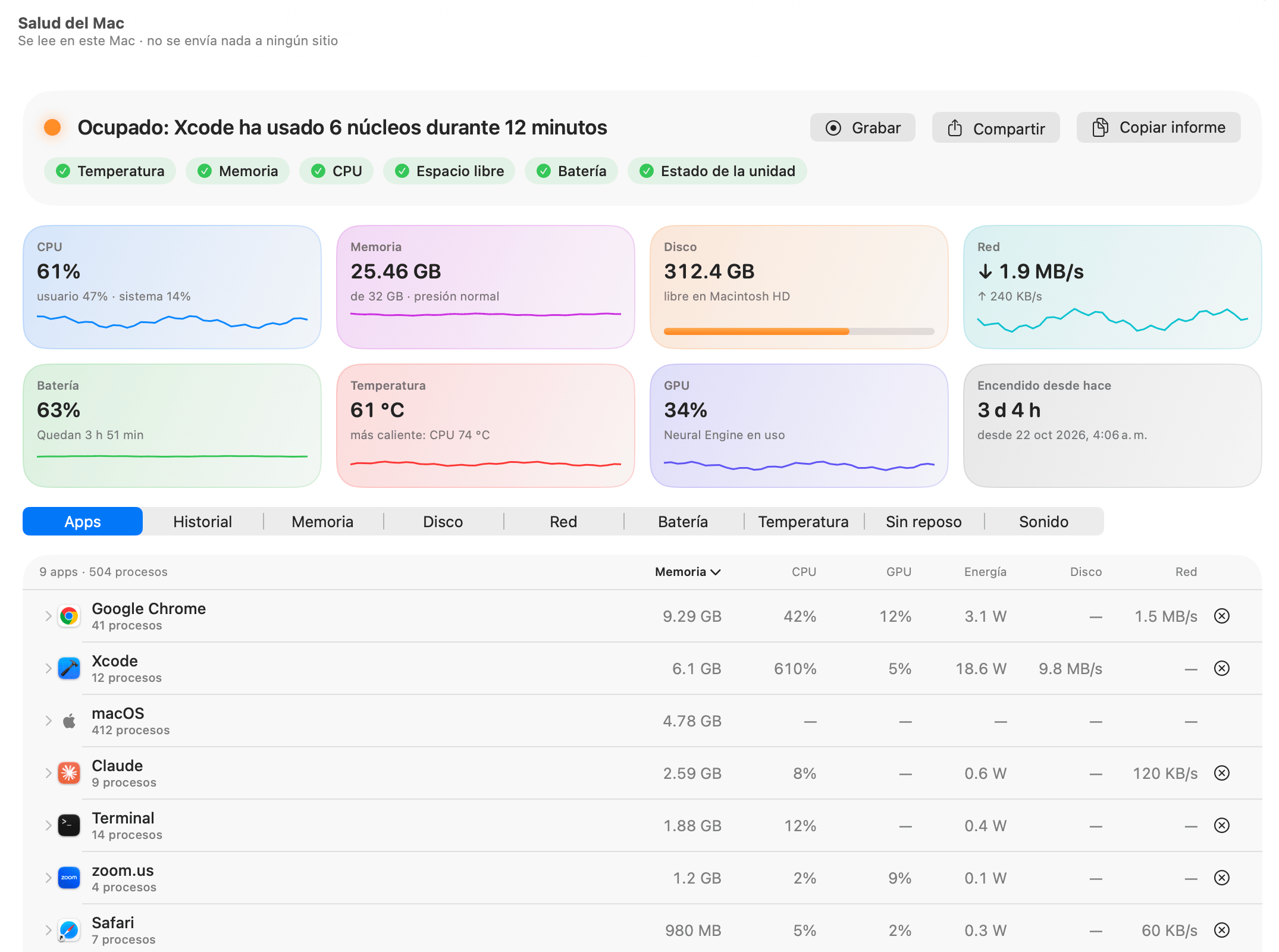
Si solo quieres la lista general de “¿por qué va lento mi Mac?”, lee ¿Por qué va lento mi Mac?. Esta página es el manual de la pantalla en sí: cada etiqueta, columna y botón, y lo que significa cada uno.
¿Qué significa el titular de la parte superior?
Salud del Mac revisa el Mac en cada lectura y resume en una línea el hallazgo más grave. Cuando nada requiere tu atención, dice Todo tranquilo con un punto verde. Si no, verás uno de estos:
| Titular | Cuándo aparece |
|---|---|
| Ocupado: Xcode lleva 12 minutos usando 6 núcleos | Una app ha mantenido ocupado al menos un núcleo completo de CPU durante dos minutos o más. |
| Ocupado: Chrome está usando 3 núcleos | Toda la CPU está al 90% o más. |
| Funcionando caliente: CPU a 96 °C, … | macOS indica que el Mac está lo bastante caliente como para ralentizarse. Indica la parte más caliente y la app que más trabaja. |
| Memoria justa: Chrome está usando 9 GB | La presión de memoria es alta o crítica. Indica la app que más memoria usa. |
| Disco casi lleno: quedan 18 GB | Menos de 25 GB o del 10% libre (naranja); menos de 10 GB o del 5% libre (rojo). |
| El disco se llenará en unos 9 días a este ritmo | El historial muestra que el disco de arranque se llena lo bastante rápido como para quedarse lleno en dos semanas. |
| Batería al 15 %: conéctalo pronto | Con batería al 20 % o menos (naranja), al 10 % o menos (rojo). |
| La batería conserva el 78 % de su carga original | El estado de la batería ha bajado del 80 %. |
| … está informando de problemas: haz pronto una copia de seguridad del Mac | El propio informe de estado del SSD de arranque indica que algo va mal. |
Cuando fallan varias cosas a la vez, gana la más grave, así que un problema en rojo siempre se impone a un aviso en naranja.
Debajo del titular, cada comprobación (Temperatura, Memoria, CPU, Espacio libre, Batería y Estado de la unidad) tiene una marca o un triángulo de aviso. Mantén el puntero sobre una para ver su cifra, por ejemplo “25,46 GB de 32 GB · presión normal”. Los Mac sin batería simplemente no muestran la comprobación de Batería.
Los botones junto al titular
- Mostrar en la barra de menús solo aparece mientras no tienes indicadores en la barra de menús. Añade la CPU y la memoria junto al icono de la barra de menús; consulta el monitor del sistema en la barra de menús para el resto.
- Grabar lee el Mac cada segundo hasta que lo detienes y luego muestra qué llegó al máximo y qué app lo provocó. Se explica en historial y alertas.
- Compartir crea una tarjeta de imagen con la lectura actual para publicarla o enviarla.
- Copiar informe pone en el portapapeles un resumen en texto sin formato: el titular, cada comprobación, el tiempo encendido, las temperaturas, los ventiladores, la GPU, el Neural Engine, el estado de las unidades, las diez apps más activas y todo lo que impide que el Mac entre en reposo. Es ideal para una solicitud de soporte o para pegarlo en un asistente de IA.
Los ocho mosaicos: CPU, memoria, disco, red, batería, temperatura, GPU y tiempo de actividad
Cada mosaico muestra una cifra, una línea de detalle y un pequeño gráfico de las últimas 40 lecturas o una barra.
| Mosaico | Cifra principal | Línea de detalle |
|---|---|---|
| CPU | Lo ocupado que está el procesador en conjunto | Dividido en usuario (apps) y sistema (macOS) |
| Memoria | Memoria en uso | Memoria total y presión: “presión normal”, “bajo presión” o “muy justo” |
| Disco | Espacio libre en el disco de arranque | Su nombre, con una barra que muestra lo lleno que está |
| Red | Velocidad de descarga | Velocidad de subida |
| Batería | Nivel de carga | Tiempo restante, “cargando · carga completa en …” o “conectado a la corriente” |
| Temperatura | Temperatura media de la CPU | La parte más caliente, p. ej., “más caliente: CPU 74 °C” |
| GPU | Lo ocupado que está el chip gráfico | “Neural Engine en uso” cuando la IA en el dispositivo está funcionando |
| Encendido desde hace | Tiempo desde el último arranque del Mac | La fecha y la hora exactas de inicio |
Los mosaicos solo aparecen cuando el Mac puede proporcionar la cifra: un Mac mini no tiene mosaico Batería, y el mosaico Temperatura necesita sensores legibles. Las unidades siguen Ajustes › Aspecto: Velocidades de red en bytes (MB/s) o bits (Mbps), y Temperaturas en la unidad de tu región, Celsius o Fahrenheit. El selector Colores de los gráficos de ahí también ofrece un conjunto seguro para daltónicos.
Cómo ver qué app está usando CPU y memoria en el Mac
La pestaña Apps es el corazón de Salud del Mac. Encima de la lista verás un recuento como “9 apps · 504 procesos”, que muestra cuánto se ha agrupado por ti.
- Abre Salud del Mac y elige la pestaña Apps (se abre en ella por omisión).
- Haz clic en el encabezado de una columna (Memoria, CPU, GPU, Energía, Disco o Red) para ordenar por ella. La columna ordenada aparece en negrita con una flechita. Memoria es la predeterminada.
- Haz clic en una fila para desplegarla y ver los procesos que hay detrás de esa app.
- Usa el botón ⊗ al final de la fila para cerrar la app, o haz clic con el botón derecho en la fila para ver Mostrar historial… y Salir….
Cada columna, explicada
| Columna | Qué mide |
|---|---|
| Memoria | Memoria usada por todos los procesos de la app juntos. |
| CPU | Uso de CPU sumado de todos sus procesos. Por omisión, el 100 % es un núcleo completo, así que 610 % equivale a unos seis núcleos. Cámbialo en Ajustes › Aspecto › Mostrar la CPU de una app como a “% del Mac entero (hasta el 100 %)”. |
| GPU | La parte del tiempo del chip gráfico que usa la app. Un guion significa menos del 1%. |
| Energía | Vatios que consume la app ahora, según la contabilidad energética propia de macOS para cada proceso. |
| Disco | Bytes por segundo leídos y escritos en conjunto. Un guion significa ninguno. |
| Red | Bytes por segundo descargados y subidos en conjunto. Un guion significa ninguno. |
La lista muestra hasta 80 apps, que en la práctica es todo lo que está haciendo algo.
Los procesos auxiliares se agrupan bajo su app
El Monitor de Actividad muestra cada proceso por separado, así que Chrome puede ocupar cuarenta filas. Salud del Mac usa el propio registro de macOS de qué app es responsable de cada proceso y lo cuenta ahí: los procesos auxiliares de Chrome bajo Google Chrome, un servidor de desarrollo bajo el terminal que lo inició. Los programas de línea de comandos que macOS inició por ti (un servicio de Homebrew, un agente en segundo plano) se agrupan por su nombre. Para una comparación lado a lado, consulta Salud del Mac frente al Monitor de Actividad.
Despliega una fila y verás cada proceso con su nombre, ID de proceso, memoria y CPU, hasta 25, y después “y N más”. En los navegadores, la fila desplegada divide primero el total en Pestañas, Extensiones, Gráficos, Red y servicios, Navegador y Otros, para que puedas distinguir una pestaña pesada de una extensión pesada.
La fila macOS
Los procesos que pertenecen al propio macOS se agrupan en una fila macOS. macOS no deja que las apps lean sus procesos en segundo plano sin permisos de administrador, así que por omisión esta fila solo muestra la memoria (lo que queda tras restar las apps) y guiones en lo demás. El asistente de administrador opcional, que se instala desde Ajustes › Asistente de administrador, añade su uso de CPU, energía y disco. Solo puede hacer eso, solo responde a OneMacTools y se cierra cuando está inactivo; Eliminar asistente lo vuelve a quitar.
Cómo salir de una app desde Salud del Mac
Haz clic en el botón ⊗ al final de una fila y elige Salir de [app]… o Forzar salida…. Salud del Mac siempre pregunta primero:
- Salir pide a la app que se cierre de la forma normal. La confirmación dice “[app] te pedirá guardar lo que no esté guardado”, y la app tiene la oportunidad de hacerlo.
- Forzar salida la detiene al instante. La confirmación avisa: “Se perderá el trabajo sin guardar de [app].”
- Para un programa de línea de comandos, que no tiene ventana desde la que guardar, la confirmación dice cuántos procesos se van a detener.
La fila macOS y el propio OneMacTools nunca tienen botón para salir. Tras cerrar una app, Salud del Mac toma una lectura nueva un segundo y medio después, así que la fila desaparece y las cifras se actualizan.
Las demás pestañas: Memoria, Disco, Red, Sin reposo y Sonido
Historial, Batería y Temperatura tienen sus propias páginas: historial y alertas, estado de la batería y temperatura de la CPU y ventiladores. El resto está aquí.
Memoria
Una barra divide tu memoria en Apps, Fija, Comprimido, Archivos en caché y Libre, con la cantidad de cada una. Debajo, Salud del Mac indica la presión de memoria (normal, alta o crítica) y cuánto espacio de intercambio se está usando. Los archivos en caché se liberan en cuanto una app necesita el espacio, así que una barra casi llena con una presión normal no es ningún problema.
La tarjeta Liberar memoria muestra las apps que llevan al menos media hora en segundo plano, usan 100 MB o más y no hacen casi nada, de mayor a menor, con cuánto liberaría cada una y un botón Salir…. Si OneMacTools se abrió después de la última vez que usaste una app, dice “Sin usar desde que se abrió OneMacTools”. Debajo, Los que más memoria usan muestra las ocho apps principales.
Disco
Actividad muestra Lectura, Escritura y Escrito desde el arranque. Unidades muestra cada volumen montado con su espacio libre y una barra que se vuelve roja al superar el 90 % de ocupación. Para cada SSD que informa de su estado hay una tarjeta Estado de la unidad: Vida útil consumida, Escrito, Capacidad de reserva y Tiempo encendido, con la valoración Bueno, Desgastado o Requiere atención y una nota clara sobre qué hacer. El estado de la unidad se lee como mucho una vez por hora. Los que más leen y escriben muestra las apps más activas. Para liberar espacio, usa Limpieza del Mac.
Red
Actividad muestra Descargando, Subiendo y el total Desde el arranque. Wi-Fi y conexión indica el nombre de la red, la calidad de la señal, la señal y el ruido en dBm, la banda, el canal y el ancho; macOS solo comparte el nombre de la red con las apps permitidas en Localización. Dirección pública tiene un botón Mostrar que solo la consulta cuando haces clic. Velocidad de internet hace una prueba con Probar velocidad y guarda los resultados de cada red, para que puedas distinguir una Wi-Fi lenta de un sitio web lento; la página de Test de velocidad de internet explica la prueba en sí. Usando la red muestra las apps que están enviando y recibiendo datos ahora.
Sin reposo
Manteniendo el Mac activo muestra cada proceso que impide el reposo, si “mantiene el Mac activo” o solo “mantiene la pantalla encendida”, durante cuánto tiempo y el motivo que da (una llamada, una descarga, un vídeo en reproducción). Cuando no hay ninguno, dice “Nada impide que tu Mac entre en reposo.” Para mantener el Mac activo a propósito, usa Mantener activo.
Sonido
Volumen por app (beta) da a cada app que reproduce sonido su propio regulador y botón de silencio, con Restablecer todo. La tarjeta Micrófono indica cualquier app que esté grabando con un micrófono; muestra qué apps graban, nunca lo que oyen. Ambos están también en el menú desplegable de la barra de menús.
Con qué frecuencia lee Salud del Mac tu Mac y lo que cuesta
Salud del Mac solo lee el Mac mientras algo lo muestra, y se detiene por completo cuando nada lo hace. La frecuencia depende de lo que esté abierto; cuando hay varias cosas, manda la más rápida:
| Quién está leyendo | Con qué frecuencia |
|---|---|
| Ventana de Salud del Mac | Cada 2 segundos |
| Menú desplegable de la barra de menús | Cada 2 segundos mientras está abierto |
| Indicadores de la barra de menús | Cada 5 segundos |
| Historial y alertas | Cada 30 segundos |
| Una grabación (Grabar) | Cada segundo, hasta que lo detengas o llegue a su límite de tiempo |
| ⌃⌥⌘H Salir de la app más pesada | Cada segundo mientras su panel está abierto |
Algunas lecturas solo se toman mientras la ventana de Salud del Mac está abierta, porque nada más las muestra: la parte de GPU de cada app, el desglose del navegador y el micrófono (salvo que el indicador del micrófono esté en la barra de menús). Las temperaturas, el total de la GPU y el estado de las unidades se leen junto con todo lo demás; el estado de las unidades, como mucho una vez por hora. Las cifras de red por app proceden del propio nettop de macOS, que solo se ejecuta mientras las lecturas están activadas.
Para ver cuánto cuesta esto, abre Ajustes › Actividad en segundo plano. OneMacTools ahora mismo mide el uso de CPU y memoria de la propia app cada dos segundos, y Lecturas de Salud del Mac indica quién está leyendo y con qué frecuencia, por ejemplo “barra de menús: cada 5 s”. Desde ahí puedes desactivar el historial o los indicadores; con ambos desactivados, OneMacTools queda inactivo en segundo plano.
Herramientas mencionadas en esta página
Preguntas
¿Salud del Mac sustituye al Monitor de Actividad?
Para averiguar qué está ralentizando tu Mac, sí: agrupa los procesos auxiliares bajo su app, ordena por memoria, CPU, GPU, energía, disco o red, y resume el problema en una línea. El Monitor de Actividad sigue ahí para el detalle bruto de cada proceso, como los hilos y los archivos abiertos, que Salud del Mac no muestra.
¿Por qué una app muestra más del 100% de CPU?
Por omisión, la CPU de una app se muestra como porcentaje de un núcleo, así que una app que mantiene ocupados seis núcleos muestra un 600 % aproximadamente. Si prefieres una cifra sobre el 100 % para todo el Mac, cambia Ajustes › Aspecto › Mostrar la CPU de una app como.
¿Por qué la fila macOS solo muestra la memoria?
macOS no deja que las apps normales lean sus propios procesos en segundo plano. Sin permisos de administrador, Salud del Mac solo puede deducir su memoria como lo que queda tras restar las apps. Instalar el asistente de administrador opcional en Ajustes › Asistente de administrador añade su uso de CPU, energía y disco.
¿Salud del Mac ralentiza mi Mac?
Solo lee el Mac mientras algo lo está mostrando, y si no, se detiene por completo. Ajustes › Actividad en segundo plano muestra en directo el uso de CPU y memoria de OneMacTools, para que lo compruebes tú mismo en tu Mac.
¿Puede Salud del Mac cerrar una app sin que pierda mi trabajo?
Salir pide a la app que se cierre de la forma normal, para que pueda pedirte que guardes antes. Solo Forzar salida la detiene al momento, y la confirmación avisa de que se perderá el trabajo sin guardar.
¿Salud del Mac envía algún dato fuera de mi Mac?
No. Cada lectura se toma y se guarda en tu Mac. Las únicas solicitudes de red son las que inicias tú, como un test de velocidad de internet o consultar tu dirección pública, además de las alertas al teléfono si las configuras.
