
AI 助理權限:OneMacTools 如何在 Claude 或 Cursor 行動前先詢問
OneMacTools 的 AI 助理權限遵循一個原則:助理可以查看,但只有你能採取行動。讀取 Mac 健康狀況、儲存空間和檔案摘要不需要許可。執行工具、結束 App、停止程序、將檔案丟到垃圾桶或讀取文件的文字,每次都會開啟附有「允許」和「不允許」的核准視窗。不會記住任何選擇,未回應的請求會被拒絕,所有獲准的操作都會顯示在「記錄」中。
一段話看懂核准機制
當你透過 MCP 連接 AI 助理時(請見 MCP 伺服器設定),OneMacTools 會將它提供的功能分成兩類。讀取工具 只會查看:Mac 健康狀況、執行中的 App、連接埠、開發伺服器、代理程式工作階段、Docker、AI 空間、儲存空間、檔案搜尋和文件摘要。它們會立即回應。動作 則會變更你 Mac 上的東西。AI 助理只能指名它想要的動作;OneMacTools 會自行檢查請求,向你顯示確切會發生的事,除非你按一下 允許,否則不會做任何事。
OneMacTools 也會事先告訴助理這一點:它的說明指出,每個動作都會顯示給你看,只有在你允許後才會執行,因此助理應該在提出要求前先說明原因。
核准視窗會顯示什麼
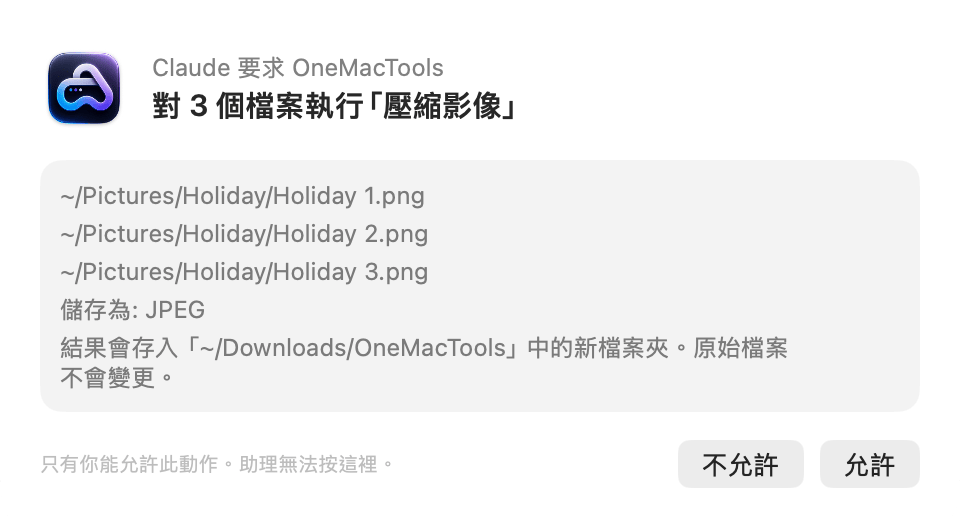
每個請求都會以一個小型浮動視窗出現在其他 App 前方:
- 誰在請求:「Claude 要求 OneMacTools」,使用助理連線時提供的名稱。
- 它將執行的動作,作為標題:「對 3 個檔案執行壓縮影像」、「結束 Google Chrome」、「停止一個 Claude Code 工作階段」、「將 4 個項目(1.2 GB)丟到垃圾桶」。
- 詳細資訊:每個檔案路徑、助理選擇的選項、程序指令和 ID,或容器的映像檔和連接埠。最多顯示 12 行,之後顯示「以及其他…項」。若是工具,最後一行會說明結果存放的位置,並註明原始檔案不會被更改。
- 橘色的警告:在你允許之前,有需要注意的事項時才會出現。
- 不允許和允許。Return 會按下「允許」,Esc 會按下「不允許」。
頁尾顯示「只有你能允許此動作。助理無法按這裡。」這個視窗屬於 OneMacTools 而非 AI 助理,所以 AI 助理沒有辦法替你按下按鈕。
哪些動作一律會詢問
| 動作 | 你會看到什麼 | OneMacTools 會先進行的檢查 |
|---|---|---|
| 執行工具 | 「對 2 個檔案執行壓縮 PDF」、檔案、選項和輸出資料夾 | 工具存在、檔案存在、檔案數量足夠,而且工具不需要你在 Mac 前操作。不適用於該工具的選項會被忽略,並告知 AI 助理 |
| 結束 App | 「結束 Slack」,並說明它可能會要求儲存未儲存的工作 | 該 App 正在執行;名稱只符合一個 App;它不是 Finder |
| 停止程序 | 指令、程序 ID 以及其執行所在的資料夾 | 它是你自己的程序,且不屬於任何 App(App 必須改用結束) |
| 停止代理工作階段 | 代理及其啟動的每個程序 | 該程序確實是 AI 代理程式工作階段 |
| 停止 Docker 容器 | 容器的映像檔、狀態和連接埠 | Docker 正在執行,而容器處於 |
| 開始或停止錄製 | 記錄的內容與保留期限 | 目前沒有錄製在進行中(若是停止,則需有錄製在進行中) |
| 移到垃圾桶 | 每個路徑和大小,以及總計 | 每個路徑都存在、位於你的個人專屬檔案夾內,而且是你自己的檔案、快取或建置檔案夾 |
| 讀取文件 | 文件的名稱、所在位置,以及屬於哪一類文件 | 「檔案」已開啟、文件位於「檔案」涵蓋的位置,而且其文字可以讀取 |
如果檢查未通過,就不會出現視窗;助理會收到簡單的英文說明,例如「No running app called “Zoom”.」或「Process 4512 belongs to an app; use quit_app instead.」
讀取文件的文字一律會詢問,每次都會
來自「生活事務」的文件摘要、支出和報稅文件都是唯讀且不需核准的,因為它們絕不包含你文件上的號碼。「生活事務」的摘要會告訴助理有多少檔案含有證件號碼、卡號或帳號,以及這些檔案的名稱,但不會提供號碼本身。
取得文件的實際文字則不同。當助理呼叫 read_document 時,視窗會顯示檔案的名稱、所在位置(例如 iCloud Drive › Home)、OneMacTools 將它辨識為哪種文件,以及助理將取得多少內容:文件的文字,最多 20,000 個字元。
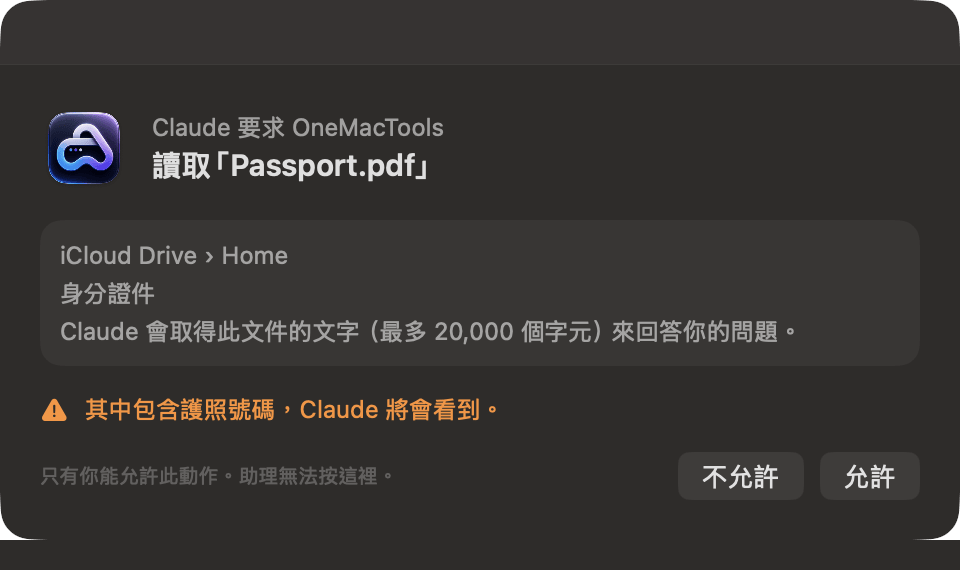
文件沒有「永遠允許」。今天詢問你的護照、明天詢問你的保單,需要核准兩次;同一本護照詢問兩次,也同樣需要核准兩次。AI 助理會被告知一次只詢問一份文件。
敏感資料警告
當允許可能會揭露你意想不到的內容時,OneMacTools 會加上一行橘色警告:
- 含有敏感號碼的文件。如果「生活事務」在文件中找到護照號碼、卡號、帳號或類似資訊,警告會指出來:「其中含有護照號碼,Claude 會看到它。」
- 垃圾桶中有你自己的檔案。當丟到垃圾桶的項目包含你自己製作的檔案,而不只是快取或建置檔案夾時,警告會顯示「包含你自己的檔案。你可以從『記錄』放回。」
這個警告不會阻擋任何動作,目的是讓你在知情的情況下做決定。如果你不想讓 AI 助理看到號碼,請按一下 不允許,自己查看文件。
會記住選擇嗎?逾時與佇列
不會。OneMacTools 絕不會記住「允許」。每個動作要求都有自己的視窗,即使你一分鐘前才允許過同樣的事。這是刻意的設計:能結束 App 或搬移檔案的助理,絕不該取得長期權限。
- 一次一項。如果助理送出多個請求,它們會排隊並依序出現。
- 沒有回應就等於拒絕。視窗放置五分鐘後會關閉,並視為「不允許」。助理會收到「The user didn't answer, so nothing was done.」(使用者沒有回應,因此沒有執行任何動作)。如果 OneMacTools 在六分鐘內完全沒有回應,助理也會得到相同的結果。
- 「不允許」就是最終決定。助理會收到「The user said no, so nothing was done.」(使用者拒絕了,因此沒有執行任何動作)。它可能會再次詢問,但那會是一個新的視窗。
撤銷取用權限
若要一次停止所有 AI 助理,請開啟 設定 › AI 助理,並關閉 讓 AI 助理使用 OneMacTools。之後每次讀取和每個動作都會遭到拒絕,送來的任何請求也會直接拒絕,不會顯示視窗。若只要中斷某一個 AI 助理,請從該助理的 MCP 設定檔中移除 onemactools 項目;請見關閉 MCP 伺服器。
關閉檔案也會停止檔案搜尋、文件摘要和文件讀取,但「Mac 健康狀況」和開發者工具會繼續運作。
「記錄」中的稽核軌跡
助理經你「允許」後執行的所有操作,都會記錄在記錄中,與你自己啟動的工作並列:
- 助理執行的工具會以一般工作的形式顯示,在其他工作標示 App、Finder 或捷徑的位置,會顯示助理的名稱(例如 Claude)。你可以從那裡開啟結果檔案夾。
- 丟到垃圾桶的操作會顯示為「已將 3 個項目(850 MB)丟到垃圾桶 — Asked by Claude」,並有一個放回原處按鈕,可將它們放回原來的位置。
- 助理啟動的錄製內容會儲存在「Mac 健康狀況」›「記錄」中。
讀取不會列出,因為它們不會更改任何東西。
問題
Claude 或 Cursor 可以替我按「允許」嗎?
不行。核准視窗是你 Mac 上 OneMacTools App 的一部分,而 MCP 沒有提供任何方式讓助理按下它的按鈕。助理只有在你做出決定後才會得知結果。
可以設定 OneMacTools 一律允許信任的助理嗎?
沒有。沒有「一律允許」選項;每個動作都會詢問。如果你想減少詢問次數,可以請助理將工作合併成一個要求,例如一次對十個檔案執行工具。
AI 助理詢問時我不在 Mac 前面會怎樣?
請求會等待五分鐘,之後視為「不允許」。不會發生任何事,AI 助理也會被告知你沒有回應。
助理可以不經詢問就讀取我的文件嗎?
不行。它可以看到摘要,例如你的護照何時到期,或有多少檔案含有帳號,但每次讀取任何文件的文字都需要你按下「允許」。
為什麼我的 AI 助理在任何視窗出現前就說 OneMacTools 拒絕了?
OneMacTools 會先檢查每個要求,再顯示給你。如果要結束的 App 沒有在執行、檔案不存在、路徑在你的個人專屬檔案夾之外,或工具需要你本人在 Mac 前操作,助理會立即收到原因,且不會開啟任何視窗。
如何撤銷我曾允許的操作?
丟到垃圾桶的檔案可以從「記錄」用「放回原處」還原。工具的結果是存放在獨立檔案夾中的新檔案,因此直接刪除該檔案夾即可;原始檔案絕不會被更改。
允許某個動作會把我的檔案傳給 AI 公司嗎?
執行工具、結束 App 或停止程序都在你的 Mac 上進行;助理只會收到簡短的文字回覆,例如結果儲存在哪裡。讀取文件是例外:助理會收到文件的文字,這些文字接著會被送到該助理傳送你對話內容的任何地方。
