
MacでPDFフォームに入力
フォームのフィールドを一覧表示して入力したり、CSVの行ごとに入力済みのコピーを作成したりして、ロックできます。
MacでPDFフォームに入力
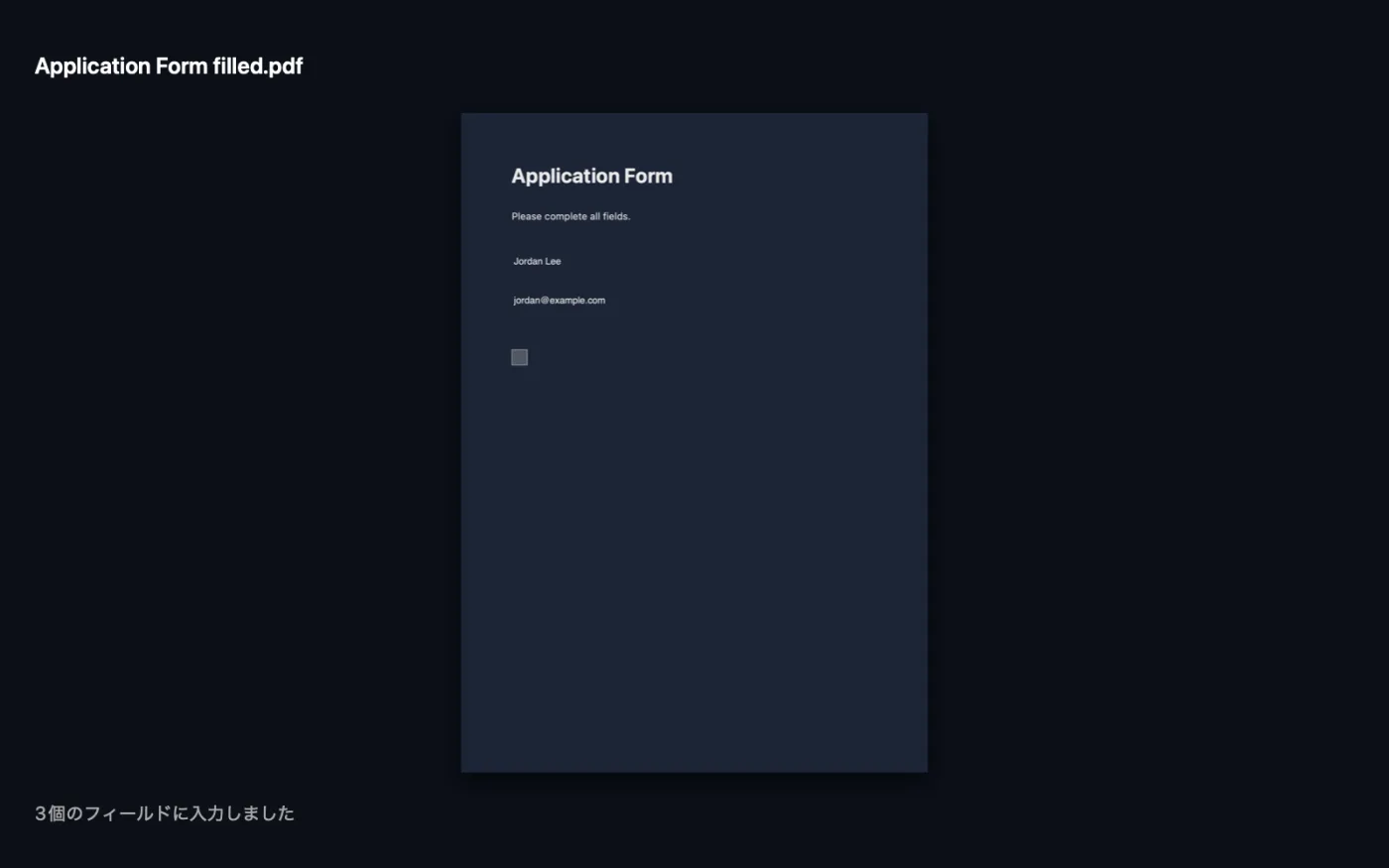
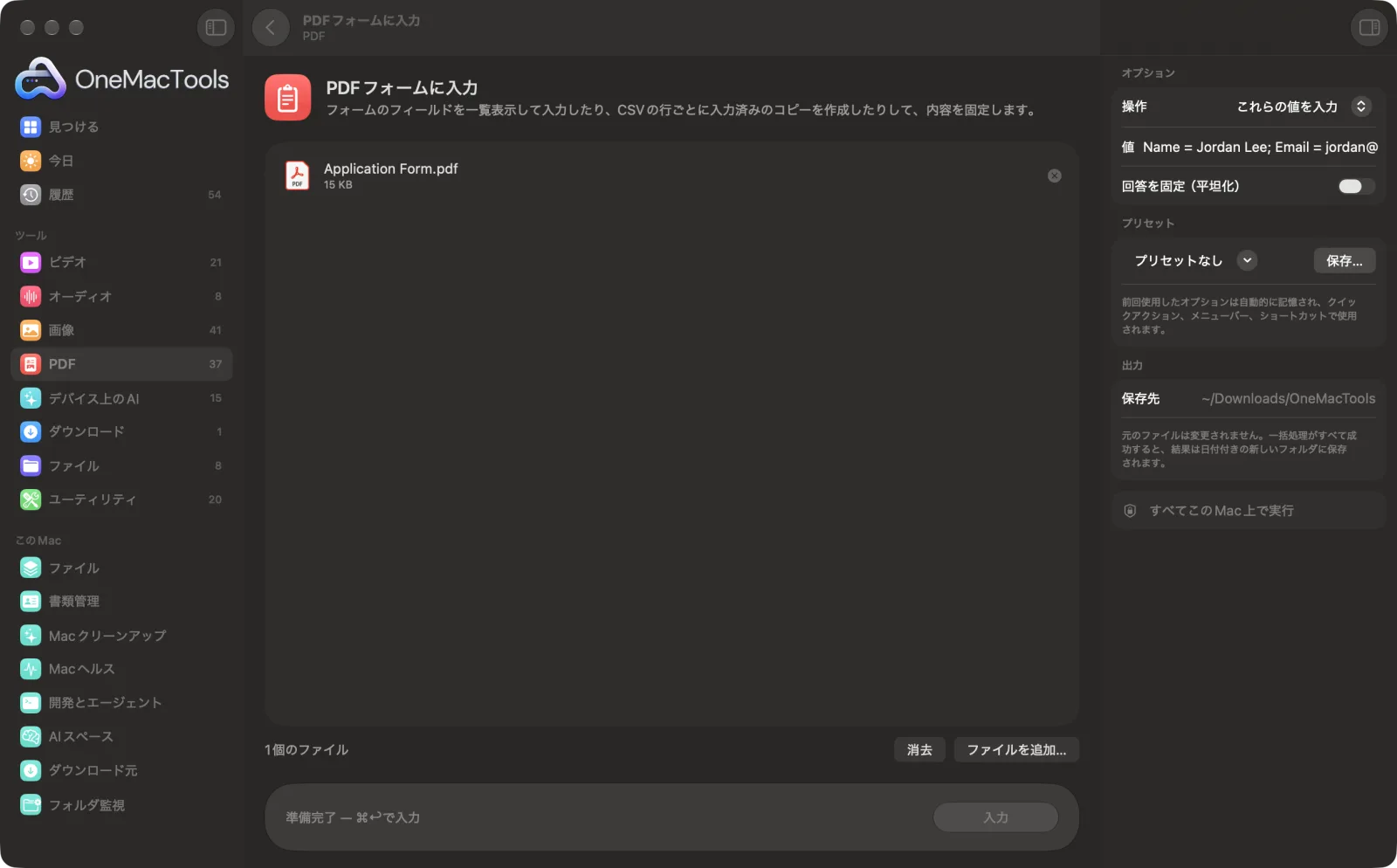
サンプルファイルを使ったアプリのスクリーンショット。
PDFフォームに入力の使い方
- 1
フォームを追加
PDFフォームを「PDFフォームに入力」にドロップします。何部も作成する場合は、CSVファイルも追加します。
- 2
フィールド名を確認
「フィールドを表示」を選んで「入力」をクリックします。すべてのフィールドとその種類の一覧に加え、「値」にコピーできる完成済みの1行が表示されます。
- 3
値を入力
「これらの値を入力」を選び、「Name = Jordan Lee; Date = 13/10/2026; Agree = yes」のように入力します。または「CSVの行ごとに1部」を選びます。
- 4
必要ならロック
「回答を固定(平坦化)」をオンにすると、回答がページの一部になり、変更できなくなります。
- 5
入力
「入力」をクリックします。入力済みのPDF、またはCSVの行ごとのPDFが「ダウンロード › OneMacTools」内の日付付きフォルダに保存されます。見つからなかった名前はアプリに表示されます。
PDFフォームに入力でできること
PDFフォームのすべてのフィールドを確認し、「Name = Jordan; Date = 13/10/2026」のように入力して、チェックボックスはyesかnoで指定し、回答を固定できます。大勢分を一度に作るなら、列名がフィールド名と一致するCSVを追加すれば、行ごとに入力済みのコピーが1部ずつ作成されます。PDFフォームの差し込み印刷です。
こんなときに
- 家族全員分の同じビザ申請書に入力する
- スプレッドシートから参加者全員分の修了証を作成する
- 税務書類に入力し、送信前に固定する
オプションの説明
- 操作
- 「フィールドを表示」(デフォルト)では、フォーム内のすべてのフィールドが一覧表示され、名前がわかります。「これらの値で入力」では、入力した内容で1部を作成します。「CSVの行ごとに1部」では、追加したCSVの行ごとに入力済みのコピーを作成します。
- 値
- 「これらの値で入力」のときのみ表示されます。「フィールド = 値」の組を、セミコロンか改行で区切って入力します。名前の大文字と小文字は区別されません。チェックボックスにはyesまたはno、選択ボタンにはその選択肢の名前を指定します。
- 回答を固定(平坦化)
- デフォルトはオフ。回答をページに焼き込み、どこでも同じように表示され、編集できないようにします。ほかの人がまだフィールドに入力する必要がある場合はオフのままにしてください。
おすすめの使い方
- 必ず「フィールドを表示」から始めてください。フォームでは「Text1」や「applicant_surname」のように、ラベルとは異なる名前がよく使われています。
- CSVの場合は、1行目を「フィールドを表示」で一覧表示されるとおりのフィールド名にします。それ以降の各行が1部ずつのコピーになります。
- CSVの最初の列には、人名など一意のものを入れてください。各ファイル名に追加されるので、コピーを簡単に見分けられます。
- 入力後にメッセージを確認しましょう。一致しなかった名前が一覧表示されます。たいていは入力ミスが原因です。
- 平坦化した回答はあとから変更できないため、すべて正しいと確信できるまでは平坦化していないコピーを残しておきましょう。
- PDFに入力可能なフィールドがない場合は、代わりに「PDFに署名」を使ってページ上にテキストを配置してください。
対応形式
- 入力
- 入力可能なフォームフィールドを含むPDFと、行ごとに1部ずつ作成するためのCSVファイル(UTF-8)。
- 出力
- 「<form> filled」という名前の入力済みPDF、またはCSVの行ごとに番号付きのPDF。
- 入力可能な(インタラクティブな)フォームのみに対応しています。スキャンしたフォームや平坦化されたフォームには使えません。
- テキストフィールド、チェックボックス、選択ボタン、リストに入力します。
PDFフォームに入力についての質問
MacでPDFフォームに入力するには?
フォームを「PDFフォームに入力」にドロップし、「フィールドを表示」を実行して名前を確認します。次に「これらの値で入力」を選び、「名前 = 値」の組み合わせを入力して「入力」をクリックします。
ExcelやスプレッドシートからPDFフォームに入力するには?
1行目にフィールド名を入れてスプレッドシートをCSVで保存し、フォームと一緒に追加して「CSVの行ごとに1部」を選びます。差し込み印刷のように、行ごとに入力済みのPDFが1つずつ作成されます。
チェックボックスにチェックを入れるには?
チェックボックスのフィールドに yes、true、x、1 のいずれかを指定するとチェックが入り、no を指定すると空欄のままになります。
回答を変更されないようにするには?
「回答を固定(平坦化)」をオンにします。回答がページの一部になり、編集可能なフィールドではなくなります。
PDFに入力可能なフィールドがないと表示されるのはなぜですか?
このフォームはフラットで、ボックスは印刷された線にすぎません。代わりに「PDFに署名」を使って、上からテキストを追加してください。
一部のフィールドが入力されなかったのはなぜですか?
名前が一致しませんでした。メッセージに見つからなかった名前が表示されるので、「フィールドを表示」の一覧と比べてください。
リストに載っている全員分の修了証を作れますか?
はい。証明書が入力可能なPDFであれば対応しています。フィールド名を列見出しにしたCSVに名前を入力し、「CSVの行ごとに1部」を選んでください。
PDFフォームに入力はファイルをアップロードしますか?
いいえ。PDFフォームに入力はすべてMac上で動作するので、ファイルが外に出ることはなく、オフラインでも使えます。
PDFフォームに入力は元のファイルを変更しますか?
いいえ。結果は「ダウンロード › OneMacTools」内の日付つきフォルダに新しいファイルとして保存され、元のファイルは、そうする旨のオプションをオンにしない限り、そのまま残ります。
PDFフォームに入力に必要なものは?
macOS 26以降を搭載したMacだけ。ほかにインストールするものはありません。
次にすること
名前を入力するか、PDFと一緒に署名画像をドロップして、ページ上に配置します。
PDFを結合複数のPDFを好きな順序で1つにまとめます。ページを交互に並べて、表面と裏面のスキャンを組み合わせることもできます。
パスワードを追加PDFを開くときに必要なパスワードを追加します。
