
PDF-formulieren invullen op een Mac
Toon de velden van een formulier, vul ze in of maak één ingevuld exemplaar per rij van een CSV, en zet het daarna vast.
Vul PDF-formulieren in op een Mac
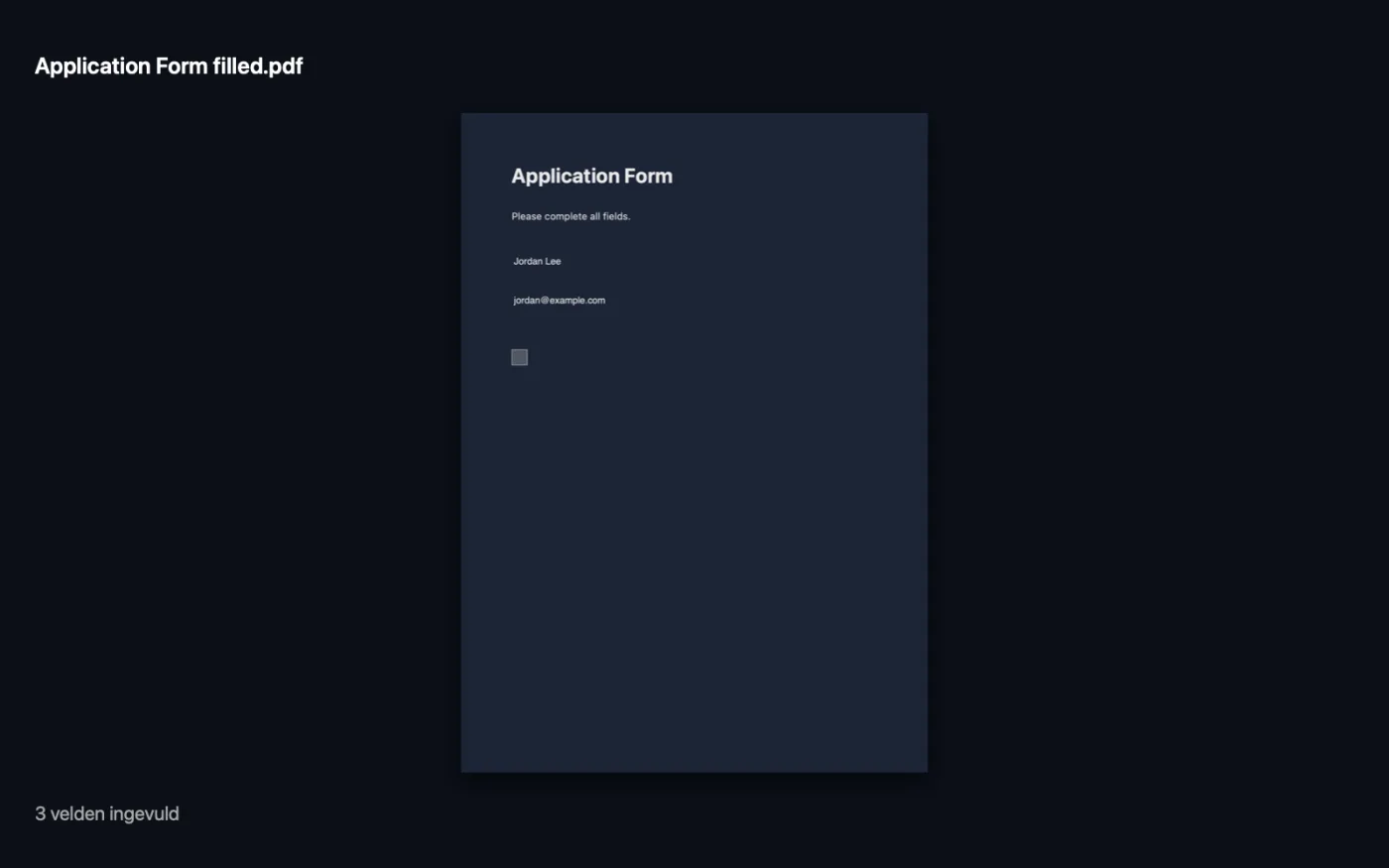
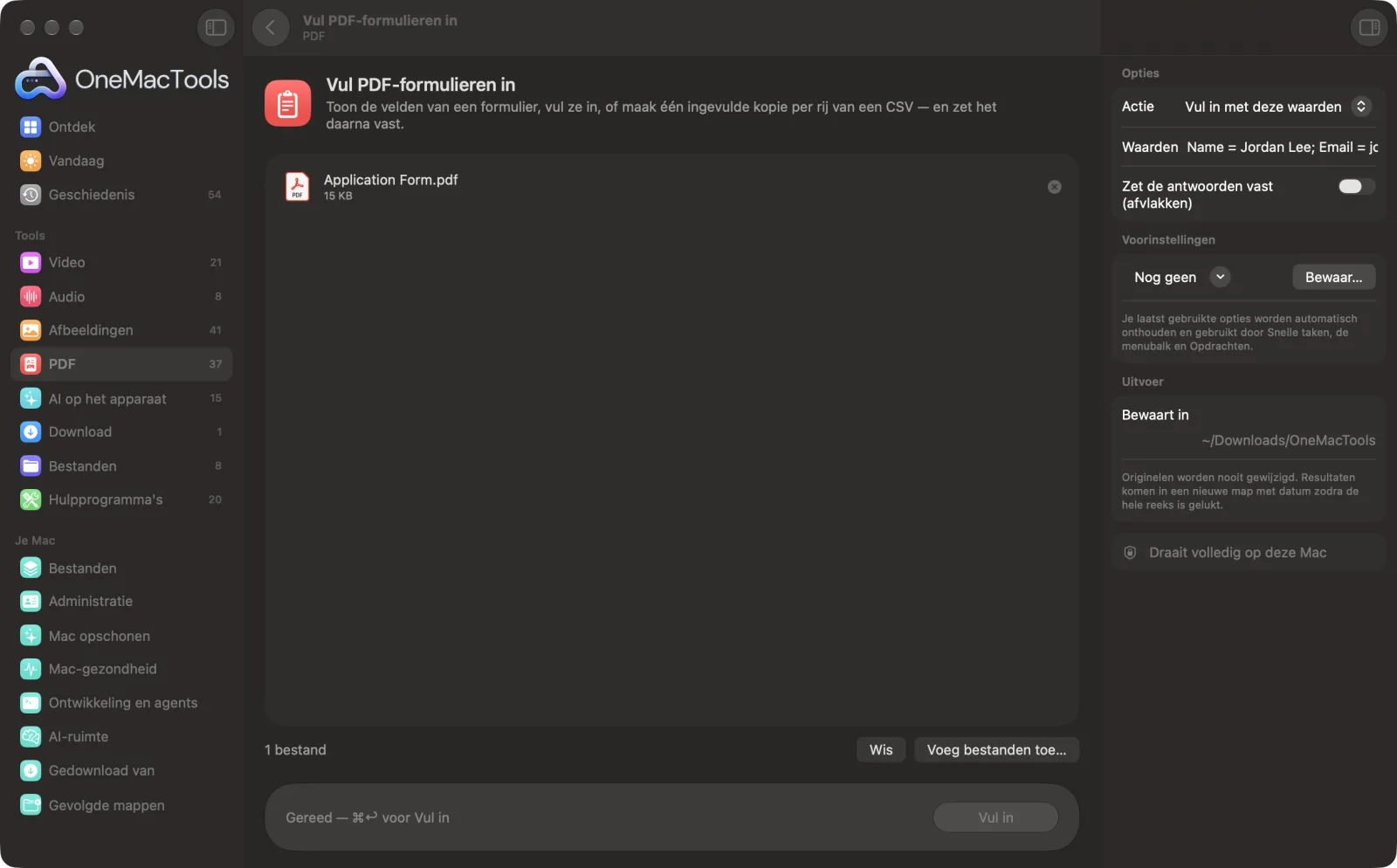
Schermafbeeldingen uit de app, met voorbeeldbestanden.
Zo gebruik je Vul PDF-formulieren in
- 1
Voeg het formulier toe
Sleep het PDF-formulier naar Vul PDF-formulieren in. Voor veel exemplaren voeg je ook een CSV-bestand toe.
- 2
Bekijk de veldnamen
Kies Toon de velden en klik op Vul in. Je krijgt een lijst met elk veld en het type ervan, plus een kant-en-klare regel om in Waarden te kopiëren.
- 3
Vul je waarden in
Kies Vul in met deze waarden en typ ze als Name = Jordan Lee; Date = 13/10/2026; Agree = yes. Of kies Eén kopie per CSV-rij.
- 4
Vergrendel het als je wilt
Zet Zet de antwoorden vast (afvlakken) aan, zodat de antwoorden deel worden van de pagina en niet meer te wijzigen zijn.
- 5
Vul in
Klik op Vul in. De ingevulde PDF, of één per CSV-rij, wordt bewaard in een map met datum in Downloads › OneMacTools. De app vertelt je welke namen hij niet kon vinden.
Wat Vul PDF-formulieren in doet
Bekijk elk veld in een PDF-formulier, vul ze in met “Name = Jordan; Date = 13/10/2026”, vink selectievakjes aan met yes of no, en zet de antwoorden vast. Voor veel mensen tegelijk voeg je een CSV toe waarvan de kolommen overeenkomen met de veldnamen, en krijg je één ingevulde kopie per rij: samenvoegen voor PDF-formulieren.
Ideaal voor
- Vul hetzelfde visumformulier in voor een heel gezin
- Maak certificaten voor elke deelnemer vanuit een spreadsheet
- Een belastingformulier invullen en vastzetten voordat je het verstuurt
Opties uitgelegd
- Actie
- Toon de velden (de standaard) somt elk veld in het formulier op, zodat je de namen kent. Vul in met deze waarden vult één kopie in met wat je typt. Eén kopie per CSV-rij maakt een ingevulde kopie voor elke rij van een CSV die je toevoegt.
- Waarden
- Alleen zichtbaar bij Vul in met deze waarden. Typ paren als Veld = waarde, gescheiden door puntkomma's of nieuwe regels. Hoofdletters in namen maken niet uit. Selectievakjes nemen yes of no; keuzeknoppen nemen de naam van de optie.
- Zet de antwoorden vast (afvlakken)
- Standaard uit. Brandt de antwoorden in de pagina, zodat ze er overal hetzelfde uitzien en niet kunnen worden bewerkt. Laat het uit als iemand anders nog velden moet invullen.
Tips
- Begin altijd met Toon de velden. Formulieren gebruiken vaak namen als “Text1” of “applicant_surname” die niet overeenkomen met wat het label zegt.
- Maak bij een CSV van de eerste rij de veldnamen, precies zoals Toon de velden ze vermeldt. Elke andere rij wordt één exemplaar.
- Zet iets unieks, zoals de naam van een persoon, in de eerste kolom van de CSV. Het wordt aan elke bestandsnaam toegevoegd, zodat de kopieën makkelijk uit elkaar te houden zijn.
- Controleer na het invullen de melding: namen die niet konden worden gekoppeld, worden vermeld, wat meestal op een typefout wijst.
- Houd een niet-afgevlakte kopie tot je zeker weet dat alles klopt, want afgevlakte antwoorden kunnen later niet meer worden gewijzigd.
- Als de PDF geen invulbare velden heeft, gebruik dan Onderteken PDF om tekst op de pagina te zetten.
Werkt met
- In
- Een PDF met invulbare formuliervelden, plus een CSV-bestand (UTF-8) voor één exemplaar per rij.
- Uit
- Een ingevulde PDF met de naam “<form> filled”, of één genummerde PDF per CSV-rij.
- Werkt alleen met invulbare (interactieve) formulieren, niet met gescande of platte.
- Vult tekstvelden, selectievakjes, keuzeknoppen en lijsten in.
Vragen over Vul PDF-formulieren in
Hoe vul ik een PDF-formulier in op een Mac?
Sleep het formulier naar Vul PDF-formulieren in, gebruik Toon de velden om de namen te zien, kies dan Vul in met deze waarden, typ paren als Naam = waarde en klik op Vul in.
Hoe vul ik een PDF-formulier in vanuit Excel of een spreadsheet?
Bewaar de spreadsheet als CSV met de veldnamen in de eerste rij, voeg hem toe met het formulier en kies Eén kopie per CSV-rij. Je krijgt één ingevulde PDF voor elke rij, zoals bij samenvoegen in een tekstverwerker.
Hoe vink ik een selectievakje aan?
Geef het selectievakje de waarde yes, true, x of 1 om het aan te vinken, of no om het leeg te laten.
Hoe voorkom ik dat mensen de antwoorden wijzigen?
Zet Zet de antwoorden vast (afvlakken) aan. De antwoorden worden deel van de pagina en zijn geen bewerkbare velden meer.
Waarom zegt het dat de PDF geen invulbare velden heeft?
Het formulier is plat: de vakken zijn alleen gedrukte lijnen. Gebruik in plaats daarvan Onderteken PDF om er tekst bovenop te zetten.
Waarom werden sommige velden niet ingevuld?
De namen kwamen niet overeen. Het bericht noemt de namen die niet gevonden werden; vergelijk ze met de lijst uit Toon de velden.
Kan ik certificaten maken voor iedereen op een lijst?
Ja, als het certificaat een invulbare PDF is. Zet de namen in een CSV met de veldnaam als kolomkop en kies Eén kopie per CSV-rij.
Uploadt Vul PDF-formulieren in mijn bestanden?
Nee. Vul PDF-formulieren in werkt volledig op je Mac, dus je bestanden verlaten hem nooit en het werkt offline.
Verandert Vul PDF-formulieren in mijn originele bestanden?
Nee. Resultaten worden als nieuwe bestanden bewaard in een map met datum in Downloads › OneMacTools, en je originelen blijven precies zoals ze waren, tenzij je een optie aanzet die iets anders zegt.
Wat heeft Vul PDF-formulieren in nodig?
Alleen een Mac met macOS 26 of nieuwer. Je hoeft verder niets te installeren.
Doe dit daarna
Typ je naam, of sleep een afbeelding van je handtekening mee met de PDF, en plaats die op de pagina.
Voeg PDF's samenVoeg PDF's samen tot één, in de volgorde die jij kiest, of wissel pagina's af om scans van voor- en achterkanten samen te voegen.
Voeg wachtwoord toeVoeg een wachtwoord toe dat nodig is om de PDF te openen.
Verwante tools voor PDF
Splits op pagina's, hoofdstukken (bladwijzers), bestandsgrootte of waar een woord staat, of knip scans van twee pagina's doormidden.
Orden PDFKeer om, wijzig de volgorde of splits oneven en even pagina's.
Verwijder pagina'sVerwijder de pagina's die je niet nodig hebt.
Extraheer pagina'sHaal de pagina's die je wilt eruit naar een nieuwe PDF.
Draai PDF-pagina'sDraai of spiegel sommige of alle pagina's.
Comprimeer PDFVerklein PDF's met veel afbeeldingen voor e-mail en uploaden.

Vul PDF-formulieren in, plus nog 150.
Eén app. Eén prijs.
Alle 151 tools. Gratis download, één betaling voor een licentie, voor altijd van jou.