
Заповнення PDF-форм на Mac
Перегляньте поля форми, заповніть їх або створіть по одній заповненій копії на кожен рядок CSV, а потім зафіксуйте.
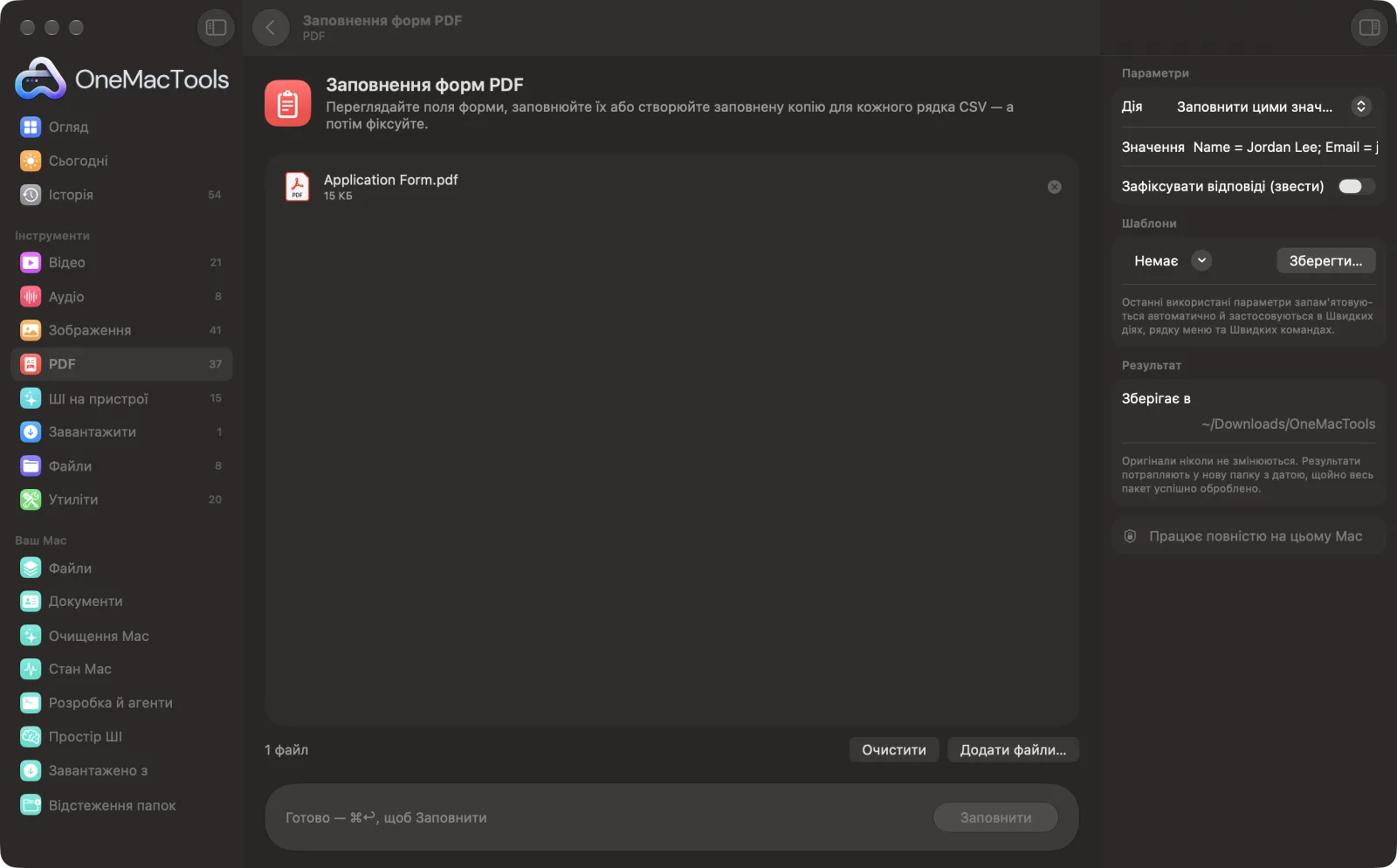
Заповнення форм PDF на Mac
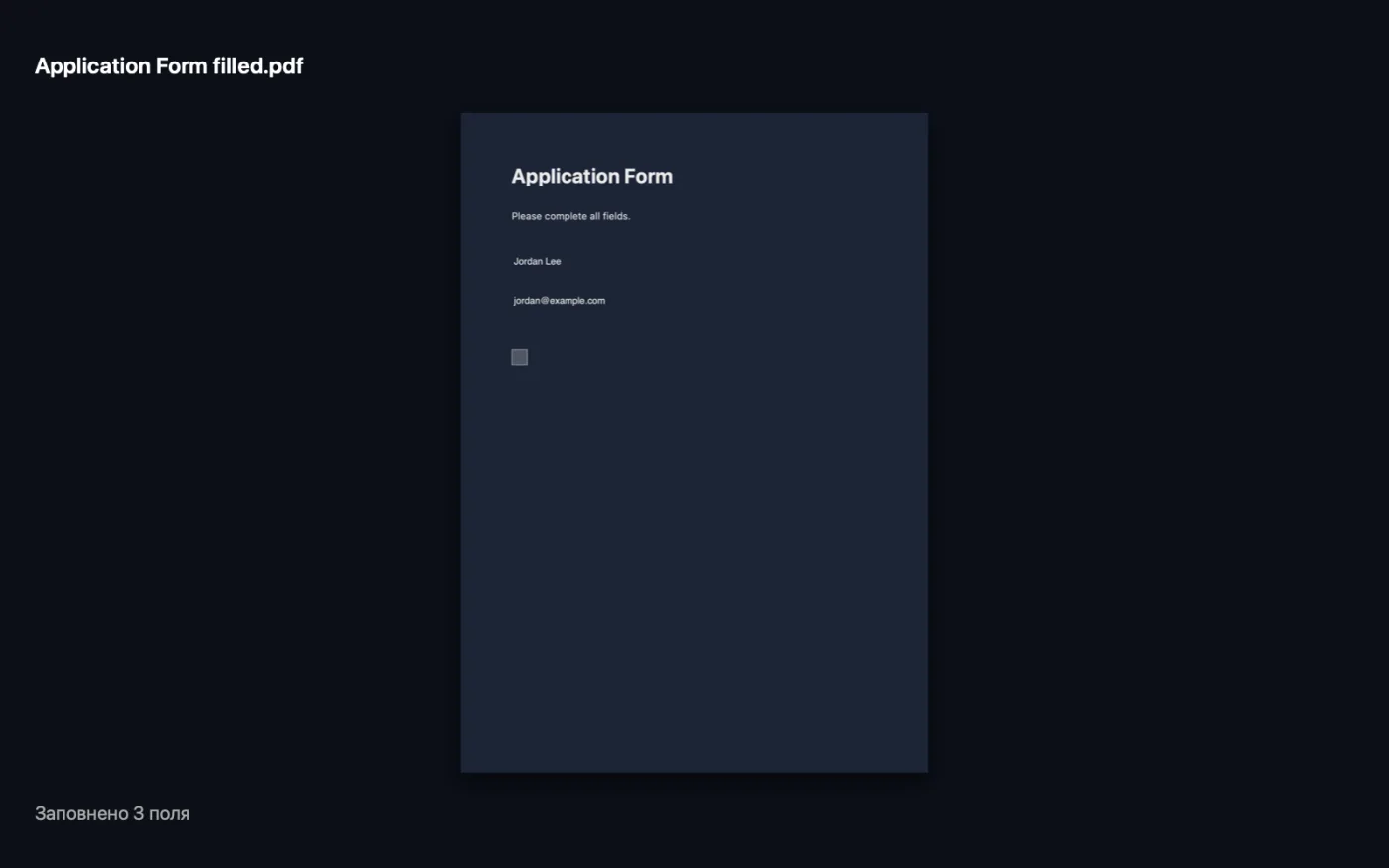
Знімки екрана програми зі зразками файлів.
Як користуватися «Заповнення форм PDF»
- 1
Додайте форму
Перетягніть PDF-форму на «Заповнення форм PDF». Для багатьох копій додайте ще й файл CSV.
- 2
Перегляньте назви полів
Виберіть «Показати поля» і клацніть «Заповнити». Ви отримаєте список усіх полів і їхніх типів, а також готовий рядок для копіювання в «Значення».
- 3
Заповніть свої значення
Виберіть «Заповнити цими значеннями» і введіть їх так: Name = Jordan Lee; Date = 13/10/2026; Agree = yes. Або виберіть «Одна копія на рядок CSV».
- 4
За бажанням зафіксуйте
Увімкніть «Зафіксувати відповіді (звести)», щоб відповіді стали частиною сторінки й їх не можна було змінити.
- 5
Заповнити
Клацніть «Заповнити». Заповнений PDF або по одному на кожен рядок CSV зберігається в папці з датою в Завантаження › OneMacTools. Програма повідомляє, які назви не вдалося знайти.
Що робить Заповнення форм PDF
Перегляньте кожне поле форми PDF, заповніть їх рядком «Name = Jordan; Date = 13/10/2026», позначте прапорці словами yes чи no і зафіксуйте відповіді. Для багатьох людей одразу додайте CSV, колонки якого відповідають назвам полів, і отримайте заповнену копію для кожного рядка: розсилку злиттям для форм PDF.
Чудово підходить для
- Заповніть ту саму візову анкету для всієї родини
- Створіть сертифікати для кожного учасника з таблиці
- Заповніть податкову форму й заблокуйте її перед надсиланням
Пояснення параметрів
- Дія
- «Показати поля» (за замовчуванням) перелічує кожне поле форми, щоб ви знали назви. «Заповнити цими значеннями» заповнює одну копію тим, що ви ввели. «Одна копія на рядок CSV» створює заповнену копію для кожного рядка доданого CSV.
- Значення
- Показується лише з «Заповнити цими значеннями». Введіть пари Поле = значення через крапку з комою або з нового рядка. Великі літери в назвах не враховуються. Прапорці приймають yes або no; перемикачі — назву варіанта.
- Зафіксувати відповіді (звести)
- За замовчуванням вимкнено. Вбудовує відповіді в сторінку, щоб вони всюди виглядали однаково й не редагувалися. Не вмикайте, якщо комусь ще потрібно заповнювати поля.
Найкращі практики
- Завжди починайте з «Показати поля». Форми часто використовують назви на кшталт «Text1» чи «applicant_surname», що не збігаються з підписом.
- Для CSV зробіть першим рядком назви полів точно так, як їх показує «Показати поля». Кожен наступний рядок стає однією копією.
- Помістіть у першу колонку CSV щось унікальне, як-от ім'я людини. Воно додається до кожної назви файлу, тож копії легко розрізнити.
- Після заповнення перевірте повідомлення: у ньому перелічено назви, які не вдалося зіставити, — зазвичай це означає помилку введення.
- Зберігайте незведену копію, доки не переконаєтеся, що все правильно, бо зведені відповіді потім не змінити.
- Якщо PDF не має полів для заповнення, скористайтеся натомість «Підпис PDF», щоб розмістити текст на сторінці.
Працює з
- У
- PDF із полями форми для заповнення, а також файл CSV (UTF-8) — по одній копії на рядок.
- Вихід
- Заповнений PDF з назвою «<form> filled» або окремий пронумерований PDF для кожного рядка CSV.
- Працює лише із заповнюваними (інтерактивними) формами, а не зі сканованими чи плоскими.
- Заповнює текстові поля, прапорці, перемикачі й списки.
Запитання про Заповнення форм PDF
Як заповнити PDF-форму на Mac?
Перетягніть форму на «Заповнення форм PDF», виконайте «Показати поля», щоб побачити назви, потім виберіть «Заповнити цими значеннями», введіть пари Назва = значення й натисніть «Заповнити».
Як заповнити PDF-форму з Excel чи електронної таблиці?
Збережіть таблицю як CSV з назвами полів у першому рядку, додайте її разом із формою й виберіть «Одна копія на рядок CSV». Ви отримаєте один заповнений PDF для кожного рядка, як під час розсилки злиттям.
Як позначити прапорець?
Щоб позначити прапорець, задайте для поля значення yes, true, x або 1, а щоб залишити порожнім — no.
Як не дати людям змінювати відповіді?
Увімкніть «Зафіксувати відповіді (звести)». Відповіді стають частиною сторінки й більше не є полями для редагування.
Чому він каже, що в PDF немає полів для заповнення?
Форма пласка: поля — це лише надруковані лінії. Натомість додайте текст поверх неї інструментом «Підпис PDF».
Чому деякі поля не заповнено?
Назви не збіглися. У повідомленні перелічено ті, які не вдалося знайти; порівняйте їх зі списком із «Показати поля».
Чи можна зробити сертифікати для всіх зі списку?
Так, якщо сертифікат — PDF із полями для заповнення. Внесіть імена в CSV з назвою поля як заголовком стовпця й виберіть «Одна копія на рядок CSV».
Чи вивантажує «Заповнення форм PDF» мої файли?
Ні. Заповнення форм PDF працює повністю на вашому Mac, тож ваші файли ніколи його не залишають, і все працює офлайн.
Чи змінить Заповнення форм PDF мої оригінальні файли?
Ні. Результати зберігаються як нові файли в папці з датою в «Завантаження» › OneMacTools, а оригінали лишаються точно такими, як були, якщо ви не ввімкнете параметр, який каже інше.
Що потрібно для Заповнення форм PDF?
Лише Mac з macOS 26 або новішою. Більше нічого встановлювати не треба.
Далі зробіть це
Введіть ім'я або додайте зображення підпису разом із PDF і розмістіть його на сторінці.
Об'єднання PDFПоєднуйте PDF в один у вибраному порядку або чергуйте сторінки, щоб поєднати скани лицьових і зворотних боків.
Додати парольДодайте пароль, потрібний для відкриття PDF.
Схожі інструменти: PDF
Розділення за сторінками, розділами (закладками), розміром файлу чи місцем появи слова, або розрізання двосторінкових сканів навпіл.
Упорядкування PDFОбертайте, змінюйте порядок чи виокремлюйте непарні та парні сторінки.
Видалення сторінокВидаліть непотрібні сторінки.
Видобування сторінокПеренесіть потрібні сторінки в новий PDF.
Поворот сторінок PDFПоверніть або віддзеркальте деякі чи всі сторінки.
Стиснення PDFЗменшуйте PDF із великою кількістю зображень для ел. пошти й завантаження.

Заповнення форм PDF і ще 150 інструментів.
Одна програма. Одна ціна.
Усі 151 інструмент. Безкоштовне завантаження, одна оплата за ліцензію — і вона ваша назавжди.