
Rellena formularios PDF en el Mac
Muestra los campos de un formulario, rellénalos o crea una copia rellenada por cada fila de un CSV, y luego bloquéala.
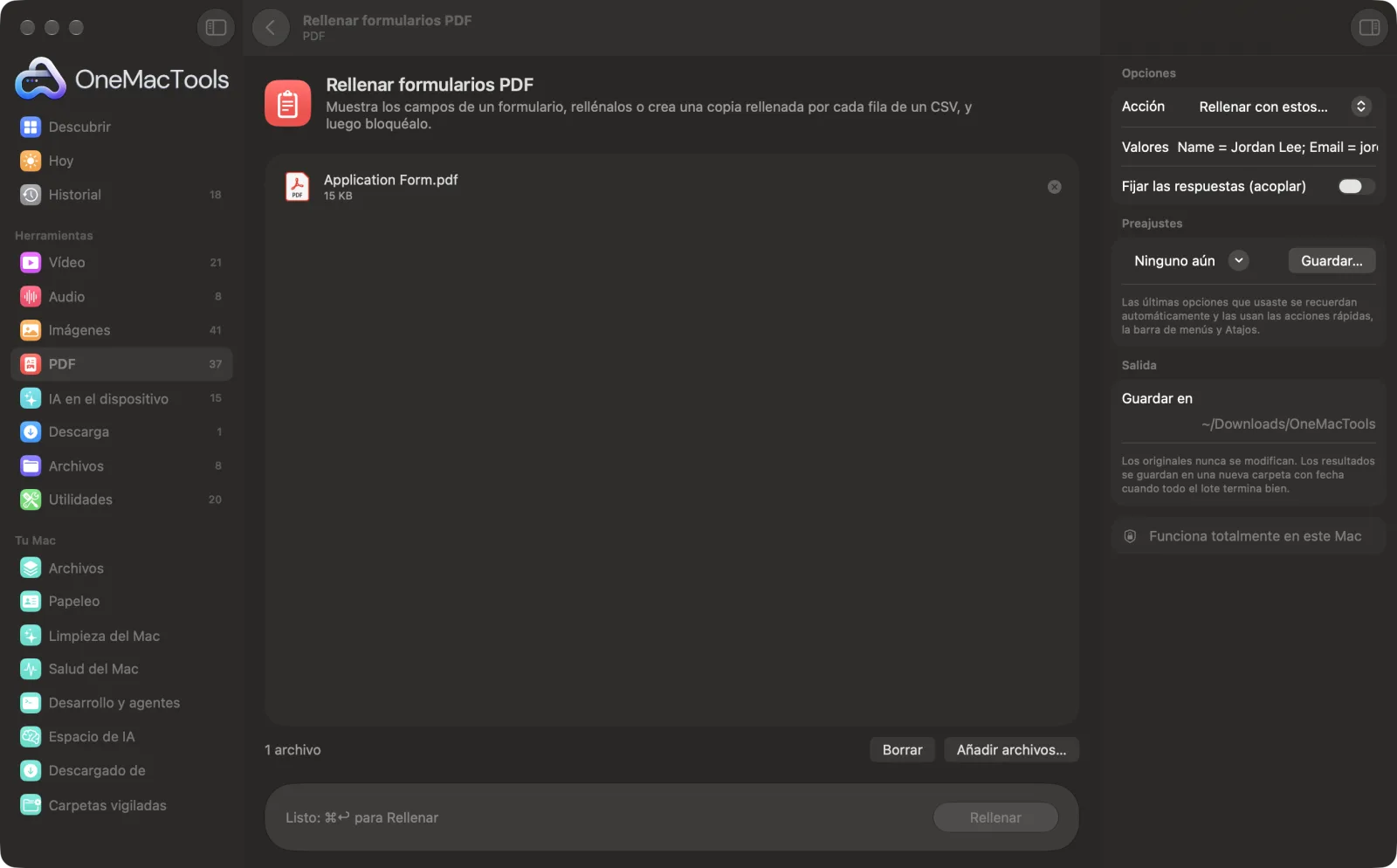
Rellenar formularios PDF en un Mac
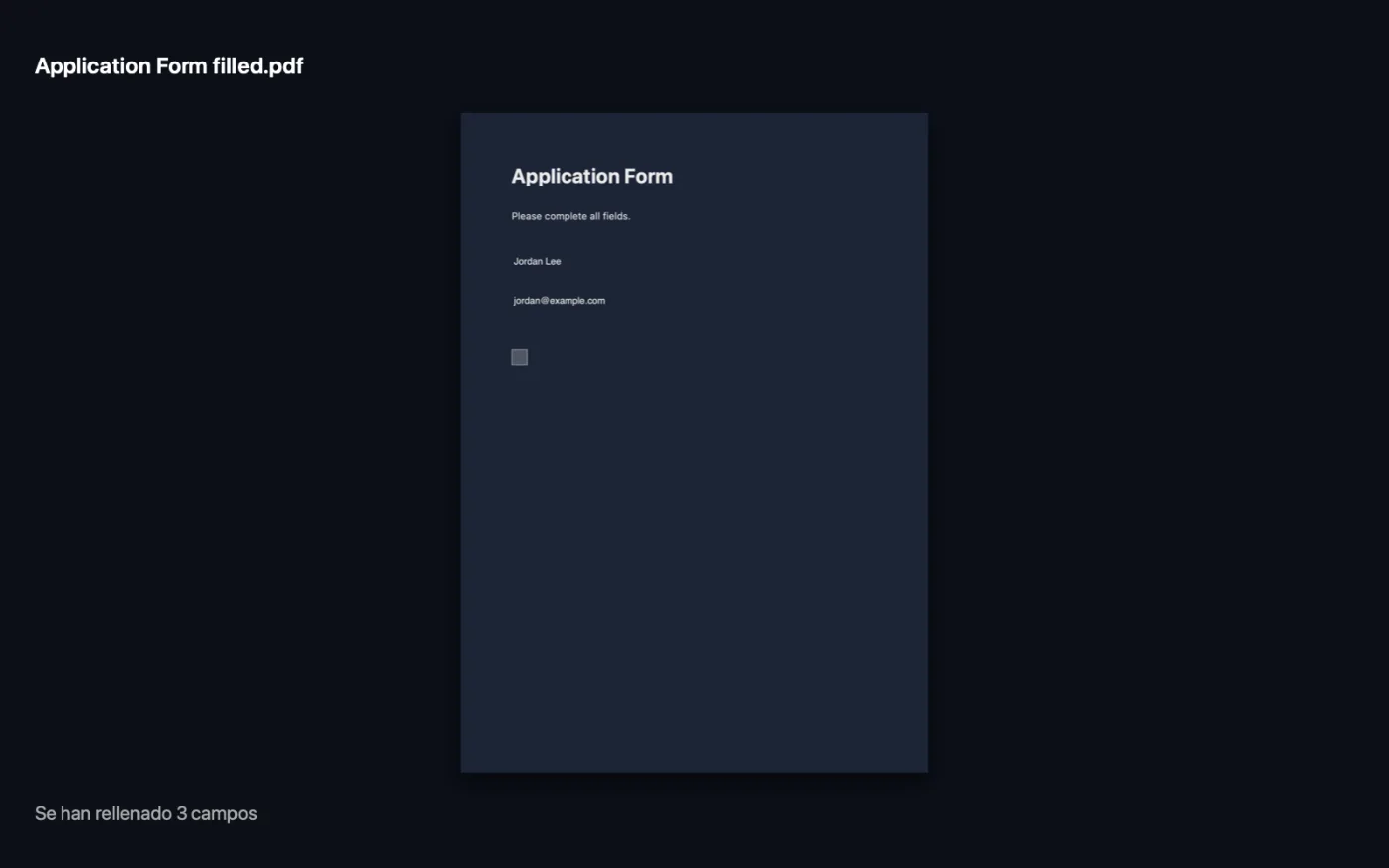
Capturas de pantalla de la app, con archivos de ejemplo.
Cómo usar Rellenar formularios PDF
- 1
Añade el formulario
Arrastra el formulario PDF a Rellenar formularios PDF. Para muchas copias, añade también un archivo CSV.
- 2
Consulta los nombres de los campos
Elige Mostrar los campos y haz clic en Rellenar. Obtienes una lista de todos los campos y su tipo, más una línea lista para copiar en Valores.
- 3
Rellena tus valores
Elige Rellenar con estos valores y escríbelos así: Name = Jordan Lee; Date = 13/10/2026; Agree = yes. O elige Una copia por fila del CSV.
- 4
Bloquéalo si quieres
Activa Fijar las respuestas (acoplar) para que las respuestas pasen a formar parte de la página y no se puedan cambiar.
- 5
Rellenar
Haz clic en Rellenar. El PDF rellenado, o uno por cada fila del CSV, se guarda en una carpeta con fecha en Descargas › OneMacTools. La app te dice qué nombres no ha encontrado.
Qué hace Rellenar formularios PDF
Consulta todos los campos de un formulario PDF, rellénalos con “Name = Jordan; Date = 13/10/2026”, marca casillas con yes o no y fija las respuestas. Para muchas personas a la vez, añade un CSV cuyas columnas coincidan con los nombres de los campos y obtén una copia rellenada por fila: una combinación de correspondencia para formularios PDF.
Ideal para
- Rellena el mismo formulario de visado para toda la familia
- Crea certificados para todos los asistentes a partir de una hoja de cálculo
- Rellenar un formulario de impuestos y fijarlo antes de enviarlo
Opciones explicadas
- Acción
- Mostrar los campos (la opción predeterminada) enumera todos los campos del formulario para que conozcas sus nombres. Rellenar con estos valores rellena una copia con lo que escribas. Una copia por fila del CSV crea una copia rellenada por cada fila de un CSV que añadas.
- Valores
- Solo aparece con Rellenar con estos valores. Escribe pares Campo = valor separados por punto y coma o saltos de línea. Los nombres no distinguen mayúsculas. Las casillas aceptan yes o no; los botones de opción, el nombre de la opción.
- Fijar las respuestas (acoplar)
- Desactivado por omisión. Fija las respuestas en la página para que se vean igual en todas partes y no se puedan editar. Déjalo desactivado si alguien todavía tiene que rellenar campos.
Buenas prácticas
- Empieza siempre por Mostrar los campos. Los formularios suelen usar nombres como “Text1” o “applicant_surname” que no coinciden con lo que dice la etiqueta.
- Para un CSV, pon en la primera fila los nombres de los campos tal como los muestra Mostrar los campos. Cada una de las demás filas se convierte en una copia.
- Pon algo único, como el nombre de una persona, en la primera columna del CSV. Se añade al nombre de cada archivo, para que las copias se distingan fácilmente.
- Lee el mensaje después de rellenar: aparece la lista de los nombres que no se han podido emparejar, lo que suele indicar una errata.
- Guarda una copia sin acoplar hasta estar seguro de que todo está bien, porque las respuestas acopladas no se pueden cambiar después.
- Si el PDF no tiene campos rellenables, usa Firmar PDF para colocar texto en la página.
Funciona con
- En
- Un PDF con campos de formulario rellenables, más un archivo CSV (UTF-8) para hacer una copia por fila.
- Salida
- Un PDF rellenado llamado “<form> filled”, o un PDF numerado por cada fila del CSV.
- Solo funciona con formularios rellenables (interactivos), no con formularios escaneados ni planos.
- Rellena campos de texto, casillas, botones de opción y listas.
Preguntas sobre Rellenar formularios PDF
¿Cómo relleno un formulario PDF en el Mac?
Arrastra el formulario a Rellenar formularios PDF, ejecuta Mostrar los campos para ver los nombres, elige Rellenar con estos valores, escribe pares Nombre = valor y haz clic en Rellenar.
¿Cómo relleno un formulario PDF desde Excel o una hoja de cálculo?
Guarda la hoja de cálculo como CSV con los nombres de los campos en la primera fila, añádela junto con el formulario y elige Una copia por fila del CSV. Obtienes un PDF rellenado por cada fila, como una combinación de correspondencia.
¿Cómo marco una casilla?
Da a la casilla el valor yes, true, x o 1 para marcarla, o no para dejarla vacía.
¿Cómo evito que se cambien las respuestas?
Activa Fijar las respuestas (acoplar). Las respuestas pasan a formar parte de la página y dejan de ser campos editables.
¿Por qué dice que el PDF no tiene campos rellenables?
El formulario es plano: las casillas son solo líneas impresas. Usa Firmar PDF para añadir texto encima.
¿Por qué no se han rellenado algunos campos?
Los nombres no coinciden. El mensaje enumera los que no ha encontrado; compáralos con la lista de Mostrar los campos.
¿Puedo crear certificados para todas las personas de una lista?
Sí, si el certificado es un PDF rellenable. Pon los nombres en un CSV con el nombre del campo como encabezado de columna y elige Una copia por fila del CSV.
¿Rellenar formularios PDF sube mis archivos?
No. Rellenar formularios PDF funciona por completo en tu Mac, así que tus archivos nunca salen de él y funciona sin conexión.
¿Rellenar formularios PDF modificará mis archivos originales?
No. Los resultados se guardan como archivos nuevos en una carpeta con fecha en Descargas › OneMacTools, y tus originales se quedan exactamente como estaban, salvo que actives una opción que diga lo contrario.
¿Qué necesita Rellenar formularios PDF?
Solo un Mac con macOS 26 o posterior. No hay que instalar nada más.
Haz esto a continuación
Escribe tu nombre o suelta una imagen de firma junto con el PDF, y colócala en la página.
Combinar PDFCombina PDF en uno solo, en el orden que elijas, o alterna páginas para unir escaneos de anverso y reverso.
Añadir contraseñaAñade una contraseña necesaria para abrir el PDF.
Herramientas de PDF relacionadas
Divide por páginas, capítulos (marcadores), tamaño de archivo o donde aparezca una palabra, o corta por la mitad escaneos de dos páginas.
Organizar PDFInvierte, reordena o separa las páginas pares e impares.
Eliminar páginasElimina las páginas que no necesitas.
Extraer páginasSaca las páginas que quieras a un PDF nuevo.
Girar páginas PDFGira o voltea algunas páginas o todas.
Comprimir PDFReduce PDF con muchas imágenes para enviarlos por correo o subirlos.

Rellenar formularios PDF y 150 más.
Una app. Un precio.
Las 151 herramientas. Descarga gratuita, un único pago por la licencia, y es tuya para siempre.