
Preencher formulários PDF no Mac
Liste os campos de um formulário, preencha-os ou crie uma cópia preenchida por linha de um CSV, e depois trave.
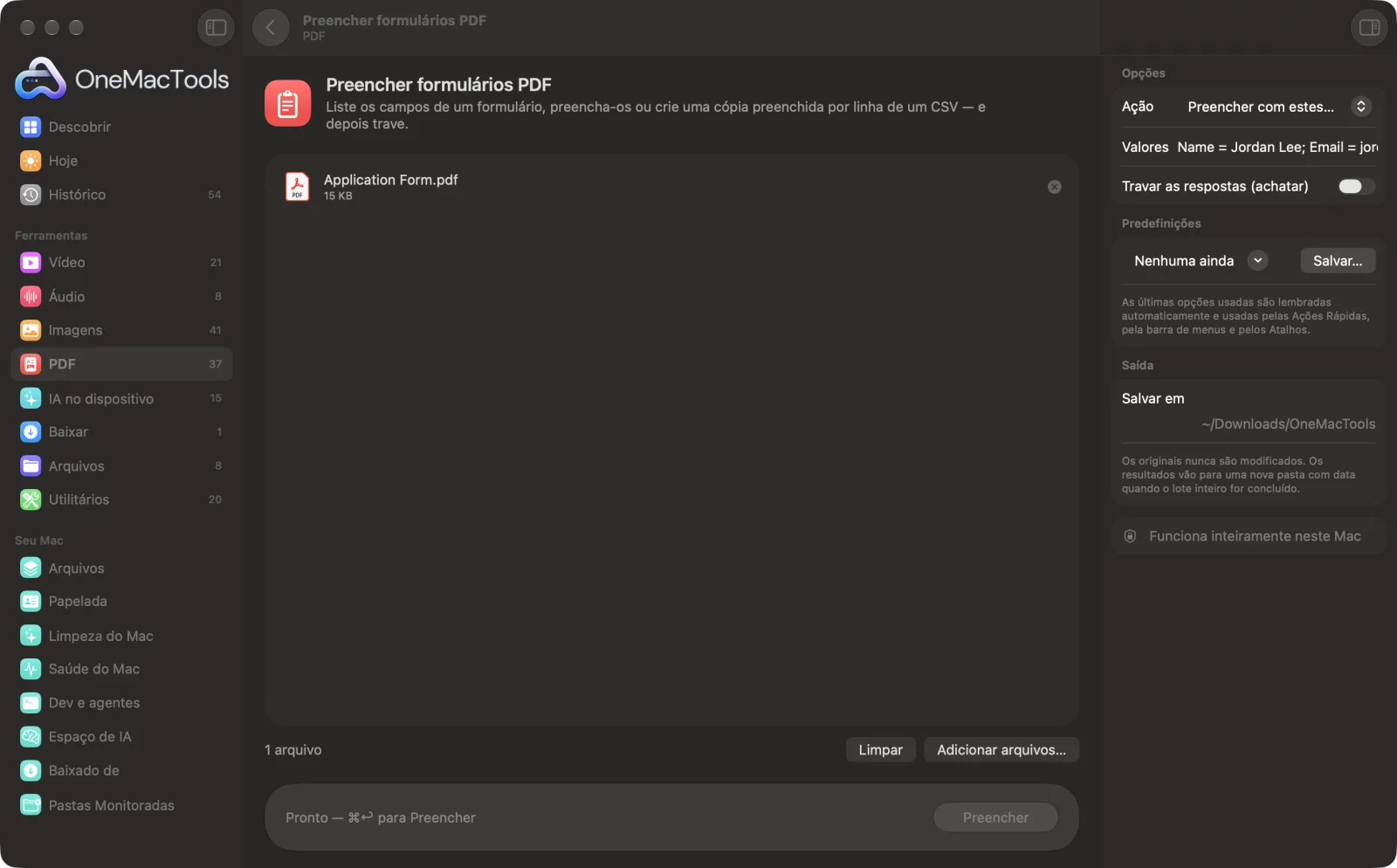
Preencher formulários PDF em um Mac
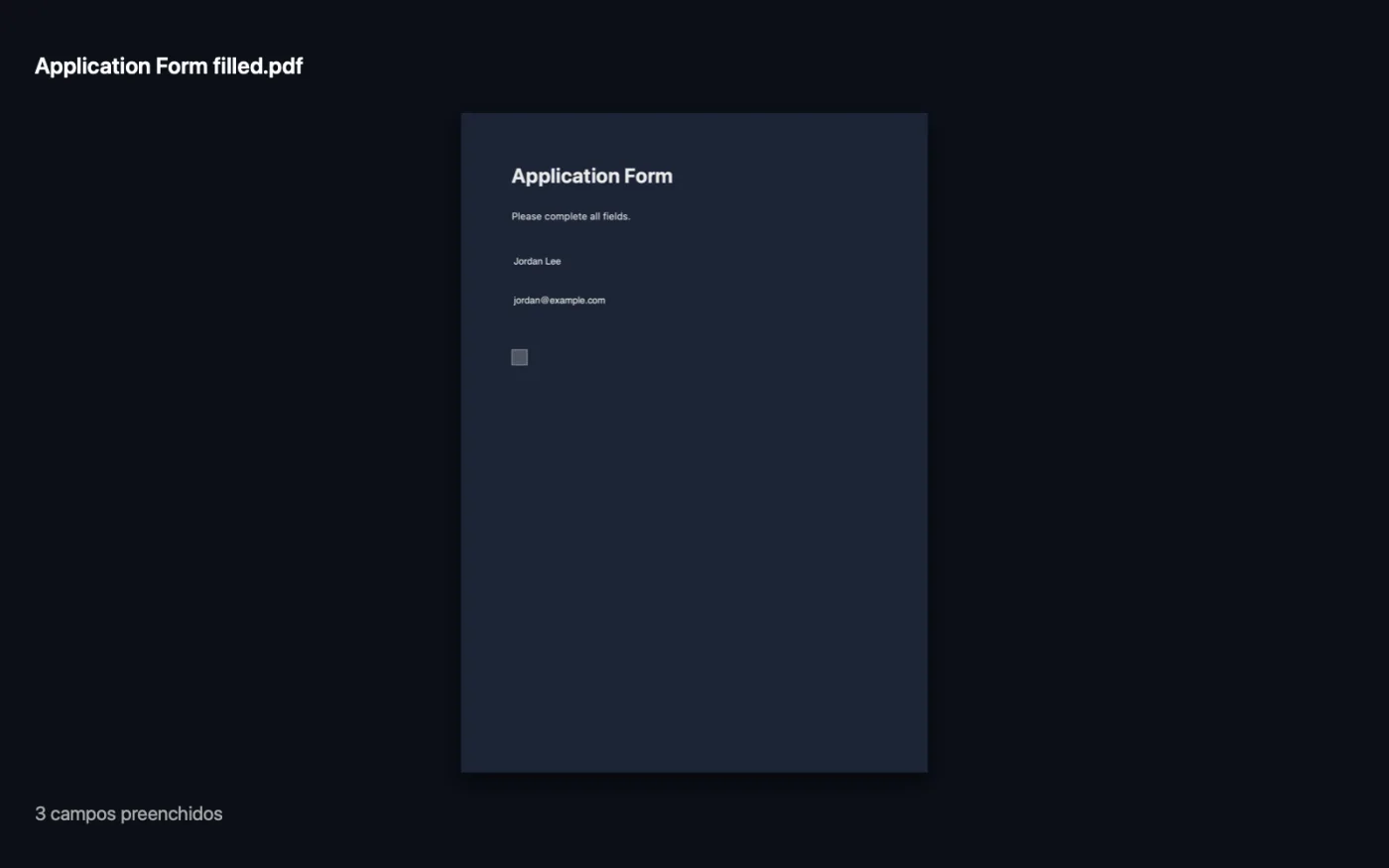
Capturas de tela do app, usando arquivos de exemplo.
Como usar Preencher formulários PDF
- 1
Adicione o formulário
Arraste o formulário PDF para Preencher formulários PDF. Para muitas cópias, adicione também um arquivo CSV.
- 2
Veja os nomes dos campos
Escolha Mostrar os campos e clique em Preencher. Você recebe uma lista de todos os campos e seus tipos, além de uma linha pronta para copiar em Valores.
- 3
Preencha seus valores
Escolha Preencher com estes valores e digite-os como Name = Jordan Lee; Date = 13/10/2026; Agree = yes. Ou escolha Uma cópia por linha do CSV.
- 4
Trave, se quiser
Ative Travar as respostas (achatar) para que as respostas façam parte da página e não possam ser alteradas.
- 5
Preencher
Clique em Preencher. O PDF preenchido, ou um por linha do CSV, é salvo em uma pasta com data em Downloads › OneMacTools. O app informa quais nomes não conseguiu encontrar.
O que Preencher formulários PDF faz
Veja todos os campos de um formulário PDF, preencha-os com “Nome = Jordan; Data = 13/10/2026”, marque caixas de seleção com yes ou no e trave as respostas. Para muitas pessoas de uma vez, adicione um CSV com colunas iguais aos nomes dos campos e receba uma cópia preenchida por linha: uma mala direta para formulários PDF.
Ideal para
- Preencher o mesmo formulário de visto para a família toda
- Criar certificados para todos os participantes a partir de uma planilha
- Preencher um formulário de impostos e travá-lo antes de enviar
Opções explicadas
- Ação
- Mostrar os campos (o padrão) lista todos os campos do formulário para você saber os nomes. Preencher com estes valores preenche uma cópia com o que você digita. Uma cópia por linha do CSV cria uma cópia preenchida para cada linha de um CSV que você adicionar.
- Valores
- Só aparece com Preencher com estes valores. Digite pares Campo = valor separados por ponto e vírgula ou quebras de linha. Os nomes ignoram maiúsculas. Caixas de seleção aceitam yes ou no; botões de opção aceitam o nome da opção.
- Travar as respostas (achatar)
- Desativado por padrão. Fixa as respostas na página para que fiquem iguais em todo lugar e não possam ser editadas. Deixe desativado se outra pessoa ainda precisar preencher campos.
Boas práticas
- Sempre comece com Mostrar os campos. Formulários costumam usar nomes como “Text1” ou “applicant_surname” que não são o que o rótulo diz.
- Para um CSV, use na primeira linha os nomes dos campos exatamente como Mostrar os campos os lista. Cada uma das outras linhas vira uma cópia.
- Coloque algo único, como o nome de uma pessoa, na primeira coluna do CSV. Isso é acrescentado ao nome de cada arquivo, para que as cópias sejam fáceis de distinguir.
- Confira a mensagem depois de preencher: os nomes que não puderam ser associados são listados, o que geralmente indica um erro de digitação.
- Guarde uma cópia não achatada até ter certeza de que está tudo certo, já que respostas achatadas não podem ser alteradas depois.
- Se o PDF não tiver campos preenchíveis, use Assinar PDF para colocar texto na página.
Funciona com
- Entrada
- Um PDF com campos de formulário preenchíveis, além de um arquivo CSV (UTF-8) para uma cópia por linha.
- Saída
- Um PDF preenchido com o nome “<form> filled”, ou um PDF numerado por linha do CSV.
- Só funciona com formulários preenchíveis (interativos), não com formulários digitalizados ou planos.
- Preenche campos de texto, caixas de seleção, botões de opção e listas.
Perguntas sobre o Preencher formulários PDF
Como preencher um formulário PDF no Mac?
Arraste o formulário para Preencher formulários PDF, use Mostrar os campos para ver os nomes, depois escolha Preencher com estes valores, digite pares Nome = valor e clique em Preencher.
Como preencher um formulário PDF a partir do Excel ou de uma planilha?
Salve a planilha como CSV com os nomes dos campos na primeira linha, adicione-a junto com o formulário e escolha Uma cópia por linha do CSV. Você recebe um PDF preenchido para cada linha, como uma mala direta.
Como marcar uma caixa de seleção?
Dê ao campo da caixa de seleção o valor yes, true, x ou 1 para marcá-la, ou no para deixá-la vazia.
Como impedir que as pessoas alterem as respostas?
Ative Travar as respostas (achatar). As respostas passam a fazer parte da página e deixam de ser campos editáveis.
Por que ele diz que o PDF não tem campos preenchíveis?
O formulário é plano: as caixas são só linhas impressas. Use Assinar PDF para adicionar texto por cima dele.
Por que alguns campos não foram preenchidos?
Os nomes não corresponderam. A mensagem lista os que não foram encontrados; compare com a lista de Mostrar os campos.
Posso criar certificados para todos de uma lista?
Sim, se o certificado for um PDF preenchível. Coloque os nomes em um CSV com o nome do campo como cabeçalho da coluna e escolha Uma cópia por linha do CSV.
Preencher formulários PDF envia meus arquivos?
Não. O Preencher formulários PDF roda inteiramente no seu Mac, então seus arquivos nunca saem dele e ele funciona offline.
Preencher formulários PDF altera meus arquivos originais?
Não. Os resultados são salvos como novos arquivos em uma pasta datada em Downloads › OneMacTools, e seus originais ficam exatamente como estavam, a menos que você ative uma opção que diga o contrário.
Do que Preencher formulários PDF precisa?
Só um Mac com macOS 26 ou posterior. Não há mais nada para instalar.
Faça isto em seguida
Digite seu nome, ou solte uma imagem de assinatura junto com o PDF, e posicione-a na página.
Mesclar PDFsJunte PDFs em um só, na ordem que você escolher, ou alterne as páginas para unir digitalizações de frente e verso.
Adicionar senhaAdicione uma senha necessária para abrir o PDF.
Ferramentas de PDF relacionadas
Divida por páginas, capítulos (marcadores), tamanho de arquivo ou onde aparece uma palavra, ou corte ao meio digitalizações de duas páginas.
Organizar PDFInverta, reordene ou separe páginas ímpares e pares.
Apagar páginasRemova as páginas de que não precisa.
Extrair páginasTire as páginas que quiser para um novo PDF.
Girar páginas do PDFGire ou espelhe algumas ou todas as páginas.
Comprimir PDFReduza PDFs cheios de imagens para e-mail e upload.

Preencher formulários PDF e mais 150.
Um app. Um preço.
Todas as 151 ferramentas. Download gratuito, um único pagamento pela licença, sua para sempre.