
Fyll i PDF-formulär på Mac
Lista ett formulärs fält, fyll i dem eller gör ett ifyllt exemplar per rad i en CSV, och lås det sedan.
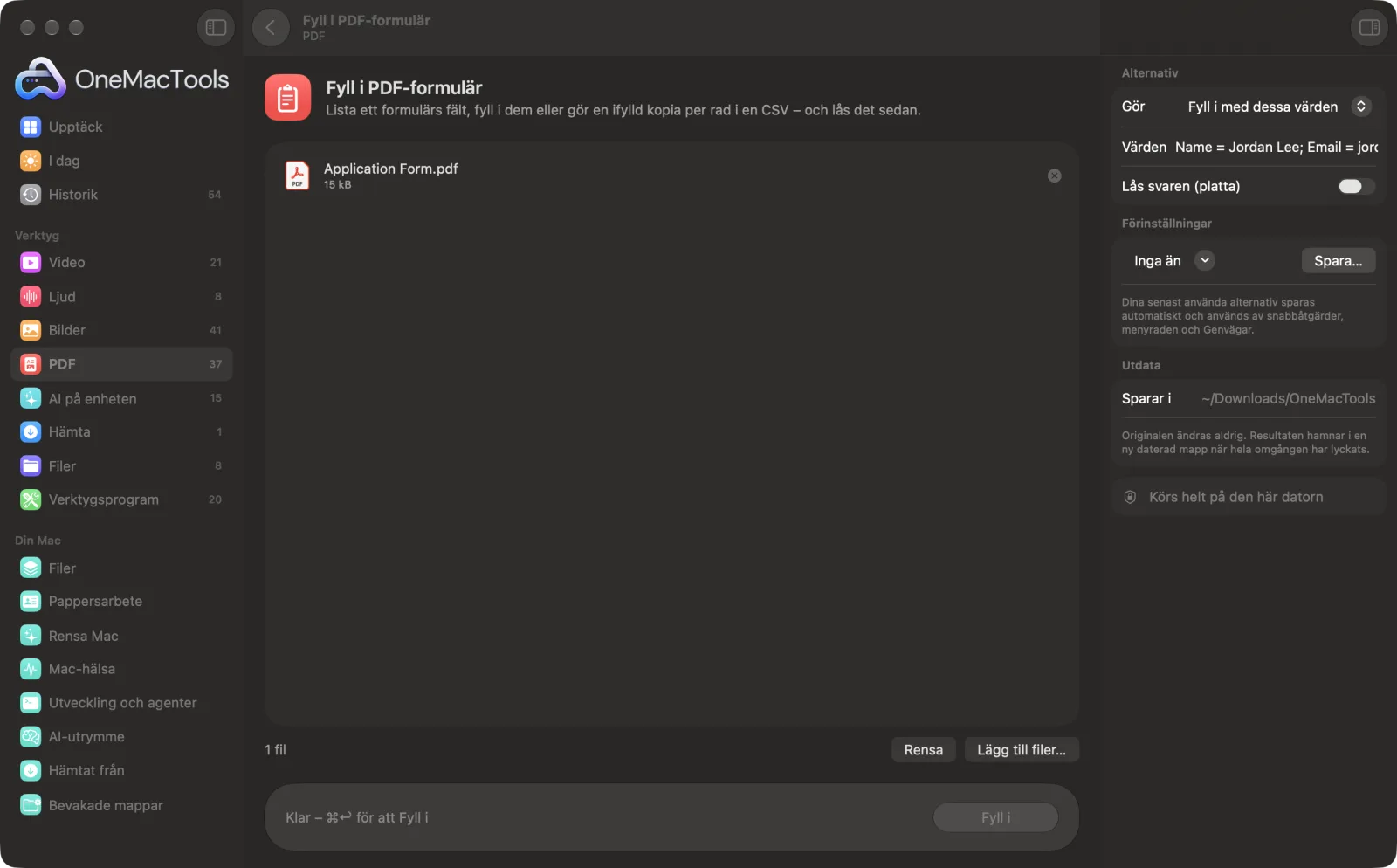
Fyll i PDF-formulär på en Mac
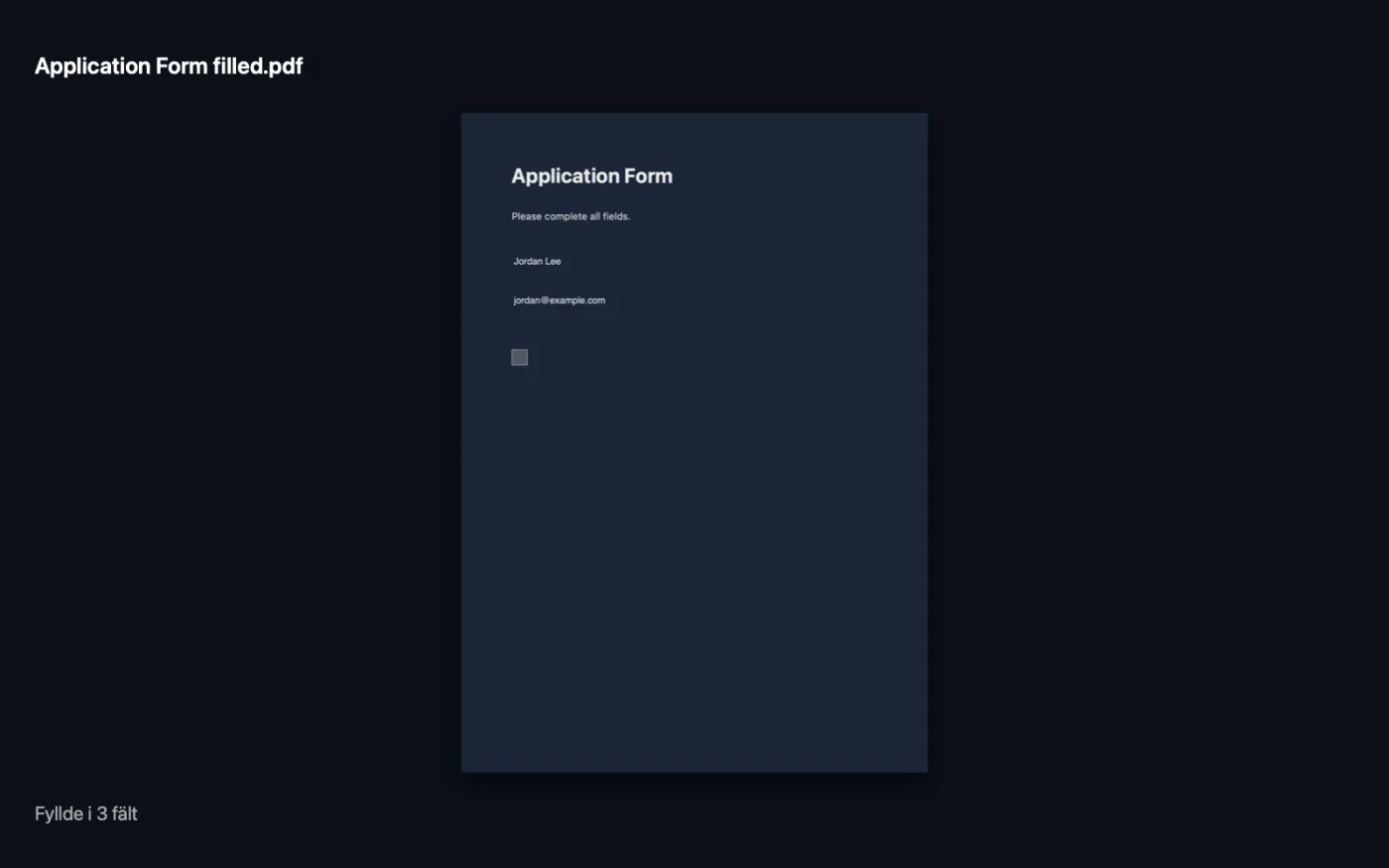
Skärmavbilder från appen, med exempelfiler.
Så använder du Fyll i PDF-formulär
- 1
Lägg till formuläret
Släpp PDF-formuläret på Fyll i PDF-formulär. För många exemplar lägger du till en CSV-fil också.
- 2
Se fältnamnen
Välj Visa fälten och klicka på Fyll i. Du får en lista över alla fält och deras typ, plus en färdig rad att kopiera till Värden.
- 3
Fyll i dina värden
Välj Fyll i med dessa värden och skriv dem som Name = Jordan Lee; Date = 13/10/2026; Agree = yes. Eller välj En kopia per CSV-rad.
- 4
Lås den om du vill
Slå på Lås svaren (platta) så att svaren blir en del av sidan och inte kan ändras.
- 5
Fyll i
Klicka på Fyll i. Den ifyllda PDF:en, eller en per CSV-rad, sparas i en daterad mapp i Hämtade filer › OneMacTools. Appen talar om vilka namn den inte kunde hitta.
Vad Fyll i PDF-formulär gör
Se alla fält i ett PDF-formulär, fyll i dem med ”Name = Jordan; Date = 13/10/2026”, kryssa i kryssrutor med yes eller no och lås svaren. För många personer på en gång lägger du till en CSV vars kolumner matchar fältnamnen och får en ifylld kopia per rad: en dokumentkoppling för PDF-formulär.
Perfekt för
- Fyll i samma visumformulär för en hel familj
- Gör intyg till alla deltagare från ett kalkylblad
- Fyll i en skatteblankett och lås den innan du skickar
Alternativen förklarade
- Gör
- Visa fälten (standard) listar alla fält i formuläret så att du vet namnen. Fyll i med dessa värden fyller i en kopia utifrån det du skriver. En kopia per CSV-rad gör en ifylld kopia för varje rad i en CSV som du lägger till.
- Värden
- Visas bara med Fyll i med dessa värden. Skriv par av typen Fält = värde, åtskilda med semikolon eller nya rader. Namnen bryr sig inte om versaler. Kryssrutor tar yes eller no. Alternativknappar tar alternativets namn.
- Lås svaren (platta)
- Av som standard. Bränner in svaren i sidan så att de ser likadana ut överallt och inte går att redigera. Låt det vara av om någon annan fortfarande behöver fylla i fält.
Goda råd
- Börja alltid med Visa fälten. Formulär använder ofta namn som ”Text1” eller ”applicant_surname” som inte motsvarar etiketten.
- För en CSV gör du första raden till fältnamnen, exakt som Visa fälten listar dem. Varje annan rad blir ett exemplar.
- Lägg något unikt, som en persons namn, i CSV-filens första kolumn. Det läggs till i varje filnamn, så att kopiorna är lätta att skilja åt.
- Läs meddelandet efter ifyllningen: namn som inte kunde matchas listas, vilket oftast betyder ett skrivfel.
- Behåll en oplattad kopia tills du är säker på att allt stämmer, eftersom plattade svar inte kan ändras senare.
- Om PDF:en saknar ifyllbara fält använder du Signera PDF för att placera text på sidan i stället.
Fungerar med
- In
- En PDF med ifyllbara formulärfält, plus en CSV-fil (UTF-8) för en kopia per rad.
- Ut
- En ifylld PDF med namnet ”<form> filled”, eller en numrerad PDF per CSV-rad.
- Fungerar bara med ifyllbara (interaktiva) formulär, inte skannade eller platta.
- Fyller i textfält, kryssrutor, valknappar och listor.
Frågor om Fyll i PDF-formulär
Hur fyller jag i ett PDF-formulär på en Mac?
Släpp formuläret på Fyll i PDF-formulär, kör Visa fälten för att se namnen, välj sedan Fyll i med dessa värden, skriv par som Namn = värde och klicka på Fyll i.
Hur fyller jag i ett PDF-formulär från Excel eller ett kalkylblad?
Spara kalkylbladet som CSV med fältnamnen i första raden, lägg till det tillsammans med formuläret och välj En kopia per CSV-rad. Du får en ifylld PDF för varje rad, som en koppling av dokument.
Hur kryssar jag i en kryssruta?
Ge kryssrutefältet värdet yes, true, x eller 1 för att kryssa i det, eller no för att lämna det tomt.
Hur hindrar jag andra från att ändra svaren?
Slå på Lås svaren (platta). Svaren blir en del av sidan och är inte längre redigerbara fält.
Varför säger den att PDF:en inte har några ifyllbara fält?
Formuläret är platt: rutorna är bara tryckta linjer. Använd Signera PDF för att lägga till text ovanpå det i stället.
Varför fylldes inte vissa fält i?
Namnen stämde inte. Meddelandet listar dem som inte hittades; jämför dem med listan från Visa fälten.
Kan jag göra intyg till alla på en lista?
Ja, om intyget är en ifyllbar PDF. Lägg namnen i en CSV med fältnamnet som kolumnrubrik och välj En kopia per CSV-rad.
Laddar Fyll i PDF-formulär upp mina filer?
Nej. Fyll i PDF-formulär körs helt på din Mac, så dina filer lämnar den aldrig och det fungerar offline.
Ändrar Fyll i PDF-formulär mina originalfiler?
Nej. Resultaten sparas som nya filer i en daterad mapp i Hämtade filer › OneMacTools, och dina original lämnas exakt som de var om du inte slår på ett alternativ som säger något annat.
Vad behöver Fyll i PDF-formulär?
Bara en Mac med macOS 26 eller senare. Det finns inget annat att installera.
Gör det här härnäst
Skriv ditt namn, eller släpp en bild av din namnteckning tillsammans med PDF:en, och placera den på sidan.
Slå ihop PDF:erKombinera PDF:er till en, i den ordning du väljer, eller varva sidor för att sätta ihop skanningar av fram- och baksidor.
Lägg till lösenordLägg till ett lösenord som krävs för att öppna PDF:en.
Relaterade verktyg för PDF
Dela efter sidor, kapitel (bokmärken), filstorlek eller där ett ord förekommer, eller klipp uppslag på mitten.
Ordna PDFVänd på, ändra ordning eller dela upp udda och jämna sidor.
Radera sidorTa bort de sidor du inte behöver.
Extrahera sidorPlocka ut de sidor du vill ha till en ny PDF.
Rotera PDF-sidorRotera eller vänd några eller alla sidor.
Komprimera PDFKrymp bildtunga PDF:er för e-post och uppladdning.

Fyll i PDF-formulär och 150 till.
En app. Ett pris.
Alla 151 verktyg. Gratis nedladdning, en enda betalning för en licens, som du behåller.