
Compilare moduli PDF su Mac
Elenca i campi di un modulo, compilali o crea una copia compilata per ogni riga di un CSV, poi bloccala.
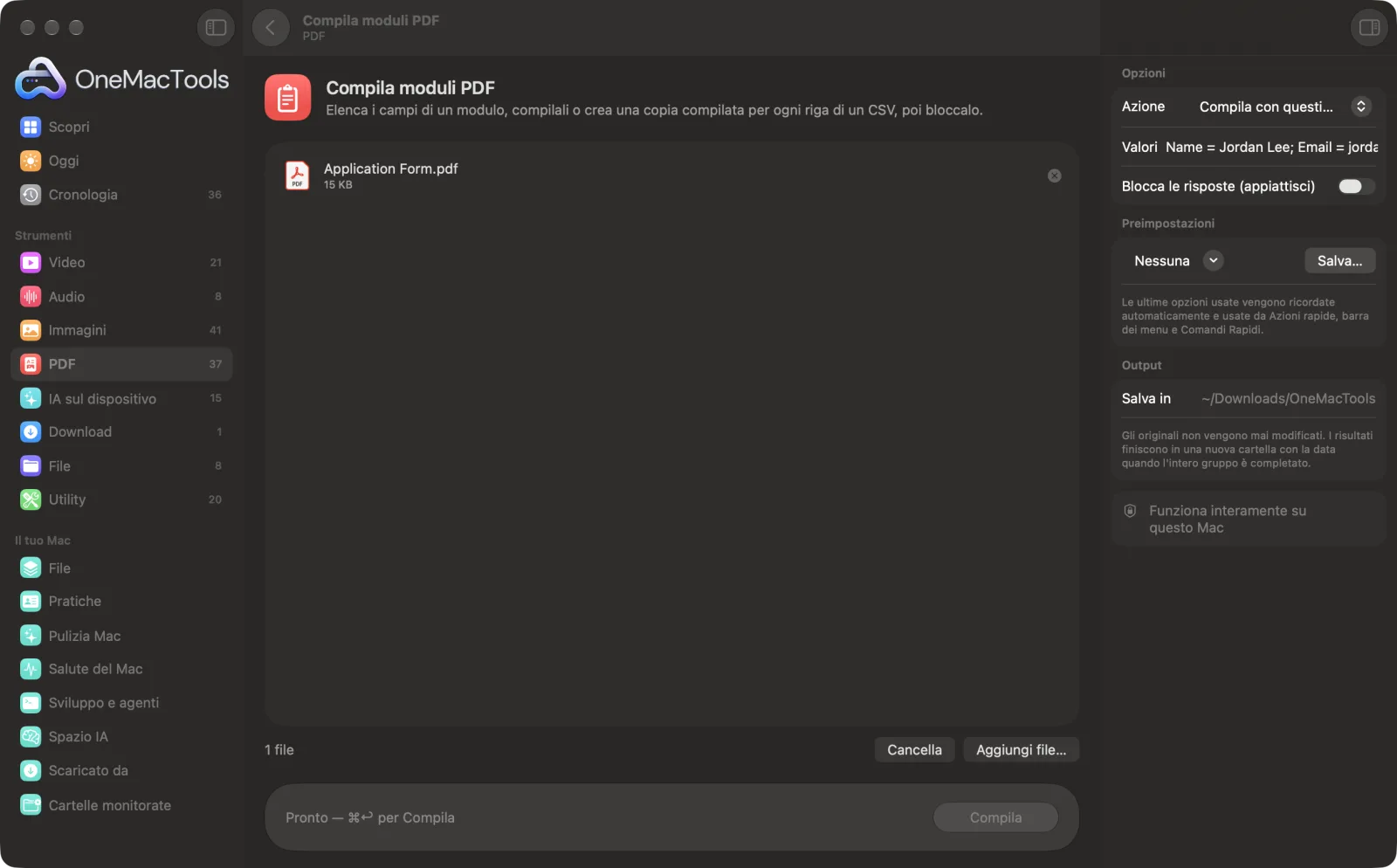
Compila moduli PDF su un Mac
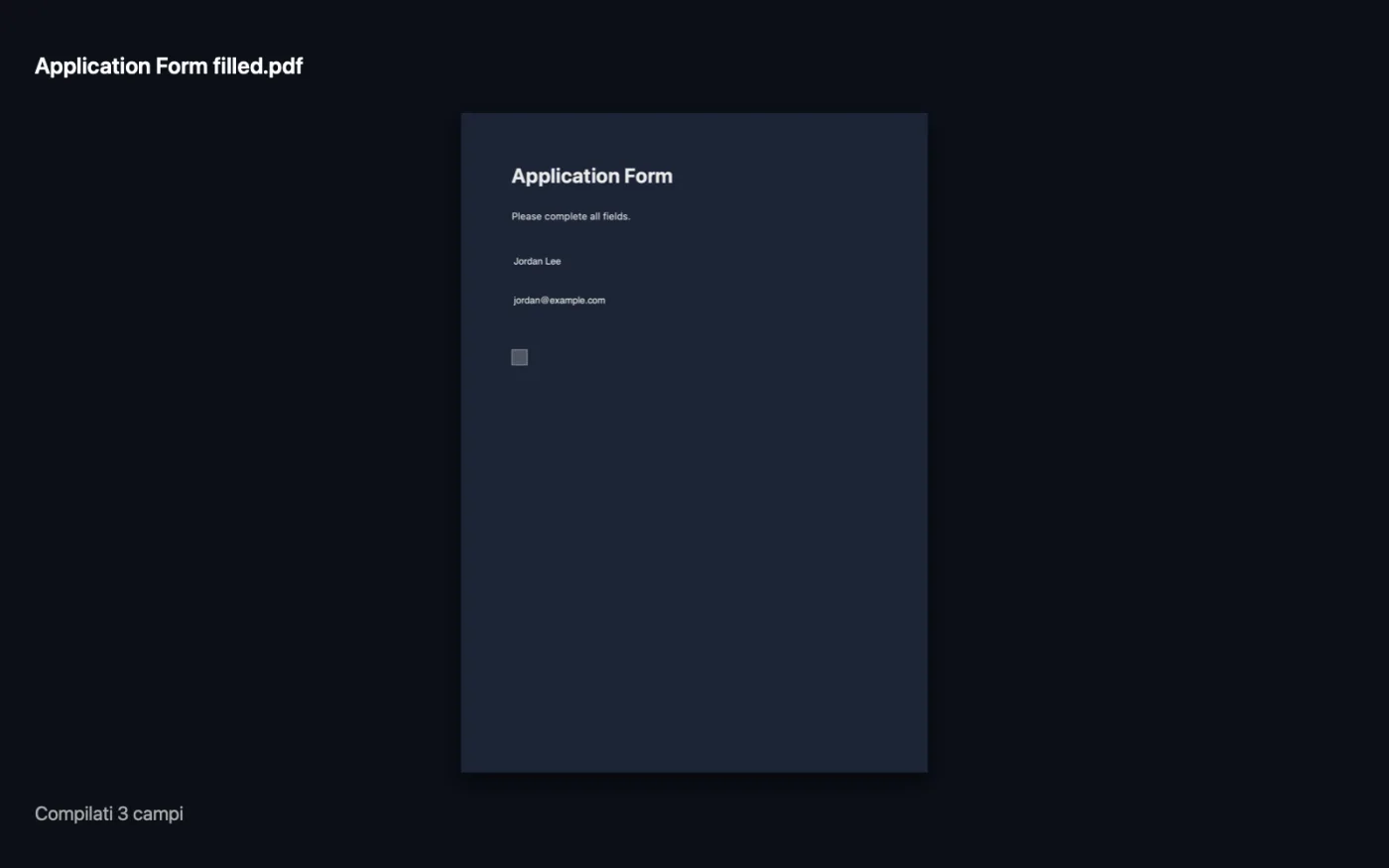
Screenshot dell'app, realizzati con file di esempio.
Come usare Compila moduli PDF
- 1
Aggiungi il modulo
Trascina il modulo PDF su Compila moduli PDF. Per molte copie, aggiungi anche un file CSV.
- 2
Vedi i nomi dei campi
Scegli Mostra i campi e fai clic su Compila. Ottieni un elenco di tutti i campi con il loro tipo, più una riga pronta da copiare in Valori.
- 3
Inserisci i tuoi valori
Scegli Compila con questi valori e scrivili come Name = Jordan Lee; Date = 13/10/2026; Agree = yes. Oppure scegli Una copia per riga CSV.
- 4
Bloccalo, se vuoi
Attiva Blocca le risposte (appiattisci), così le risposte diventano parte della pagina e non si possono modificare.
- 5
Compila
Fai clic su Compila. Il PDF compilato, o uno per ogni riga del CSV, viene salvato in una cartella con la data in Download › OneMacTools. L'app ti dice quali nomi non ha trovato.
Cosa fa Compila moduli PDF
Vedi tutti i campi di un modulo PDF, compilali con “Name = Jordan; Date = 13/10/2026”, spunta le caselle con yes o no e blocca le risposte. Per molte persone insieme, aggiungi un CSV con le colonne che corrispondono ai nomi dei campi e ottieni una copia compilata per ogni riga: una stampa unione per i moduli PDF.
Ideale per
- Compila lo stesso modulo per il visto per tutta la famiglia
- Crea attestati per tutti i partecipanti partendo da un foglio di calcolo
- Compilare un modulo fiscale e bloccarlo prima di inviarlo
Le opzioni spiegate
- Azione
- Mostra i campi (l'impostazione predefinita) elenca tutti i campi del modulo così conosci i nomi. Compila con questi valori compila una copia con ciò che scrivi. Una copia per riga CSV crea una copia compilata per ogni riga di un CSV che aggiungi.
- Valori
- Visibile solo con Compila con questi valori. Scrivi coppie Campo = valore separate da punto e virgola o da nuove righe. I nomi ignorano le maiuscole. Le caselle di controllo accettano yes o no; i pulsanti di scelta accettano il nome dell'opzione.
- Blocca le risposte (appiattisci)
- Disattivato per impostazione predefinita. Imprime le risposte nella pagina, così appaiono uguali ovunque e non si possono modificare. Lascialo disattivato se qualcun altro deve ancora compilare dei campi.
Consigli pratici
- Inizia sempre con Mostra i campi. I moduli usano spesso nomi come “Text1” o “applicant_surname” che non corrispondono all'etichetta.
- Per un CSV, usa come prima riga i nomi dei campi esattamente come li elenca Mostra i campi. Ogni altra riga diventa una copia.
- Metti qualcosa di univoco, come il nome di una persona, nella prima colonna del CSV. Viene aggiunto a ogni nome di file, così le copie si distinguono facilmente.
- Dopo la compilazione controlla il messaggio: vengono elencati i nomi che non ha potuto abbinare, il che di solito indica un errore di battitura.
- Conserva una copia non appiattita finché non sei sicuro che sia tutto giusto, perché le risposte appiattite non si possono più cambiare.
- Se il PDF non ha campi compilabili, usa invece Firma PDF per inserire testo nella pagina.
Funziona con
- In
- Un PDF con campi modulo compilabili, più un file CSV (UTF-8) per una copia per ogni riga.
- Esce
- Un PDF compilato chiamato “<form> filled”, oppure un PDF numerato per ogni riga del CSV.
- Funziona solo con i moduli compilabili (interattivi), non con quelli scansionati o piatti.
- Compila campi di testo, caselle di controllo, pulsanti di scelta ed elenchi.
Domande su Compila moduli PDF
Come faccio a compilare un modulo PDF su Mac?
Trascina il modulo su Compila moduli PDF, esegui Mostra i campi per vederne i nomi, poi scegli Compila con questi valori, inserisci coppie Nome = valore e fai clic su Compila.
Come faccio a compilare un modulo PDF da Excel o da un foglio di calcolo?
Salva il foglio di calcolo in CSV con i nomi dei campi nella prima riga, aggiungilo insieme al modulo e scegli Una copia per riga CSV. Ottieni un PDF compilato per ogni riga, come una stampa unione.
Come faccio a spuntare una casella di controllo?
Dai al campo casella di controllo il valore yes, true, x o 1 per spuntarla, oppure no per lasciarla vuota.
Come faccio a impedire che le risposte vengano modificate?
Attiva Blocca le risposte (appiattisci). Le risposte diventano parte della pagina e non sono più campi modificabili.
Perché dice che il PDF non ha campi compilabili?
Il modulo è piatto: i riquadri sono solo linee stampate. Usa Firma PDF per aggiungere del testo sopra.
Perché alcuni campi non sono stati compilati?
I nomi non corrispondevano. Il messaggio elenca quelli che non ha trovato; confrontali con l'elenco di Mostra i campi.
Posso creare attestati per tutti i nomi di un elenco?
Sì, se il certificato è un PDF compilabile. Metti i nomi in un CSV con il nome del campo come intestazione della colonna e scegli Una copia per riga CSV.
Compila moduli PDF carica i miei file?
No. Compila moduli PDF funziona interamente sul tuo Mac, quindi i tuoi file non lo lasciano mai e funziona anche offline.
Compila moduli PDF modificherà i miei file originali?
No. I risultati vengono salvati come nuovi file in una cartella datata in Download › OneMacTools, e gli originali restano esattamente com'erano, a meno che tu non attivi un'opzione che dice il contrario.
Cosa serve a Compila moduli PDF?
Basta un Mac con macOS 26 o versioni successive. Non c'è nient'altro da installare.
Fai questo dopo
Scrivi il tuo nome o trascina l'immagine di una firma insieme al PDF, e posizionala sulla pagina.
Unisci PDFCombina più PDF in uno, nell'ordine che scegli, oppure alterna le pagine per unire scansioni fronte e retro.
Aggiungi passwordAggiungi una password necessaria per aprire il PDF.
Strumenti PDF correlati
Dividi per pagine, capitoli (segnalibri), dimensione del file o dove compare una parola, oppure taglia a metà le scansioni di due pagine.
Organizza PDFInverti, riordina o separa pagine pari e dispari.
Elimina pagineRimuovi le pagine che non ti servono.
Estrai pagineEstrai le pagine che vuoi in un nuovo PDF.
Ruota pagine PDFRuota o rifletti alcune o tutte le pagine.
Comprimi PDFRiduci i PDF pieni di immagini per email e caricamenti.

Compila moduli PDF, più altri 150.
Un'app. Un prezzo.
Tutti i 151 strumenti. Download gratuito, un solo pagamento per una licenza che resta tua.