
PDF-Formulare ausfüllen auf dem Mac
Liste die Felder eines Formulars auf, füll sie aus oder erstelle pro Zeile einer CSV-Datei ein ausgefülltes Exemplar – und fixiere es dann.
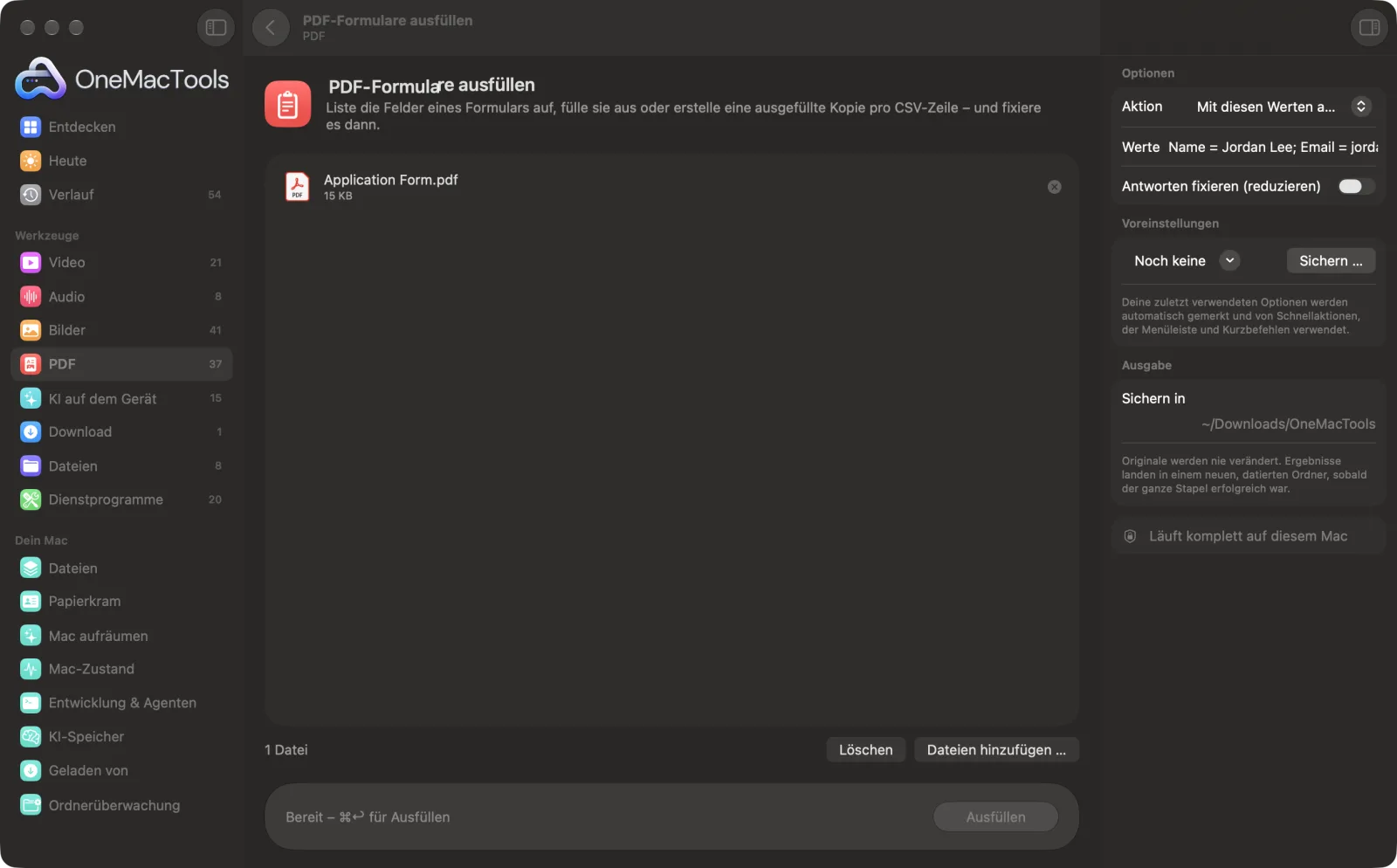
PDF-Formulare ausfüllen auf einem Mac
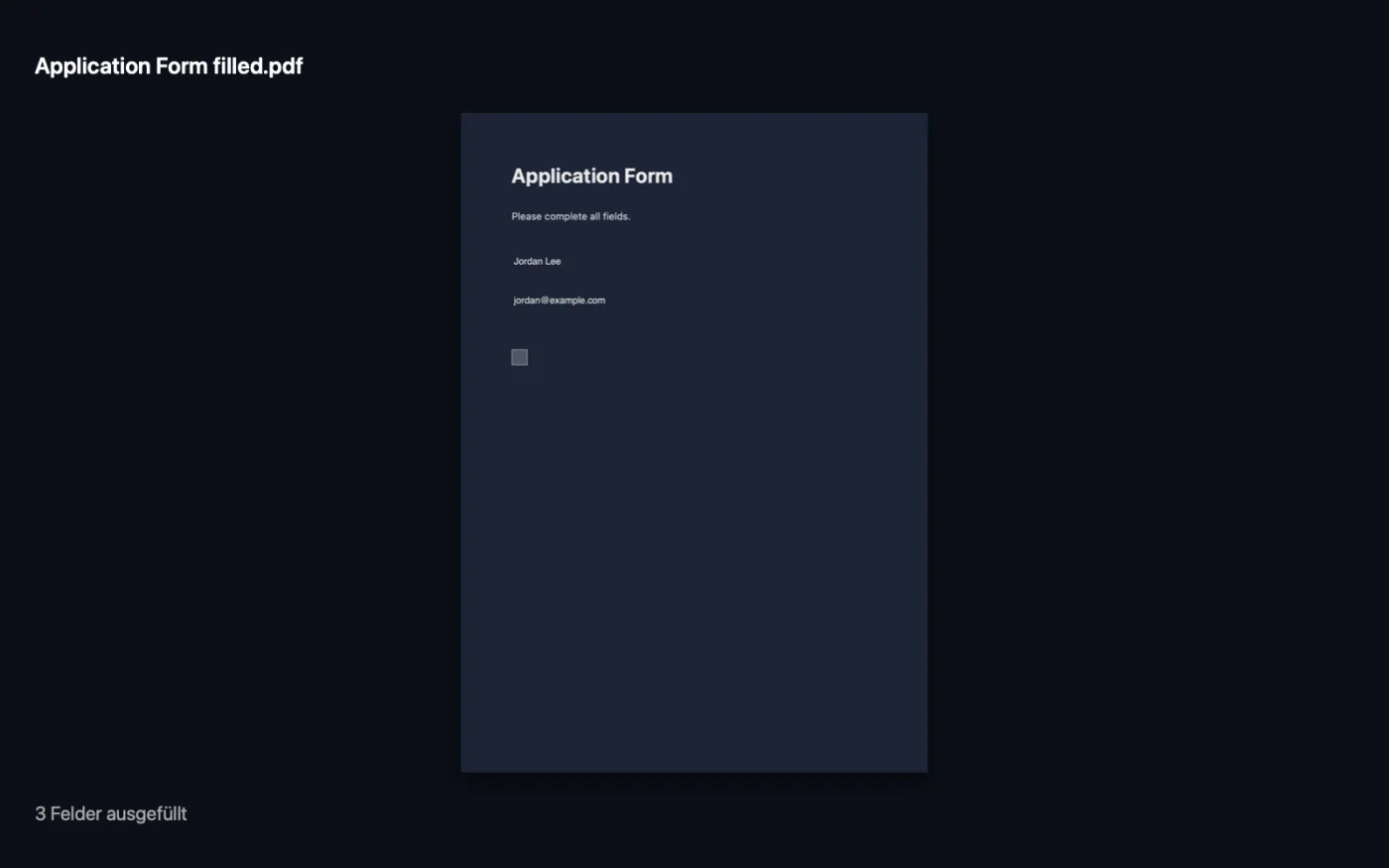
Bildschirmfotos aus der App, mit Beispieldateien.
So verwendest du PDF-Formulare ausfüllen
- 1
Formular hinzufügen
Zieh das PDF-Formular auf „PDF-Formulare ausfüllen“. Für viele Exemplare füge zusätzlich eine CSV-Datei hinzu.
- 2
Feldnamen ansehen
Wähle „Felder zeigen“ und klicke auf „Ausfüllen“. Du bekommst eine Liste aller Felder mit ihrem Typ und dazu eine fertige Zeile zum Kopieren in „Werte“.
- 3
Werte eintragen
Wähle „Mit diesen Werten ausfüllen“ und gib sie so ein: Name = Jordan Lee; Date = 13/10/2026; Agree = yes. Oder wähle „Eine Kopie pro CSV-Zeile“.
- 4
Bei Bedarf fixieren
Schalte „Antworten fixieren (reduzieren)“ ein, damit die Antworten Teil der Seite werden und sich nicht mehr ändern lassen.
- 5
Ausfüllen
Klicke auf „Ausfüllen“. Das ausgefüllte PDF – oder eines pro CSV-Zeile – wird in einem Ordner mit Datum in Downloads › OneMacTools gesichert. Die App sagt dir, welche Namen sie nicht gefunden hat.
Was PDF-Formulare ausfüllen macht
Sieh alle Felder eines PDF-Formulars, fülle sie mit „Name = Jordan; Date = 13/10/2026“ aus, hake Kontrollkästchen mit yes oder no ab und fixiere die Antworten. Für viele Personen auf einmal fügst du eine CSV hinzu, deren Spalten zu den Feldnamen passen, und bekommst eine ausgefüllte Kopie pro Zeile: ein Serienbrief für PDF-Formulare.
Ideal für
- Dasselbe Visumformular für eine ganze Familie ausfüllen
- Urkunden für alle Teilnehmenden aus einer Tabelle erstellen
- Ein Steuerformular ausfüllen und vor dem Senden sperren
Optionen erklärt
- Aktion
- „Felder zeigen“ (der Standard) listet jedes Feld im Formular auf, damit du die Namen kennst. „Mit diesen Werten ausfüllen“ füllt eine Kopie mit dem, was du eingibst. „Eine Kopie pro CSV-Zeile“ erstellt für jede Zeile einer hinzugefügten CSV eine ausgefüllte Kopie.
- Werte
- Nur sichtbar mit „Mit diesen Werten ausfüllen“. Gib Paare im Format Feld = Wert ein, getrennt durch Semikolons oder Zeilenumbrüche. Bei Namen zählt Groß- und Kleinschreibung nicht. Kontrollkästchen nehmen yes oder no; Auswahltasten den Namen der Option.
- Antworten fixieren (reduzieren)
- Standardmäßig aus. Brennt die Antworten in die Seite ein, damit sie überall gleich aussehen und nicht bearbeitet werden können. Lass es aus, wenn noch jemand Felder ausfüllen muss.
Bewährte Vorgehensweisen
- Beginne immer mit „Felder zeigen“. Formulare nutzen oft Namen wie „Text1“ oder „applicant_surname“, die nicht der Beschriftung entsprechen.
- Bei einer CSV-Datei muss die erste Zeile die Feldnamen genau so enthalten, wie „Felder zeigen“ sie auflistet. Jede weitere Zeile wird zu einem Exemplar.
- Setz etwas Eindeutiges, etwa den Namen einer Person, in die erste Spalte der CSV. Es wird jedem Dateinamen hinzugefügt, damit sich die Kopien leicht unterscheiden lassen.
- Prüfe nach dem Ausfüllen die Meldung: Alle Namen, die nicht zugeordnet werden konnten, werden aufgelistet – meist ist das ein Tippfehler.
- Behalte eine nicht reduzierte Kopie, bis du sicher bist, dass alles stimmt, denn reduzierte Antworten lassen sich später nicht mehr ändern.
- Hat das PDF keine ausfüllbaren Felder, nutze stattdessen „PDF unterschreiben“, um Text auf der Seite zu platzieren.
Funktioniert mit
- In
- Ein PDF mit ausfüllbaren Formularfeldern, dazu eine CSV-Datei (UTF-8) für eine Kopie pro Zeile.
- Ende
- Ein ausgefülltes PDF namens „<form> filled“ oder ein nummeriertes PDF pro CSV-Zeile.
- Funktioniert nur mit ausfüllbaren (interaktiven) Formularen, nicht mit gescannten oder reduzierten.
- Füllt Textfelder, Checkboxen, Auswahlknöpfe und Listen aus.
Fragen zu PDF-Formulare ausfüllen
Wie fülle ich auf dem Mac ein PDF-Formular aus?
Zieh das Formular auf „PDF-Formulare ausfüllen“, führe „Felder zeigen“ aus, um die Namen zu sehen, wähle dann „Mit diesen Werten ausfüllen“, gib Paare im Format Name = Wert ein und klicke auf „Ausfüllen“.
Wie fülle ich ein PDF-Formular aus Excel oder einer Tabelle aus?
Sichere die Tabelle als CSV mit den Feldnamen in der ersten Zeile, füge sie mit dem Formular hinzu und wähle „Eine Kopie pro CSV-Zeile“. Du bekommst für jede Zeile ein ausgefülltes PDF, wie bei einem Serienbrief.
Wie kreuze ich eine Checkbox an?
Gib dem Checkbox-Feld den Wert yes, true, x oder 1, um es anzukreuzen, oder no, um es leer zu lassen.
Wie verhindere ich, dass andere die Antworten ändern?
Schalte „Antworten fixieren (reduzieren)“ ein. Die Antworten werden Teil der Seite und sind keine bearbeitbaren Felder mehr.
Warum heißt es, das PDF hat keine ausfüllbaren Felder?
Das Formular ist flach: Die Felder sind nur gedruckte Linien. Nutze stattdessen „PDF unterschreiben“, um Text darüberzusetzen.
Warum wurden manche Felder nicht ausgefüllt?
Die Namen stimmten nicht überein. Die Meldung listet die nicht gefundenen auf; vergleiche sie mit der Liste aus „Felder zeigen“.
Kann ich Zertifikate für alle auf einer Liste erstellen?
Ja, wenn das Zertifikat ein ausfüllbares PDF ist. Trag die Namen in eine CSV mit dem Feldnamen als Spaltenüberschrift ein und wähle „Eine Kopie pro CSV-Zeile“.
Lädt PDF-Formulare ausfüllen meine Dateien hoch?
Nein. PDF-Formulare ausfüllen läuft komplett auf deinem Mac – deine Dateien verlassen ihn nie, und es funktioniert offline.
Verändert PDF-Formulare ausfüllen meine Originaldateien?
Nein. Ergebnisse werden als neue Dateien in einem datierten Ordner in Downloads › OneMacTools gesichert, und deine Originale bleiben genau, wie sie waren – außer du aktivierst eine Option, die etwas anderes sagt.
Was braucht PDF-Formulare ausfüllen?
Nur ein Mac mit macOS 26 oder neuer. Sonst musst du nichts installieren.
Als Nächstes
Gib deinen Namen ein oder leg ein Unterschriftsbild zusammen mit dem PDF ab und platziere es auf der Seite.
PDFs zusammenfügenFüge PDFs in der Reihenfolge deiner Wahl zu einem zusammen oder wechsle Seiten ab, um Vorder- und Rückseiten-Scans zu vereinen.
Passwort hinzufügenEin Passwort hinzufügen, das zum Öffnen des PDF nötig ist.
Ähnliche Werkzeuge: PDF
Teile nach Seiten, Kapiteln (Lesezeichen), Dateigröße oder dort, wo ein Wort vorkommt, oder schneide zweiseitige Scans in der Mitte durch.
PDF ordnenKehre Seiten um, ordne sie neu oder trenne ungerade und gerade Seiten.
Seiten löschenEntferne die Seiten, die du nicht brauchst.
Seiten extrahierenÜbernimm die gewünschten Seiten in ein neues PDF.
PDF-Seiten drehenEinige oder alle Seiten drehen oder spiegeln.
PDF komprimierenVerkleinere bildlastige PDFs für E-Mail und Upload.

PDF-Formulare ausfüllen und 150 weitere.
Eine App. Ein Preis.
Alle 151 Werkzeuge. Kostenloser Download, eine Zahlung für eine Lizenz, die dir gehört.