
Remplir des formulaires PDF sur Mac
Listez les champs d'un formulaire, remplissez-les, ou créez un exemplaire rempli par ligne d'un CSV, puis figez-le.
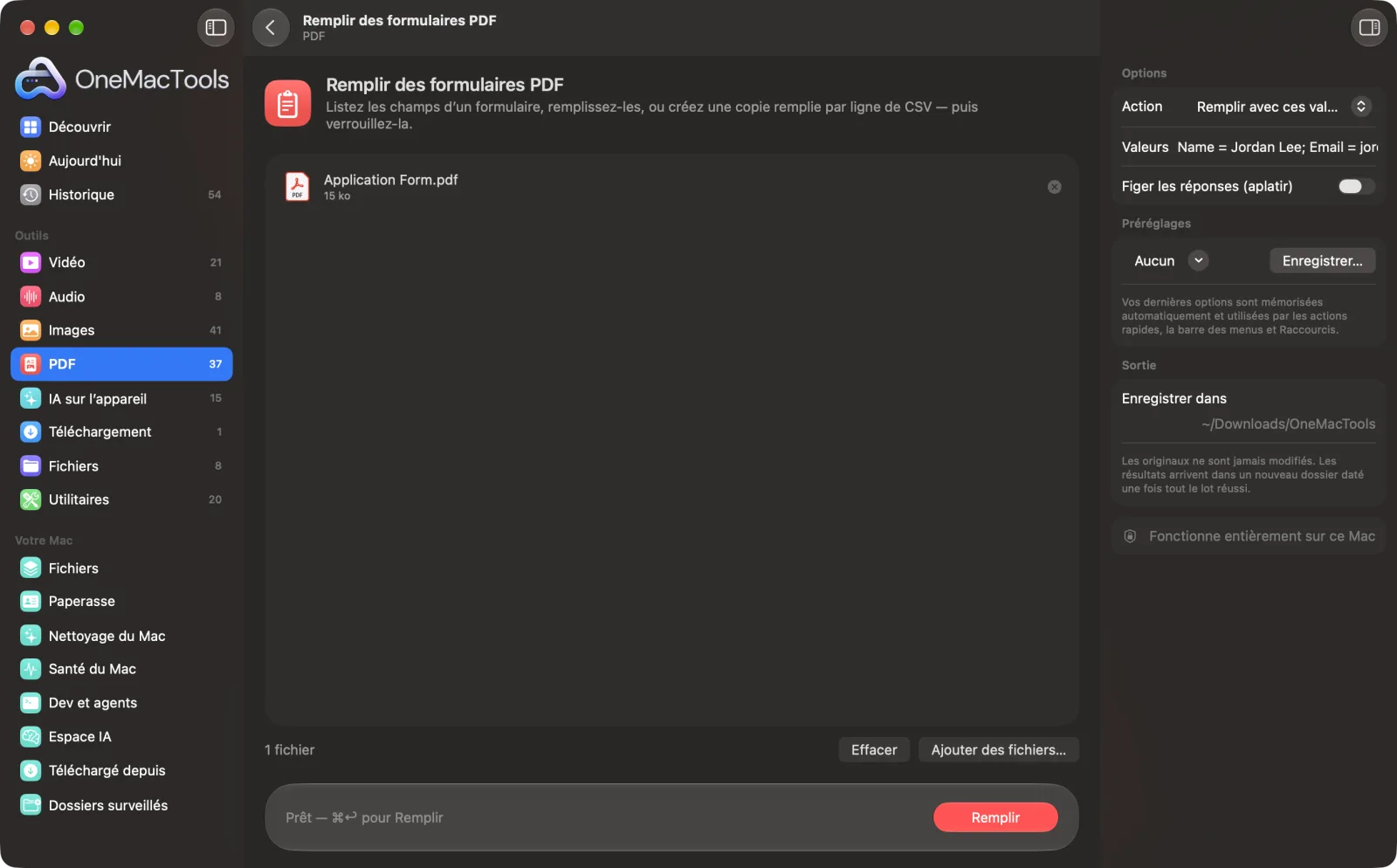
Remplir des formulaires PDF sur un Mac
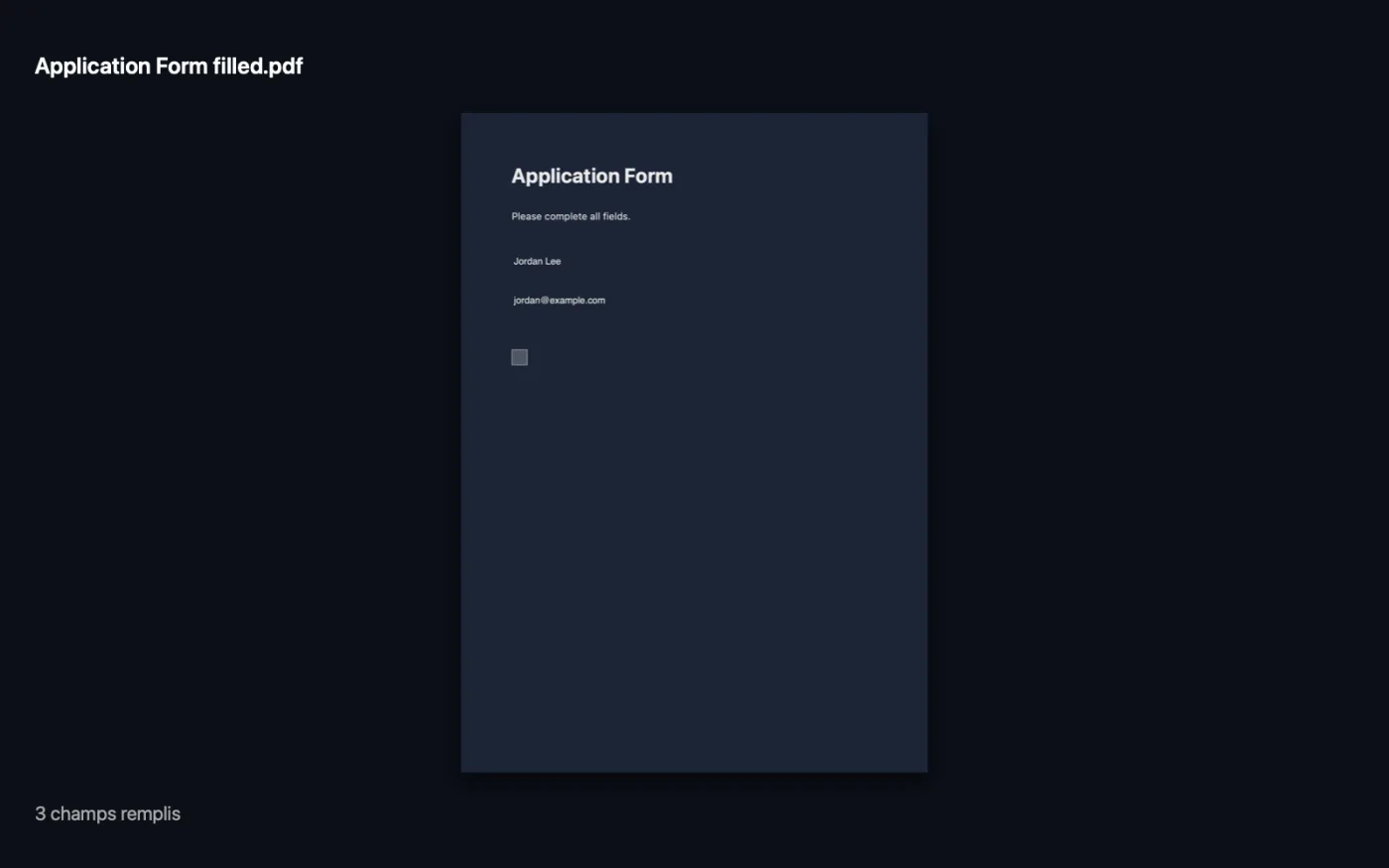
Captures d’écran de l’app, avec des fichiers d’exemple.
Comment utiliser Remplir des formulaires PDF
- 1
Ajoutez le formulaire
Déposez le formulaire PDF sur Remplir des formulaires PDF. Pour de nombreux exemplaires, ajoutez aussi un fichier CSV.
- 2
Consultez les noms des champs
Choisissez Afficher les champs et cliquez sur Remplir. Vous obtenez la liste de tous les champs et de leur type, plus une ligne toute prête à copier dans Valeurs.
- 3
Saisissez vos valeurs
Choisissez Remplir avec ces valeurs et saisissez-les ainsi : Nom = Jordan Lee ; Date = 13/10/2026 ; Accord = oui. Ou choisissez Une copie par ligne de CSV.
- 4
Verrouillez-le si vous le souhaitez
Activez Figer les réponses (aplatir) pour que les réponses fassent partie de la page et ne puissent plus être modifiées.
- 5
Remplir
Cliquez sur Remplir. Le PDF rempli, ou un par ligne du CSV, est enregistré dans un dossier daté dans Téléchargements › OneMacTools. L’app vous indique les noms qu’elle n’a pas trouvés.
Ce que fait Remplir des formulaires PDF
Voyez chaque champ d’un formulaire PDF, remplissez-les avec « Name = Jordan; Date = 13/10/2026 », cochez les cases avec oui ou non, et figez les réponses. Pour de nombreuses personnes à la fois, ajoutez un CSV dont les colonnes correspondent aux noms des champs et obtenez une copie remplie par ligne : un publipostage pour formulaires PDF.
Idéal pour
- Remplir le même formulaire de visa pour toute une famille
- Créer des certificats pour chaque participant à partir d'un tableur
- Remplir un formulaire fiscal et le verrouiller avant l’envoi
Options expliquées
- Action
- Afficher les champs (par défaut) liste chaque champ du formulaire pour que vous en connaissiez les noms. Remplir avec ces valeurs remplit une copie à partir de ce que vous saisissez. Une copie par ligne de CSV crée une copie remplie pour chaque ligne du CSV ajouté.
- Valeurs
- Affiché seulement avec Remplir avec ces valeurs. Saisissez des paires Champ = valeur séparées par des points-virgules ou des retours à la ligne. Les noms ignorent les majuscules. Les cases à cocher prennent oui ou non ; les boutons de choix prennent le nom de l’option.
- Figer les réponses (aplatir)
- Désactivé par défaut. Fige les réponses dans la page pour qu’elles s’affichent partout de la même façon et ne puissent pas être modifiées. Laissez-le désactivé si quelqu’un doit encore remplir des champs.
Bonnes pratiques
- Commencez toujours par Afficher les champs. Les formulaires utilisent souvent des noms comme « Text1 » ou « applicant_surname » qui ne correspondent pas à l’étiquette.
- Pour un CSV, la première ligne doit contenir les noms des champs exactement comme Afficher les champs les liste. Chaque autre ligne donne un exemplaire.
- Placez quelque chose d’unique, comme le nom d’une personne, dans la première colonne du CSV. Il est ajouté à chaque nom de fichier, pour distinguer facilement les copies.
- Lisez le message après le remplissage : les noms qui n’ont pas pu être associés y sont listés, ce qui signale généralement une faute de frappe.
- Gardez une copie non aplatie jusqu'à ce que vous soyez sûr que tout est correct, car les réponses aplaties ne peuvent plus être modifiées.
- Si le PDF n'a pas de champs à remplir, utilisez plutôt Signer un PDF pour placer du texte sur la page.
Fonctionne avec
- Dans
- Un PDF avec des champs de formulaire remplissables, plus un fichier CSV (UTF-8) pour une copie par ligne.
- Sortie
- Un PDF rempli nommé « <form> filled », ou un PDF numéroté par ligne du CSV.
- Fonctionne uniquement avec les formulaires remplissables (interactifs), pas avec les formulaires numérisés ou figés.
- Remplit les champs de texte, cases à cocher, boutons de choix et listes.
Questions sur Remplir des formulaires PDF
Comment remplir un formulaire PDF sur Mac ?
Déposez le formulaire sur Remplir des formulaires PDF, lancez Afficher les champs pour voir leurs noms, puis choisissez Remplir avec ces valeurs, saisissez des paires Nom = valeur et cliquez sur Remplir.
Comment remplir un formulaire PDF à partir d'Excel ou d'un tableur ?
Enregistrez la feuille de calcul en CSV avec les noms des champs en première ligne, ajoutez-la avec le formulaire et choisissez Une copie par ligne de CSV. Vous obtenez un PDF rempli pour chaque ligne, comme un publipostage.
Comment cocher une case ?
Donnez au champ case à cocher la valeur yes, true, x ou 1 pour la cocher, ou no pour la laisser vide.
Comment empêcher qu'on modifie les réponses ?
Activez Figer les réponses (aplatir). Les réponses font alors partie de la page et ne sont plus des champs modifiables.
Pourquoi indique-t-il que le PDF n’a pas de champs à remplir ?
Le formulaire est plat : les cases ne sont que des traits imprimés. Utilisez plutôt Signer un PDF pour ajouter du texte par-dessus.
Pourquoi certains champs n’ont-ils pas été remplis ?
Les noms ne correspondent pas. Le message liste ceux qui sont introuvables ; comparez-les avec la liste d’Afficher les champs.
Puis-je créer des certificats pour toutes les personnes d’une liste ?
Oui, si le certificat est un PDF à remplir. Placez les noms dans un CSV avec le nom du champ comme en-tête de colonne et choisissez Une copie par ligne de CSV.
Remplir des formulaires PDF envoie-t-il mes fichiers en ligne ?
Non. Remplir des formulaires PDF s’exécute entièrement sur votre Mac : vos fichiers ne le quittent jamais et l’outil fonctionne hors ligne.
Remplir des formulaires PDF va-t-il modifier mes fichiers originaux ?
Non. Les résultats sont enregistrés comme nouveaux fichiers dans un dossier daté dans Téléchargements › OneMacTools, et vos originaux restent exactement tels quels, sauf si vous activez une option qui indique le contraire.
De quoi Remplir des formulaires PDF a-t-il besoin ?
Simplement un Mac sous macOS 26 ou ultérieur. Rien d'autre à installer.
Étape suivante
Saisissez votre nom, ou déposez une image de signature avec le PDF, puis placez-la sur la page.
Fusionner des PDFCombinez des PDF en un seul, dans l’ordre de votre choix, ou alternez les pages pour réunir des scans recto et verso.
Ajouter un mot de passeProtégez l’ouverture du PDF par un mot de passe.
Autres outils PDF
Divisez par pages, par chapitres (signets), par taille de fichier ou là où un mot apparaît, ou coupez les scans double page en deux.
Organiser un PDFInversez, réordonnez ou séparez les pages paires et impaires.
Supprimer des pagesSupprimez les pages inutiles.
Extraire des pagesExtrayez les pages voulues dans un nouveau PDF.
Faire pivoter des pages PDFFaites pivoter ou retournez certaines pages ou toutes.
Compresser un PDFAllégez les PDF chargés d’images pour l’e-mail et l’envoi en ligne.

Remplir des formulaires PDF, plus 150 autres.
Une app. Un prix.
Les 151 outils. Téléchargement gratuit, un seul paiement pour une licence, à vous pour toujours.