
Mac에서 PDF 양식 채우기
양식의 필드를 나열하고, 채우거나, CSV의 행마다 채운 사본을 하나씩 만든 다음 잠그세요.
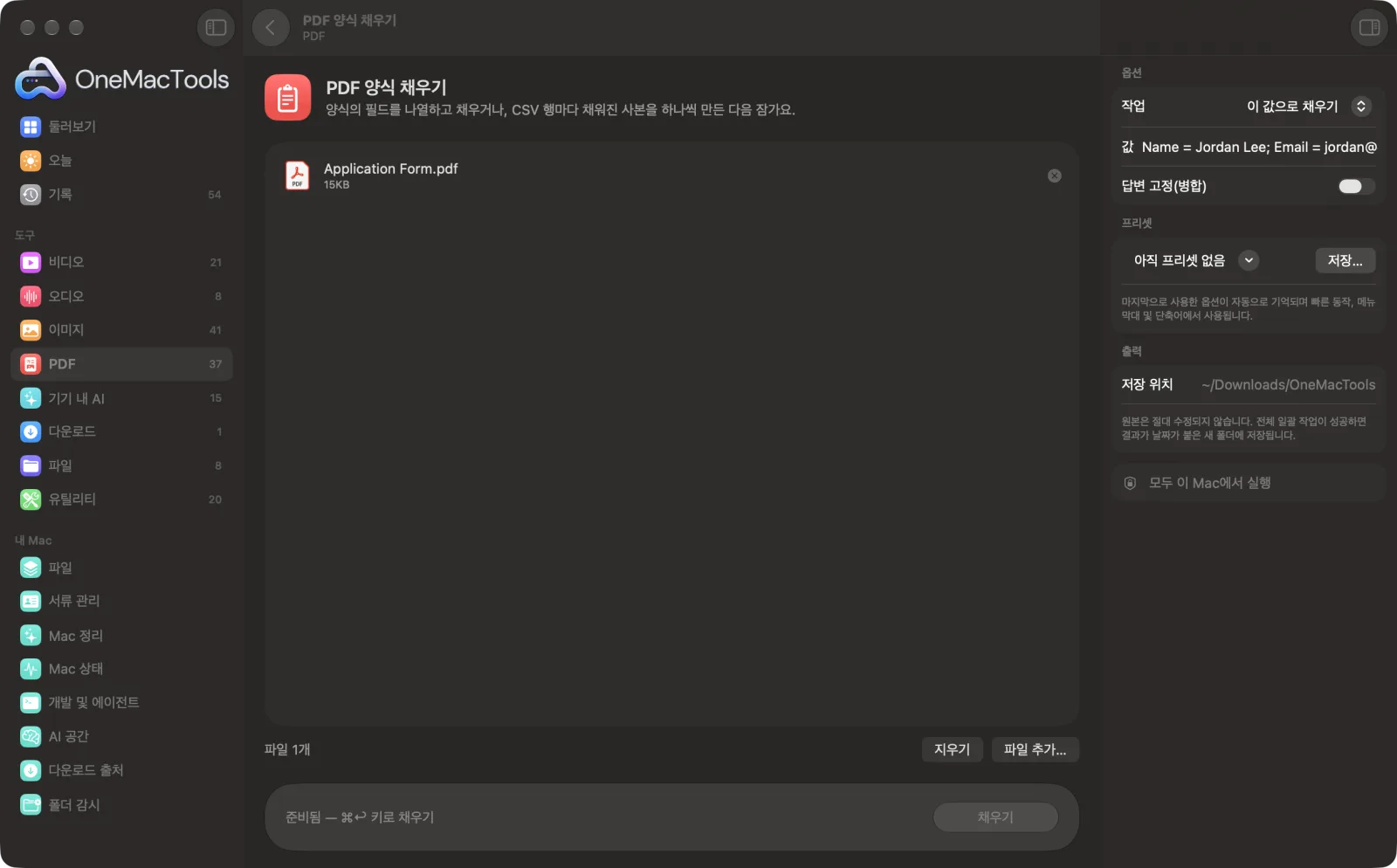
Mac의 PDF 양식 채우기
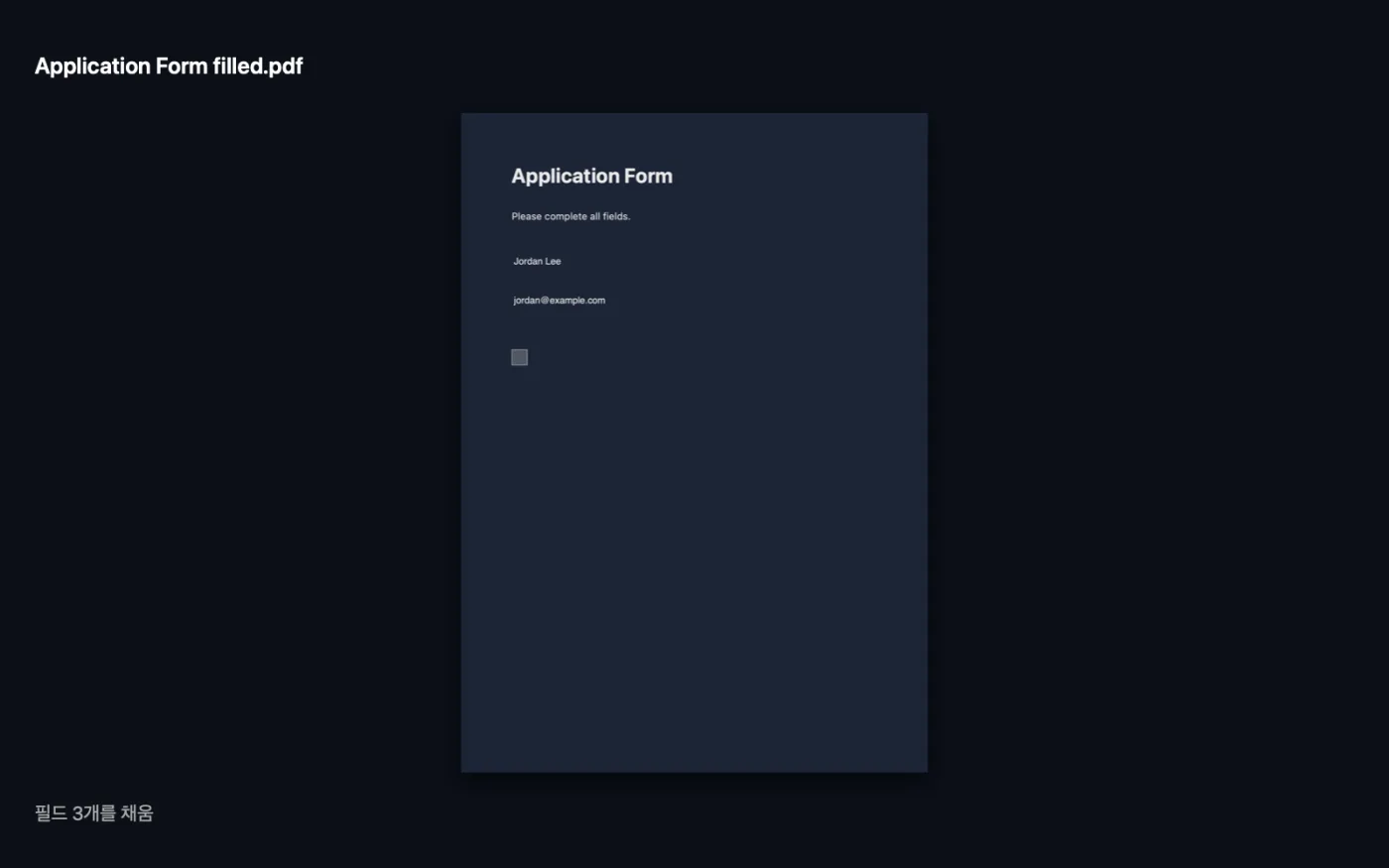
샘플 파일을 사용한 앱 스크린샷.
PDF 양식 채우기 사용 방법
- 1
양식 추가
PDF 양식을 PDF 양식 채우기에 놓으세요. 사본을 여러 개 만들려면 CSV 파일도 함께 추가하세요.
- 2
필드 이름 보기
필드 보기를 선택하고 채우기를 클릭하세요. 모든 필드와 유형의 목록, 그리고 값에 복사해 넣을 수 있는 완성된 줄이 표시돼요.
- 3
값을 채우세요
이 값으로 채우기를 선택하고 Name = Jordan Lee; Date = 13/10/2026; Agree = yes처럼 입력하세요. 또는 CSV 행마다 사본 하나를 선택하세요.
- 4
원하면 잠그세요
답변 고정(병합)을 켜면 답변이 페이지의 일부가 되어 바꿀 수 없어요.
- 5
채우기
채우기를 클릭하세요. 채워진 PDF 또는 CSV 행마다 하나씩 만든 PDF가 다운로드 › OneMacTools 안의 날짜별 폴더에 저장돼요. 찾지 못한 이름은 앱이 알려줘요.
PDF 양식 채우기의 기능
PDF 양식의 모든 필드를 보고, “Name = Jordan; Date = 13/10/2026”처럼 채우고, yes나 no로 체크상자를 선택하고, 답변을 고정하세요. 여러 사람에게 한꺼번에 보내려면 열이 필드 이름과 일치하는 CSV를 추가해 행마다 채워진 사본을 받으세요. PDF 양식용 메일 병합이에요.
이럴 때 좋아요
- 가족 모두의 같은 비자 신청서 채우기
- 스프레드시트로 참석자 전원의 수료증 만들기
- 세금 양식을 작성하고 보내기 전에 고정하기
옵션 설명
- 작업
- 필드 보기(기본값)는 양식의 모든 필드를 나열해 이름을 알 수 있게 해요. 이 값으로 채우기는 입력한 내용으로 사본 하나를 채워요. CSV 행마다 사본 하나는 추가한 CSV의 모든 행마다 채워진 사본을 만들어요.
- 값
- 이 값으로 채우기에서만 표시돼요. 필드 = 값 쌍을 세미콜론이나 줄 바꿈으로 구분해 입력하세요. 이름은 대소문자를 구분하지 않아요. 체크상자는 yes나 no를, 선택 버튼은 옵션 이름을 입력해요.
- 답변 고정(병합)
- 기본값은 꺼짐이에요. 답변을 페이지에 고정해 어디서나 똑같이 보이고 편집할 수 없게 해요. 다른 사람이 아직 항목을 채워야 한다면 꺼 두세요.
권장 사항
- 항상 필드 보기부터 시작하세요. 양식은 라벨과 다른 “Text1”이나 “applicant_surname” 같은 이름을 쓰는 경우가 많아요.
- CSV라면 첫 행을 필드 보기에 나온 그대로의 필드 이름으로 만드세요. 나머지 각 행이 사본 하나가 돼요.
- CSV 첫 번째 열에 사람 이름처럼 고유한 값을 넣으세요. 각 파일 이름에 추가되므로 사본을 쉽게 구분할 수 있어요.
- 채운 뒤에는 메시지를 확인하세요. 일치시키지 못한 이름이 나열되며, 대개 오타 때문이에요.
- 병합한 답변은 나중에 바꿀 수 없으니, 모두 맞는지 확실해질 때까지 병합하지 않은 사본을 보관하세요.
- PDF에 채울 수 있는 필드가 없으면 대신 PDF 서명으로 페이지에 텍스트를 넣으세요.
함께 쓸 수 있는 곳
- 입력
- 채울 수 있는 양식 필드가 있는 PDF와, 행마다 사본 하나씩 만들기 위한 CSV 파일(UTF-8).
- 출력
- “<form> filled”라는 이름의 채워진 PDF, 또는 CSV 행마다 번호가 붙은 PDF 하나씩.
- 채울 수 있는(대화형) 양식에서만 작동하며, 스캔했거나 평면화된 양식에서는 작동하지 않아요.
- 텍스트 필드, 체크박스, 선택 버튼, 목록을 채워요.
PDF 양식 채우기에 관한 질문
Mac에서 PDF 양식을 채우려면 어떻게 하나요?
양식을 PDF 양식 채우기에 놓고 필드 보기를 실행해 이름을 확인한 다음, 이 값으로 채우기를 선택하고 이름 = 값 형식으로 입력한 뒤 채우기를 클릭하세요.
Excel이나 스프레드시트로 PDF 양식을 채우려면 어떻게 하나요?
첫 행에 필드 이름이 있는 CSV로 스프레드시트를 저장하고, 양식과 함께 추가한 다음 CSV 행마다 사본 하나를 고르세요. 메일 병합처럼 행마다 채워진 PDF를 하나씩 받아요.
체크박스를 체크하려면 어떻게 하나요?
체크박스 필드에 yes, true, x, 1 중 하나를 값으로 주면 체크되고, no를 주면 비워 둬요.
다른 사람이 답변을 바꾸지 못하게 하려면 어떻게 하나요?
답변 고정(병합)을 켜세요. 답변이 페이지의 일부가 되어 더 이상 편집 가능한 필드가 아니게 돼요.
PDF에 채울 수 있는 필드가 없다고 나오는 이유는 무엇인가요?
양식이 평면이라 상자가 그냥 인쇄된 선이에요. 대신 PDF 서명으로 그 위에 텍스트를 추가하세요.
일부 필드가 채워지지 않은 이유는 무엇인가요?
이름이 일치하지 않았어요. 메시지에 찾지 못한 이름이 나열되니, 필드 보기의 목록과 비교해 보세요.
명단에 있는 모든 사람의 수료증을 만들 수 있나요?
네, 증명서가 채울 수 있는 PDF라면요. 필드 이름을 열 머리글로 하여 CSV에 이름을 넣고 CSV 행마다 사본 하나를 고르세요.
PDF 양식 채우기이(가) 내 파일을 업로드하나요?
아니요. PDF 양식 채우기은(는) 전적으로 Mac에서 실행되므로 파일이 Mac 밖으로 나가지 않고 오프라인에서도 작동해요.
PDF 양식 채우기이(가) 원본 파일을 바꾸나요?
아니요. 결과는 다운로드 › OneMacTools의 날짜별 폴더에 새 파일로 저장되고, 따로 적힌 옵션을 켜지 않는 한 원본은 그대로 남아요.
PDF 양식 채우기에는 무엇이 필요한가요?
macOS 26 이상이 설치된 Mac만 있으면 돼요. 따로 설치할 것은 없어요.
다음으로 할 일
이름을 입력하거나 PDF와 함께 서명 이미지를 넣고 페이지에 배치해요.
PDF 병합PDF를 원하는 순서대로 하나로 합치거나, 페이지를 번갈아 배치해 앞면과 뒷면 스캔을 합치세요.
암호 추가PDF를 열 때 필요한 암호를 추가해요.
