
Macで名刺をスキャンして連絡先に登録
名刺の写真やスキャンを「連絡先」用の連絡先カードにします。
Macで名刺を連絡先に
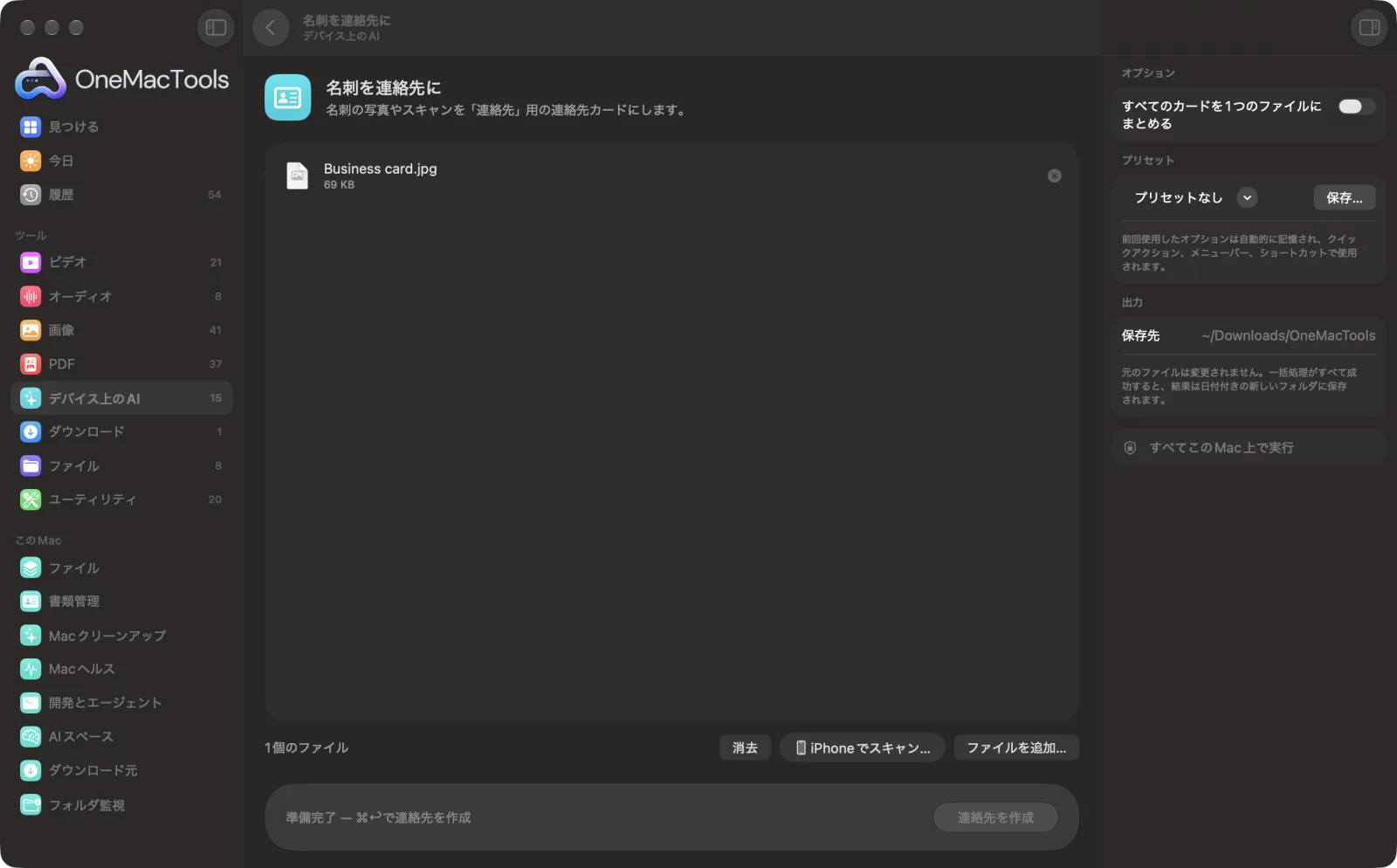
サンプルファイルを使ったアプリのスクリーンショット。
名刺を連絡先にの使い方
- 1
名刺を追加
名刺の写真やスキャンをドロップします。1つの画像またはPDFにつき名刺1枚です。または、「iPhoneでスキャン…」をクリックして、iPhoneで名刺を撮影します。
- 2
ファイルを選択
右側のパネルで、名刺ごとに連絡先ファイルを分けるか、すべてを1つにまとめるかを選びます。
- 3
「連絡先を作成」をクリック
各名刺はMac上で読み取られます。メールアドレス、電話番号、Webサイト、住所はmacOSに組み込まれたデータ検出機能で見つけ、名前、役職、会社名はApple Intelligenceが抜き出します。
- 4
連絡先に追加
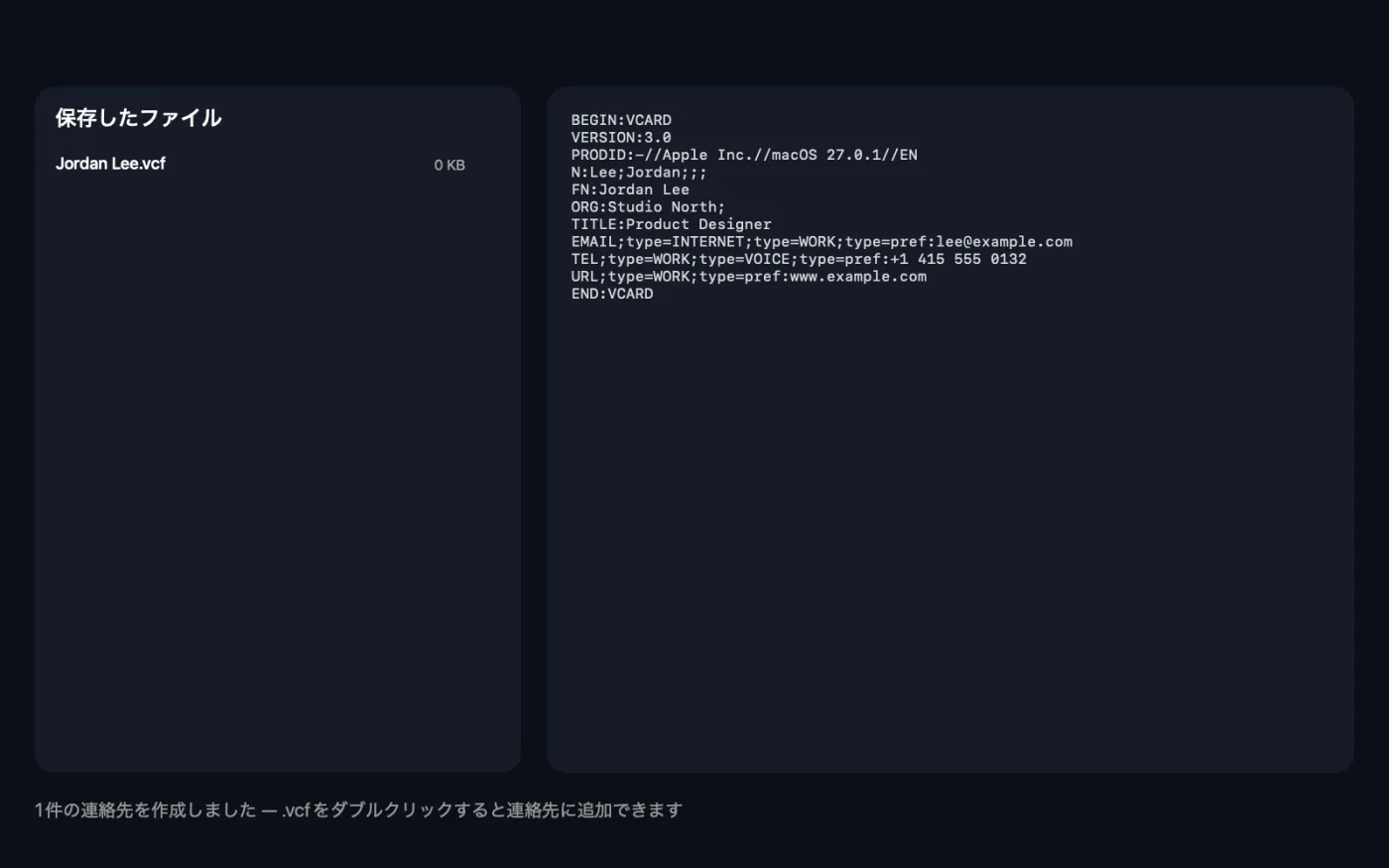
連絡先カード(.vcf)は「ダウンロード › OneMacTools」内の新しい日付付きフォルダに保存されます。ダブルクリックすると「連絡先」に追加できます。
名刺を連絡先にでできること
名刺を撮影するか、iPhoneでスキャンします。OneMacToolsがこのMacで読み取り、名前、役職、会社名、メールアドレス、電話番号、Webサイト、住所を見つけて、連絡先カード(.vcf)を保存します。ダブルクリックすると「連絡先」に追加されます。Apple Intelligenceを使うと、人名と会社名をさらに正確に区別できます。
Apple Intelligenceがオンのときはデバイス上で使い、オフのときはデバイス上のテキスト認識に切り替えます。
こんなときに
- カンファレンスでもらった名刺をまとめて追加
- 顧客情報を入力せずに保持する
- 連絡先カードをメールで共有
オプションの説明
- すべてのカードを1つのファイルにまとめる
- デフォルトはオフで、カードごとに人名を付けた.vcfが作成されます。オンにすると、すべてのカードを含む1つのContacts.vcfが作成され、「連絡先」にまとめて追加できます。
おすすめの使い方
- 名刺は平らに置き、フレームいっぱいに、均一な光の中で撮影してください。光沢のある名刺は、文字に光が反射しないよう少し傾けてください。
- 両面の名刺は、表と裏を2ページのPDF1つにまとめてください。PDFの最初の2ページが1枚の名刺として読み取られます。
- 1枚の写真に名刺は1枚にしてください。1枚の写真に複数の名刺があると、混ざって1つの連絡先になってしまいます。
- 連絡先アプリで新しい連絡先を確認し、誤って読み取られた部分、特に名前のつづりを修正してください。
- 住所全体が番地欄に入ります。必要に応じて、連絡先で市区町村と郵便番号に分けてください。
対応形式
- 入力
- 名刺の写真やスキャン(JPEG、HEIC、PNGなどの画像)とPDF。
- 出力
- 「連絡先」で開ける連絡先カード(.vcf)。名刺ごとに1つずつ、またはすべてを1つのファイルにまとめて保存できます。
- 電話番号、メールアドレス、Webサイトは勤務先の情報として保存されます。
- 住所は、番地欄に1行で保存されます。
- Apple Intelligenceがない場合、名前、役職、会社名は単純なルールで判別されます。レイアウトがわかりやすい名刺ほどうまくいきます。
名刺を連絡先にについての質問
Macで名刺をスキャンして連絡先に登録するには?
名刺の写真を「名刺を連絡先に」にドロップし、「連絡先を作成」をクリックします。保存された.vcfをダブルクリックすると、「連絡先」にその人が追加されます。
iPhoneで名刺をスキャンできますか?
はい。「iPhoneでスキャン…」をクリックしてiPhoneを選び、名刺を撮影してください。画像がそのままツールに取り込まれます。
名刺の束を一度に追加できますか?
はい。すべての写真をドロップすると、写真ごとに1枚の連絡先カードになります。「すべてのカードを1つのファイルにまとめる」をオンにすれば、ダブルクリック1回で「連絡先」にすべて読み込めます。
どんな情報を読み取りますか?
カードに印刷されている名前、役職、会社名、メールアドレス、電話番号、Webサイト、住所。
名前や会社名が間違っているのはなぜですか?
変わったレイアウト、文字で作られたロゴ、装飾的なフォントは誤認識の原因になることがあります。連絡先は「連絡先」アプリで編集してください。Apple Intelligenceをオンにすると、人名と会社名をより正確に区別できます。
名刺の両面を読み取れますか?
はい。表裏が1つの2ページPDFにまとまっていれば対応しています。表と裏を別々に撮った写真は、2枚の名刺として扱われます。
.vcfファイルを連絡先に読み込むには?
ダブルクリックするか、「連絡先」を開いて「ファイル」›「読み込む」を選び、.vcfファイルを選択します。
名刺を連絡先にはファイルをアップロードしますか?
いいえ。名刺を連絡先にはすべてMac上で動作するので、ファイルが外に出ることはなく、オフラインでも使えます。
名刺を連絡先には元のファイルを変更しますか?
いいえ。結果は「ダウンロード › OneMacTools」内の日付つきフォルダに新しいファイルとして保存され、元のファイルは、そうする旨のオプションをオンにしない限り、そのまま残ります。
名刺を連絡先ににはApple Intelligenceが必要ですか?
Apple Intelligenceがオンのときは、最良の結果を得るためにデバイス上のモデルを使います。オフのときは、デバイス上のテキスト認識とルールに切り替え、その旨をお知らせします。
次にすること
iPhoneやiPadのカメラで紙をスキャンしたり、書類の写真を組み合わせたりして、検索可能な1つのPDFにします。
テキストを抽出AppleのVisionフレームワークで、写真、スクリーンショット、スキャンしたPDFからテキストを読み取ります。
QRコードとバーコードをスキャン写真、スクリーンショット、PDFからQRコードやバーコードを読み取ります。
