
Сканування візитки в «Контакти» на Mac
Перетворюйте фото чи скан візитки на картку для Контактів.
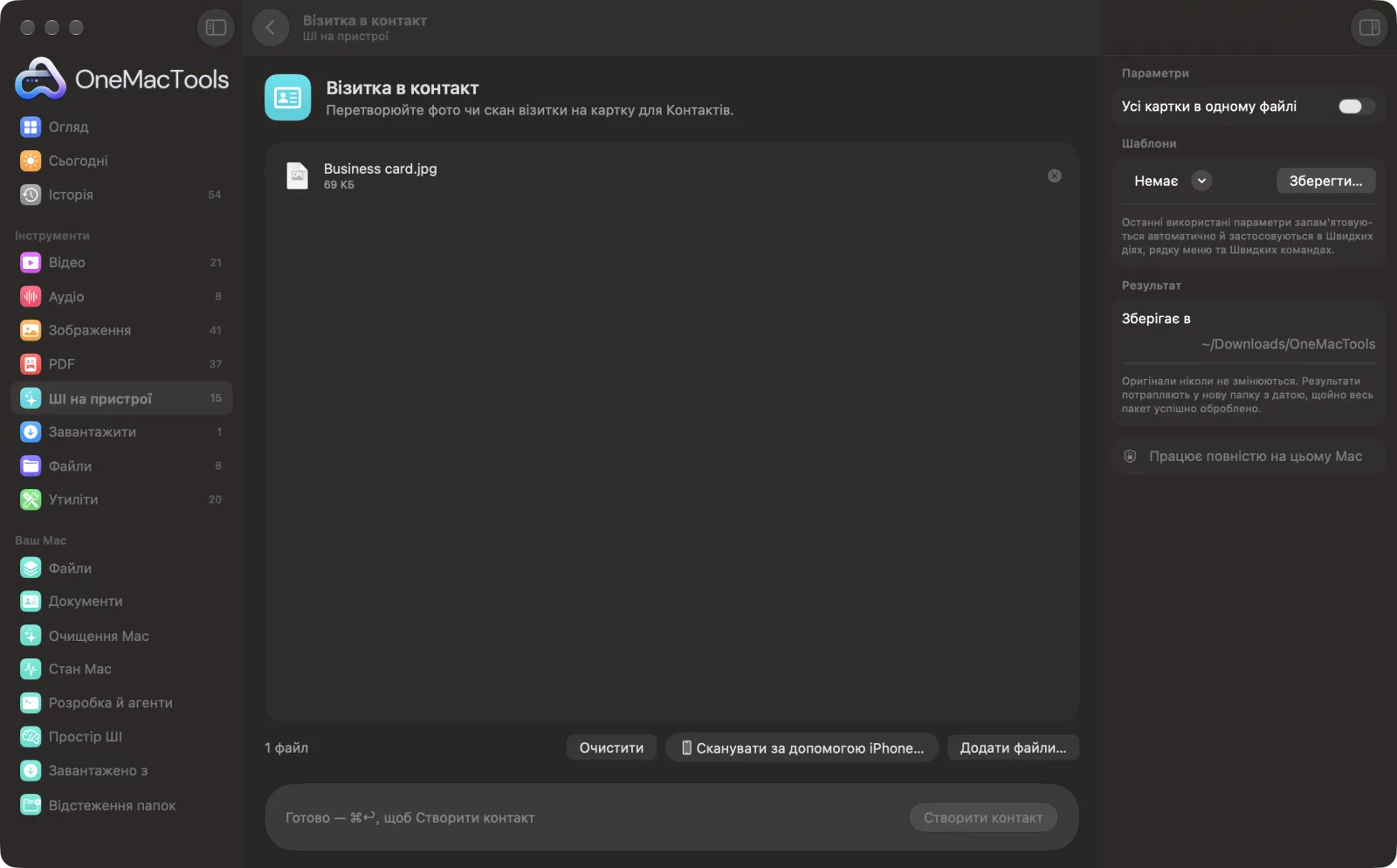
Візитка в контакт на Mac
Знімки екрана програми зі зразками файлів.
Як користуватися «Візитка в контакт»
- 1
Додайте візитки
Перетягніть фото чи скани візитівок — по одній візитівці на зображення або PDF. Або натисніть «Сканувати за допомогою iPhone…», щоб сфотографувати візитівку на iPhone.
- 2
Виберіть файли
На панелі праворуч виберіть, чи отримує кожна візитівка окремий файл контакту, чи всі йдуть в один.
- 3
Клацніть «Створити контакт»
Кожна візитівка читається на вашому Mac. Адреси ел. пошти, номери телефонів, вебсайти й адресу знаходить вбудоване в macOS виявлення даних, а Apple Intelligence визначає ім'я, посаду й компанію.
- 4
Додати в Контакти
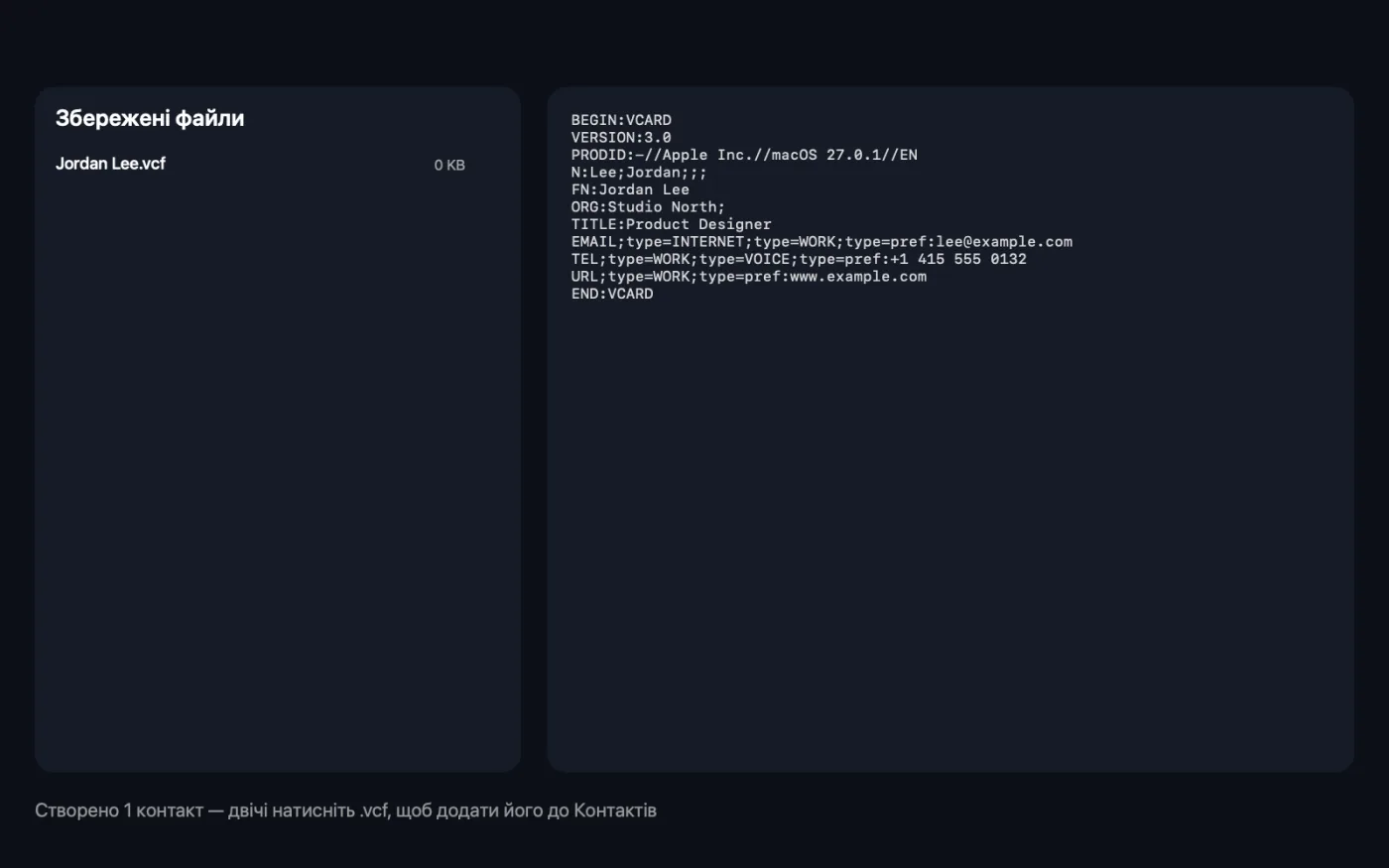
Картки контактів (.vcf) зберігаються в новій папці з датою в Завантаження › OneMacTools. Двічі клацніть картку, щоб додати її в Контакти.
Що робить Візитка в контакт
Сфотографуйте візитку або відскануйте її за допомогою iPhone. OneMacTools прочитає її на вашому Mac, знайде ім'я, посаду, компанію, адресу пошти, телефон, вебсайт і адресу й збереже картку контакту (.vcf). Двічі клацніть її, щоб додати в «Контакти». З Apple Intelligence програма ще надійніше відрізняє імена від назв компаній.
Використовує Apple Intelligence на пристрої, коли його ввімкнено, а коли вимкнено — розпізнавання тексту на пристрої.
Чудово підходить для
- Додайте всі візитки з конференції за один раз
- Зберігайте дані клієнта, не вводячи їх щоразу
- Надішліть картку контакту поштою
Пояснення параметрів
- Усі картки в одному файлі
- За замовчуванням вимкнено, тож кожна картка отримує власний файл .vcf з ім'ям людини. Увімкніть, щоб отримати один файл Contacts.vcf з усіма картками — так усі вони додадуться в «Контакти» за один раз.
Найкращі практики
- Фотографуйте візитки рівно, на весь кадр, за рівномірного освітлення. Глянцеві візитки трохи нахиліть, щоб уникнути відблисків на тексті.
- Для двосторонньої візитівки помістіть лицьовий і зворотний боки в один двосторінковий PDF. Перші дві сторінки PDF читаються як одна візитівка.
- Одна візитівка на фото. Кілька візитівок на одному зображенні змішуються в один контакт.
- Перевірте новий контакт у Контактах і виправте все, що розпізнано неправильно, особливо написання імен.
- Уся адреса потрапляє в поле вулиці. За потреби розділіть її на місто й поштовий індекс у Контактах.
Працює з
- У
- Фото й скани візиток (JPEG, HEIC, PNG та інші зображення) і PDF.
- Вихід
- Картки контактів (.vcf) — по одній на візитку або всі в одному файлі, — що відкриваються в Контактах.
- Номери телефонів, адреси пошти й вебсайти зберігаються як робочі дані.
- Адреса зберігається одним рядком у полі вулиці.
- Без Apple Intelligence ім'я, посада й компанія визначаються за простими правилами, які найкраще працюють на візитках із чітким компонуванням.
Запитання про Візитка в контакт
Як зісканувати візитівку в Контакти на Mac?
Перетягніть фото візитки у «Візитка в контакт» і клацніть «Створити контакт». Двічі клацніть збережений .vcf, і Контакти додадуть людину.
Чи можна відсканувати візитку за допомогою iPhone?
Так. Натисніть «Сканувати за допомогою iPhone…», виберіть свій iPhone і сфотографуйте візитку. Зображення потрапляє одразу в інструмент.
Чи можна додати стос візиток одразу?
Так. Перетягніть усі фото — одна візитка на фото. Увімкніть «Усі картки в одному файлі», щоб імпортувати їх усі в Контакти одним подвійним клацанням.
Які дані він розпізнає?
Ім'я, посада, компанія, адреси е-пошти, номери телефонів, вебсайти й поштова адреса, якщо вони надруковані на візитці.
Чому ім'я чи компанія неправильні?
Незвичне компонування, логотипи з тексту чи стилізовані шрифти можуть його заплутати. Відредагуйте контакт у Контактах; коли ввімкнено Apple Intelligence, імена й назви компаній розрізняються надійніше.
Чи читає він обидва боки візитки?
Так, якщо обидва боки в одному двосторінковому PDF. Окремі фото лицьового й зворотного боку вважаються двома візитками.
Як імпортувати файл .vcf у Контакти?
Двічі клацніть його або відкрийте Контакти й виберіть Файл › Імпортувати, а потім виберіть файл .vcf.
Чи вивантажує «Візитка в контакт» мої файли?
Ні. Візитка в контакт працює повністю на вашому Mac, тож ваші файли ніколи його не залишають, і все працює офлайн.
Чи змінить Візитка в контакт мої оригінальні файли?
Ні. Результати зберігаються як нові файли в папці з датою в «Завантаження» › OneMacTools, а оригінали лишаються точно такими, як були, якщо ви не ввімкнете параметр, який каже інше.
Чи потребує «Візитка в контакт» Apple Intelligence?
Для найкращих результатів використовується модель Apple Intelligence на пристрої, коли її ввімкнено. Коли вимкнено, OneMacTools переходить на розпізнавання тексту на пристрої та правила й повідомляє вам про це.
Далі зробіть це
Скануйте папір камерою iPhone чи iPad або об'єднуйте фото документів в один PDF із пошуком.
Видобування текстуЧитайте текст із фото, знімків екрана й сканованих PDF за допомогою фреймворку Vision від Apple.
Сканування QR і штрихкодівЗчитуйте QR-коди й штрихкоди з фото, знімків екрана та PDF.
Схожі інструменти: ШІ на пристрої
Ставте запитання про PDF, скани чи документи й отримуйте відповідь на основі їхнього змісту.
Розумне перейменуванняДайте сканам, знімкам екрана й фото справжні назви за їхнім вмістом.
Чеки в таблицюПеретворюйте чеки й рахунки на таблицю з датами, продавцями, податками й сумами.
Альт-текст і підписиПишіть доступні описи зображень для вебсайтів, документів і дописів у соцмережах.
ТранскрибуватиПеретворюйте мовлення в аудіо чи відео на текст або субтитри за допомогою розпізнавання мовлення Apple на пристрої.
Нотатки зустрічейПеретворюйте запис зустрічі на транскрипт і нотатки з рішеннями й завданнями.

Візитка в контакт і ще 150 інструментів.
Одна програма. Одна ціна.
Усі 151 інструмент. Безкоштовне завантаження, одна оплата за ліцензію — і вона ваша назавжди.