
Numériser une carte de visite dans Contacts sur Mac
Transformez la photo ou la numérisation d’une carte de visite en fiche pour Contacts.
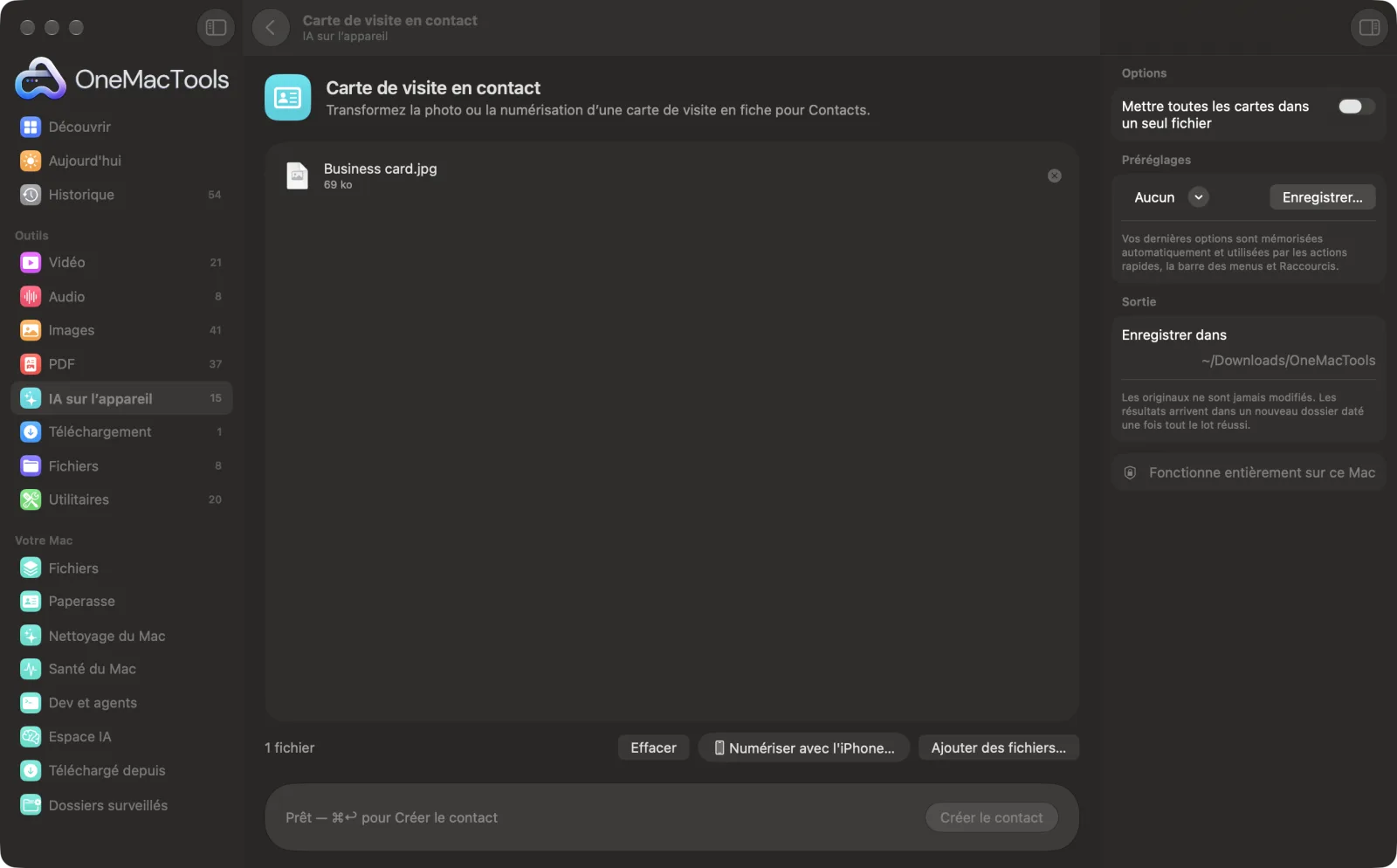
Carte de visite en contact sur un Mac
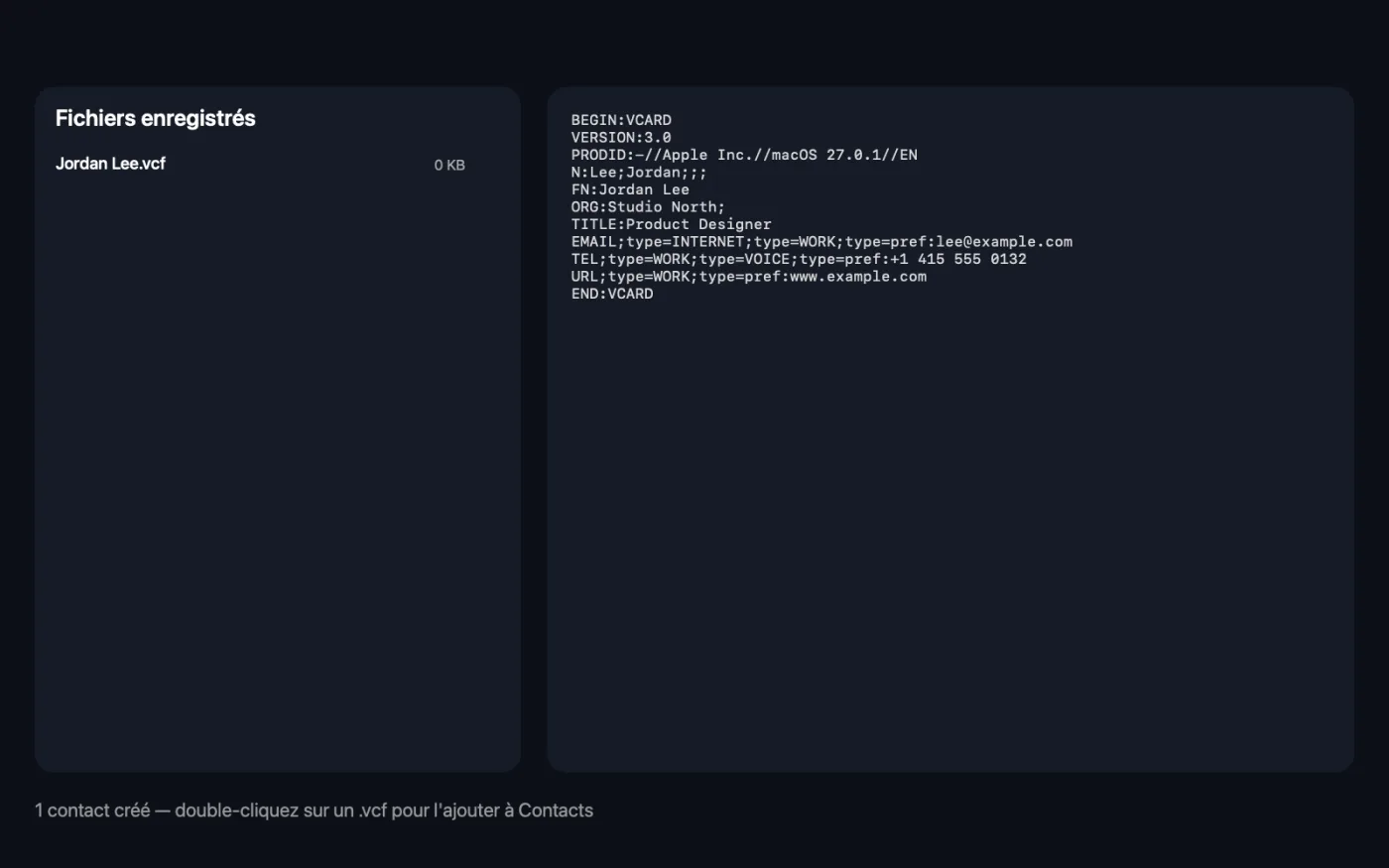
Captures d’écran de l’app, avec des fichiers d’exemple.
Comment utiliser Carte de visite en contact
- 1
Ajoutez les cartes
Déposez des photos ou des scans de cartes de visite, une carte par image ou PDF. Ou cliquez sur Numériser avec l'iPhone… pour photographier une carte avec votre iPhone.
- 2
Choisissez les fichiers
Dans le panneau de droite, indiquez si chaque carte a son propre fichier de contact ou si elles vont toutes dans un seul.
- 3
Cliquez sur Créer le contact
Chaque carte est lue sur votre Mac. Les e-mails, numéros de téléphone, sites web et l'adresse sont repérés par la détection de données intégrée à macOS, et Apple Intelligence identifie le nom, le poste et l'entreprise.
- 4
Ajouter aux Contacts
Les fiches de contact (.vcf) sont enregistrées dans un nouveau dossier daté dans Téléchargements › OneMacTools. Double-cliquez sur l’une d’elles pour l’ajouter à Contacts.
Ce que fait Carte de visite en contact
Photographiez une carte ou numérisez-la avec votre iPhone. OneMacTools la lit sur votre Mac, trouve le nom, le poste, l’entreprise, l’e-mail, le téléphone, le site web et l’adresse, et enregistre une fiche contact (.vcf). Double-cliquez dessus pour l’ajouter à Contacts. Avec Apple Intelligence, il distingue encore mieux les noms de personnes des noms d’entreprises.
Utilise Apple Intelligence sur l’appareil quand il est activé, et se rabat sur la reconnaissance de texte sur l’appareil sinon.
Idéal pour
- Ajouter d’un coup les cartes d’une conférence
- Garder les coordonnées d'un client sans les ressaisir
- Partager une fiche contact par e-mail
Options expliquées
- Mettre toutes les cartes dans un seul fichier
- Désactivé par défaut : chaque carte a son propre .vcf, au nom de la personne. Activez-le pour obtenir un seul Contacts.vcf contenant toutes les cartes, ce qui les ajoute toutes à Contacts d’un coup.
Bonnes pratiques
- Photographiez les cartes à plat, en remplissant le cadre, sous une lumière uniforme. Inclinez légèrement les cartes brillantes pour éviter les reflets sur le texte.
- Pour une carte recto verso, placez le recto et le verso dans un PDF de deux pages. Les deux premières pages d'un PDF sont lues comme une seule carte.
- Une carte par photo. Plusieurs cartes sur une même image se retrouvent mélangées dans un seul contact.
- Vérifiez le nouveau contact dans Contacts et corrigez ce qui a été mal lu, surtout l’orthographe des noms.
- L’adresse complète va dans le champ de la rue. Séparez-la en ville et code postal dans Contacts si besoin.
Fonctionne avec
- Dans
- Photos et numérisations de cartes de visite (JPEG, HEIC, PNG et autres images) et PDF.
- Sortie
- Des fiches de contact (.vcf), une par carte ou toutes dans un seul fichier, qui s’ouvrent dans Contacts.
- Les numéros de téléphone, e-mails et sites web sont enregistrés comme coordonnées professionnelles.
- L’adresse est enregistrée sur une seule ligne dans le champ de la rue.
- Sans Apple Intelligence, le nom, le poste et l’entreprise sont choisis selon des règles simples, qui fonctionnent mieux sur des cartes à la mise en page claire.
Questions sur Carte de visite en contact
Comment numériser une carte de visite dans Contacts sur Mac ?
Déposez une photo de la carte sur Carte de visite en contact et cliquez sur Créer le contact. Double-cliquez sur le .vcf enregistré, et Contacts ajoute la personne.
Puis-je scanner une carte de visite avec mon iPhone ?
Oui. Cliquez sur Numériser avec l’iPhone…, choisissez votre iPhone et photographiez la carte. L’image arrive directement dans l’outil.
Puis-je ajouter une pile de cartes d’un coup ?
Oui. Déposez toutes les photos, une carte par photo. Activez Mettre toutes les cartes dans un seul fichier pour toutes les importer dans Contacts d’un simple double-clic.
Quelles informations relève-t-il ?
Le nom, le poste, l’entreprise, les adresses e-mail, les numéros de téléphone, les sites web et l’adresse postale, quand ils sont imprimés sur la carte.
Pourquoi le nom ou l’entreprise est-il faux ?
Les mises en page inhabituelles, les logos composés de texte ou les polices stylisées peuvent le dérouter. Modifiez le contact dans Contacts ; avec Apple Intelligence activé, les noms de personnes et d’entreprises sont mieux distingués.
Lit-il les deux côtés d’une carte ?
Oui, si les deux faces sont dans un même PDF de deux pages. Des photos séparées du recto et du verso sont traitées comme deux cartes.
Comment importer un fichier .vcf dans Contacts ?
Double-cliquez dessus, ou ouvrez Contacts et choisissez Fichier › Importer, puis sélectionnez le fichier .vcf.
Carte de visite en contact envoie-t-il mes fichiers en ligne ?
Non. Carte de visite en contact s’exécute entièrement sur votre Mac : vos fichiers ne le quittent jamais et l’outil fonctionne hors ligne.
Carte de visite en contact va-t-il modifier mes fichiers originaux ?
Non. Les résultats sont enregistrés comme nouveaux fichiers dans un dossier daté dans Téléchargements › OneMacTools, et vos originaux restent exactement tels quels, sauf si vous activez une option qui indique le contraire.
Carte de visite en contact nécessite-t-il Apple Intelligence ?
Il utilise le modèle sur l'appareil d'Apple Intelligence quand celui-ci est activé, pour de meilleurs résultats. Sinon, OneMacTools se rabat sur la reconnaissance de texte sur l'appareil et sur des règles, et vous le signale.
Étape suivante
Numérisez du papier avec l’appareil photo de votre iPhone ou iPad, ou combinez des photos de documents, en un seul PDF consultable.
Extraire le texteLisez le texte des photos, captures d’écran et PDF numérisés grâce au framework Vision d’Apple.
Lire QR et codes-barresLisez codes QR et codes-barres dans des photos, captures d’écran et PDF.
Autres outils IA sur l’appareil
Posez une question sur des PDF, des scans ou des documents et obtenez une réponse tirée de leur contenu.
Renommage intelligentDonnez aux scans, captures d'écran et photos de vrais noms d'après leur contenu.
Reçus en tableurTransformez reçus et factures en feuille de calcul de dates, fournisseurs, taxes et totaux.
Texte alternatif et légendesRédigez des descriptions accessibles pour vos images, sur vos sites web, documents et publications.
TranscrireTransformez la parole d’un fichier audio ou vidéo en texte ou en sous-titres grâce à la reconnaissance vocale d’Apple sur l’appareil.
Notes de réunionTransformez l’enregistrement d’une réunion en transcription accompagnée de notes, avec décisions et actions à mener.

Carte de visite en contact, plus 150 autres.
Une app. Un prix.
Les 151 outils. Téléchargement gratuit, un seul paiement pour une licence, à vous pour toujours.