
Mac에서 명함을 스캔해 연락처에 넣기
명함 사진이나 스캔본을 연락처 앱용 연락처 카드로 바꿔요.
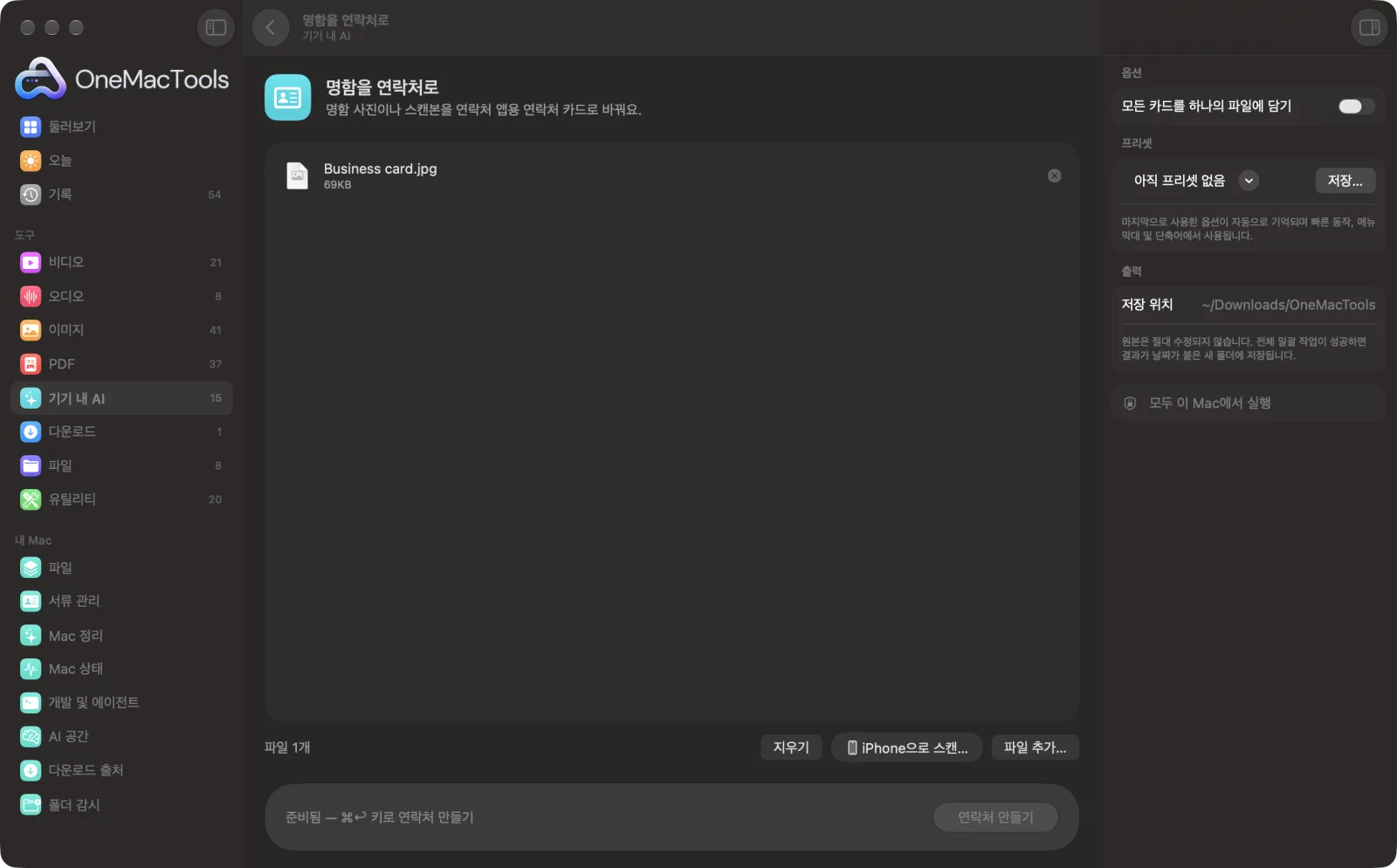
Mac의 명함을 연락처로
샘플 파일을 사용한 앱 스크린샷.
명함을 연락처로 사용 방법
- 1
명함 추가
명함 사진이나 스캔본을 놓으세요. 이미지나 PDF 하나에 명함 한 장씩이에요. 또는 iPhone으로 스캔…을 클릭해 iPhone으로 명함을 찍으세요.
- 2
파일 선택
오른쪽 패널에서 명함마다 연락처 파일을 따로 만들지, 모두 하나에 넣을지 정하세요.
- 3
연락처 만들기 클릭
각 명함은 Mac에서 읽어요. 이메일, 전화번호, 웹사이트, 주소는 macOS에 내장된 데이터 감지 기능이 찾아내고, 이름, 직함, 회사는 Apple Intelligence가 골라내요.
- 4
연락처에 추가
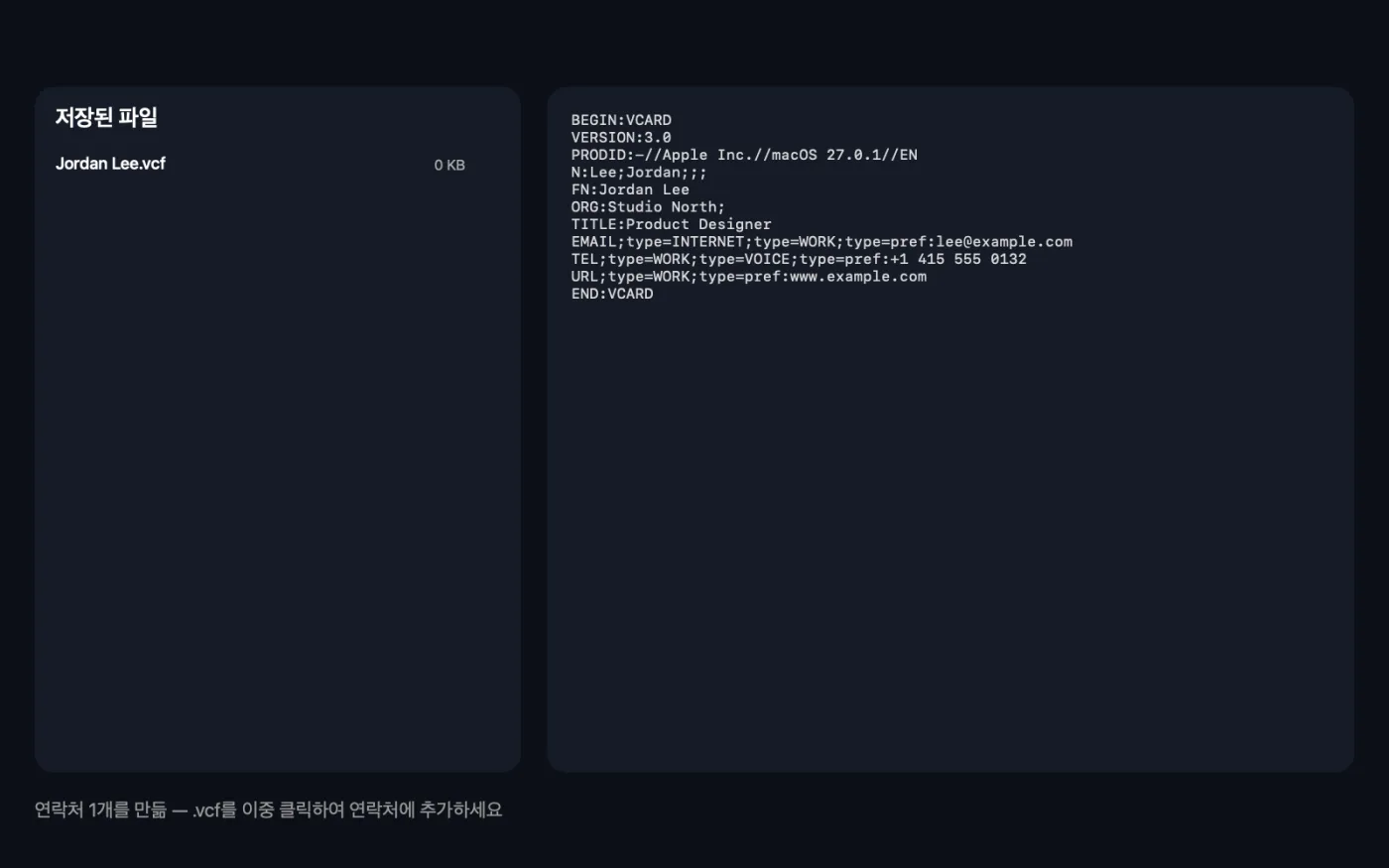
연락처 카드(.vcf)가 다운로드 › OneMacTools 안의 새로운 날짜별 폴더에 저장돼요. 두 번 클릭하면 연락처에 추가돼요.
명함을 연락처로의 기능
명함을 사진으로 찍거나 iPhone으로 스캔하세요. OneMacTools가 Mac에서 읽고 이름, 직함, 회사, 이메일, 전화번호, 웹사이트, 주소를 찾아 연락처 카드(.vcf)로 저장해요. 더블 클릭하면 연락처에 추가돼요. Apple Intelligence가 있으면 사람 이름과 회사 이름을 더 정확히 구분해요.
Apple Intelligence가 켜져 있으면 기기 내에서 사용하고, 꺼져 있으면 기기 내 텍스트 인식으로 대신해요.
이럴 때 좋아요
- 콘퍼런스에서 받은 명함을 한 번에 추가
- 고객 정보를 입력하지 않고 보관하기
- 이메일로 연락처 카드 공유하기
옵션 설명
- 모든 카드를 하나의 파일에 담기
- 기본값은 꺼짐이라 카드마다 그 사람 이름으로 된 .vcf가 따로 만들어져요. 켜면 모든 카드가 담긴 Contacts.vcf 하나가 만들어져 연락처에 한 번에 추가돼요.
권장 사항
- 명함을 평평하게 놓고 프레임을 가득 채워 고른 조명에서 찍으세요. 광택 있는 명함은 텍스트에 빛 반사가 생기지 않도록 살짝 기울이세요.
- 양면 명함은 앞면과 뒷면을 두 페이지짜리 PDF 하나에 넣으세요. PDF의 첫 두 페이지를 명함 한 장으로 읽어요.
- 사진 한 장에 명함 한 장만 담으세요. 한 사진에 여러 장이 있으면 하나의 연락처로 뒤섞여요.
- 연락처에서 새 연락처를 확인하고 잘못 읽힌 부분, 특히 이름 철자를 고치세요.
- 주소 전체가 도로명 필드에 들어가요. 필요하면 연락처에서 도시와 우편번호로 나누세요.
함께 쓸 수 있는 곳
- 입력
- 명함 사진과 스캔(JPEG, HEIC, PNG 등 이미지) 및 PDF.
- 출력
- 연락처에서 열리는 연락처 카드(.vcf). 명함마다 하나씩 또는 모두 한 파일에.
- 전화번호, 이메일, 웹사이트는 직장 정보로 저장돼요.
- 주소는 도로명 필드에 한 줄로 저장돼요.
- Apple Intelligence가 없으면 이름, 직함, 회사를 간단한 규칙으로 골라내며, 레이아웃이 깔끔한 명함에서 가장 잘 작동해요.
명함을 연락처로에 관한 질문
Mac에서 명함을 스캔해 연락처에 넣으려면 어떻게 하나요?
명함 사진을 명함을 연락처로에 놓고 연락처 만들기를 클릭하세요. 저장된 .vcf를 두 번 클릭하면 연락처에 추가돼요.
iPhone으로 명함을 스캔할 수 있나요?
네. iPhone으로 스캔…을 클릭하고 iPhone을 고른 다음 명함을 찍으세요. 사진이 바로 도구로 들어와요.
명함 여러 장을 한 번에 추가할 수 있나요?
네. 모든 사진을 놓으면 사진 한 장당 카드 하나가 만들어져요. 모든 카드를 하나의 파일에 담기를 켜면 더블 클릭 한 번으로 연락처에 모두 가져올 수 있어요.
어떤 정보를 가져오나요?
명함에 인쇄되어 있는 이름, 직함, 회사, 이메일 주소, 전화번호, 웹사이트, 우편 주소.
이름이나 회사가 잘못 나오는 이유는 무엇인가요?
특이한 레이아웃, 글자로 된 로고, 장식적인 서체는 인식을 헷갈리게 할 수 있어요. 연락처 앱에서 연락처를 수정하세요. Apple Intelligence를 켜면 이름과 회사 이름을 더 확실하게 구분해요.
명함의 양면을 모두 읽나요?
네, 앞뒷면이 두 페이지짜리 PDF 하나에 들어 있다면요. 앞면과 뒷면을 따로 찍은 사진은 명함 두 장으로 처리돼요.
.vcf 파일을 연락처로 가져오려면 어떻게 하나요?
두 번 클릭하거나, 연락처를 열고 파일 › 가져오기를 선택한 다음 .vcf 파일을 고르세요.
명함을 연락처로이(가) 내 파일을 업로드하나요?
아니요. 명함을 연락처로은(는) 전적으로 Mac에서 실행되므로 파일이 Mac 밖으로 나가지 않고 오프라인에서도 작동해요.
명함을 연락처로이(가) 원본 파일을 바꾸나요?
아니요. 결과는 다운로드 › OneMacTools의 날짜별 폴더에 새 파일로 저장되고, 따로 적힌 옵션을 켜지 않는 한 원본은 그대로 남아요.
명함을 연락처로에 Apple Intelligence가 필요한가요?
Apple Intelligence가 켜져 있으면 최상의 결과를 위해 기기 내 모델을 사용해요. 꺼져 있으면 OneMacTools가 기기 내 텍스트 인식과 규칙으로 대신 처리하고 알려 줘요.
다음으로 할 일
iPhone이나 iPad 카메라로 종이를 스캔하거나 문서 사진을 모아 검색 가능한 PDF 하나로 만들어요.
텍스트 추출Apple Vision 프레임워크로 사진, 스크린샷, 스캔한 PDF에서 텍스트를 읽어요.
QR 및 바코드 스캔사진, 스크린샷, PDF에서 QR 코드와 바코드를 읽어요.
