
Escanear una tarjeta de visita a Contactos en el Mac
Convierte una foto o un escaneo de una tarjeta de visita en una ficha para Contactos.
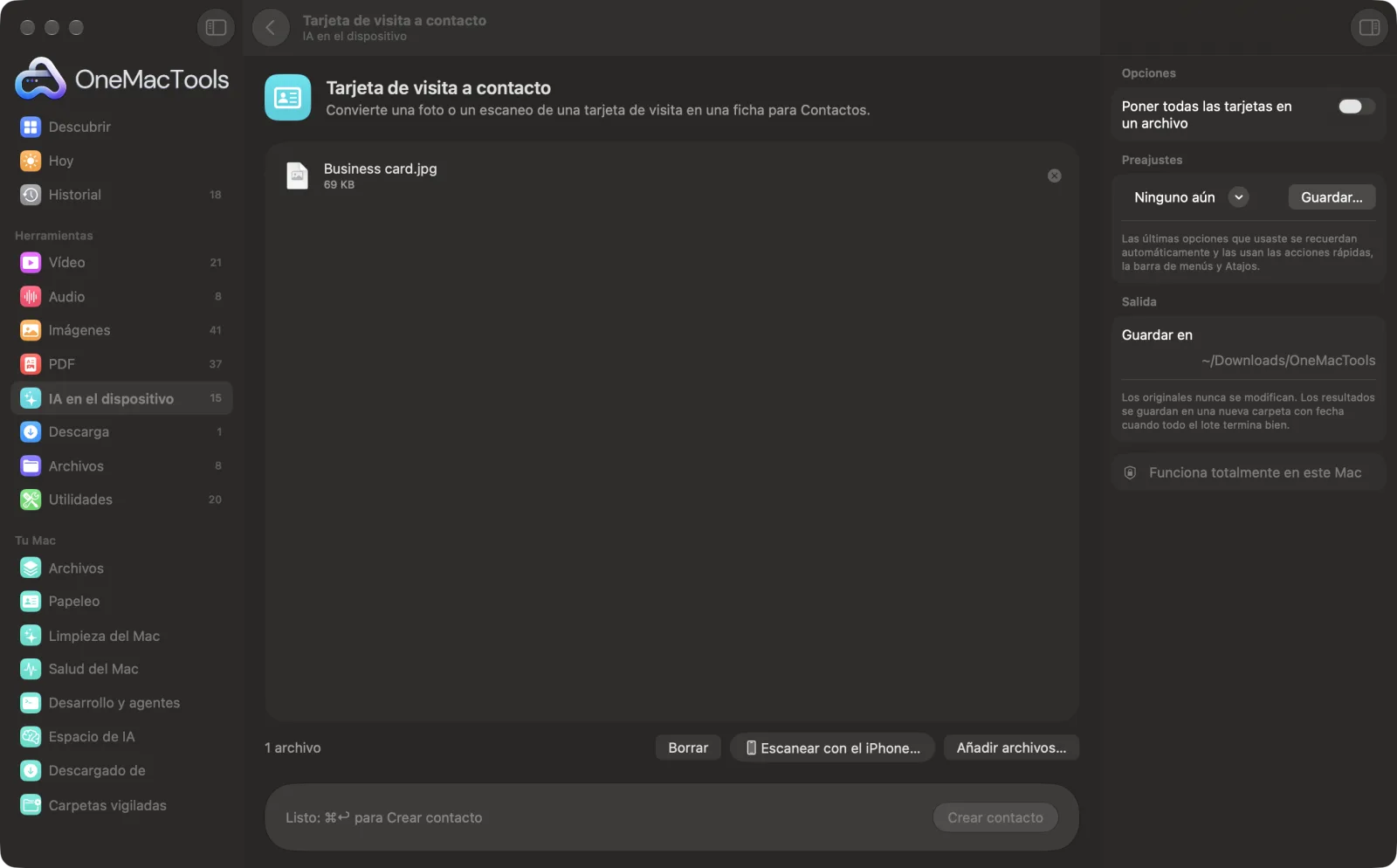
Tarjeta de visita a contacto en un Mac
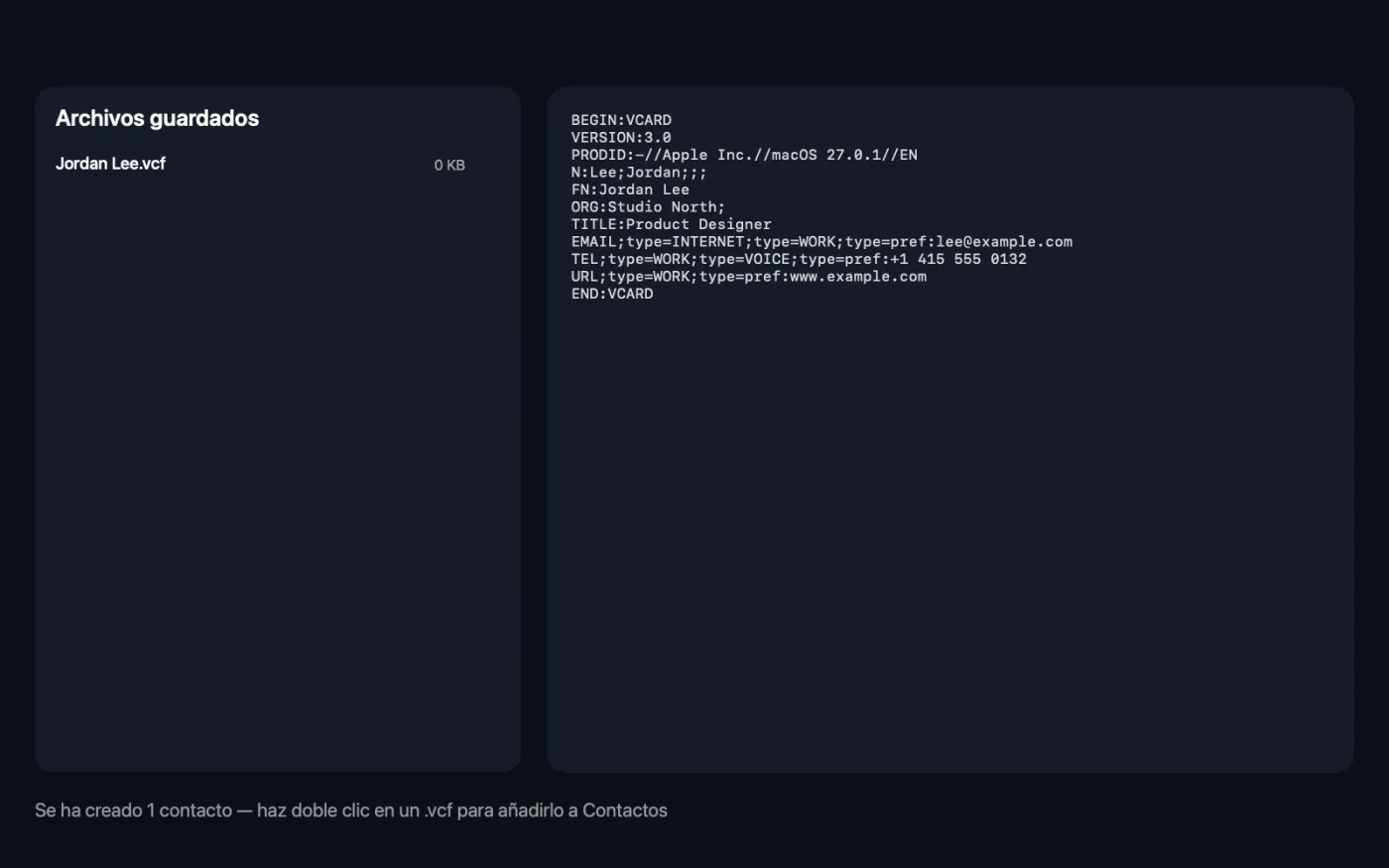
Capturas de pantalla de la app, con archivos de ejemplo.
Cómo usar Tarjeta de visita a contacto
- 1
Añade las tarjetas
Arrastra fotos o escaneos de tarjetas de visita, una tarjeta por imagen o PDF. O haz clic en Escanear con el iPhone… para fotografiar una tarjeta con tu iPhone.
- 2
Elige los archivos
En el panel de la derecha, decide si cada tarjeta tiene su propio archivo de contacto o si van todas en uno.
- 3
Haz clic en Crear contacto
Cada tarjeta se lee en tu Mac. Los correos, los teléfonos, las webs y la dirección se encuentran con la detección de datos integrada en macOS, y Apple Intelligence identifica el nombre, el cargo y la empresa.
- 4
Añadir a Contactos
Las tarjetas de contacto (.vcf) se guardan en una nueva carpeta con fecha en Descargas › OneMacTools. Haz doble clic en una para añadirla a Contactos.
Qué hace Tarjeta de visita a contacto
Haz una foto de una tarjeta o escanéala con tu iPhone. OneMacTools la lee en tu Mac, encuentra el nombre, el cargo, la empresa, el correo, el teléfono, el sitio web y la dirección, y guarda una tarjeta de contacto (.vcf). Haz doble clic en ella para añadirla a Contactos. Con Apple Intelligence distingue aún mejor los nombres de persona de los de empresa.
Usa Apple Intelligence en el dispositivo cuando está activado, y recurre al reconocimiento de texto en el dispositivo cuando no lo está.
Ideal para
- Añadir de una vez las tarjetas de un congreso
- Guarda los datos de un cliente sin tener que escribirlos
- Comparte una tarjeta de contacto por correo
Opciones explicadas
- Poner todas las tarjetas en un archivo
- Desactivado por omisión, así que cada tarjeta tiene su propio .vcf con el nombre de la persona. Actívalo para obtener un único Contacts.vcf con todas las tarjetas, que las añade todas a Contactos de una vez.
Buenas prácticas
- Fotografía las tarjetas planas, llenando el encuadre y con luz uniforme. Inclina un poco las tarjetas brillantes para evitar reflejos sobre el texto.
- Para una tarjeta a doble cara, pon el anverso y el reverso en un PDF de dos páginas. Las dos primeras páginas de un PDF se leen como una sola tarjeta.
- Usa una tarjeta por foto. Varias tarjetas en una imagen acaban mezcladas en un solo contacto.
- Revisa el nuevo contacto en Contactos y corrige lo que se haya leído mal, sobre todo la ortografía de los nombres.
- La dirección completa va en el campo de la calle. Si lo necesitas, sepárala en ciudad y código postal en Contactos.
Funciona con
- En
- Fotos y escaneos de tarjetas de visita (JPEG, HEIC, PNG y otras imágenes) y PDF.
- Salida
- Tarjetas de contacto (.vcf), una por tarjeta o todas en un archivo, que se abren en Contactos.
- Los teléfonos, correos y sitios web se guardan como datos de trabajo.
- La dirección se guarda en una sola línea en el campo de la calle.
- Sin Apple Intelligence, el nombre, el cargo y la empresa se eligen con reglas sencillas, que funcionan mejor con tarjetas de diseño claro.
Preguntas sobre Tarjeta de visita a contacto
¿Cómo escaneo una tarjeta de visita a Contactos en el Mac?
Suelta una foto de la tarjeta en Tarjeta de visita a contacto y haz clic en Crear contacto. Haz doble clic en el .vcf que guarda y Contactos añade a la persona.
¿Puedo escanear una tarjeta de visita con mi iPhone?
Sí. Haz clic en Escanear con el iPhone…, elige tu iPhone y fotografía la tarjeta. La imagen llega directamente a la herramienta.
¿Puedo añadir un montón de tarjetas a la vez?
Sí. Suelta todas las fotos, una tarjeta por foto. Activa Poner todas las tarjetas en un archivo para importarlas todas en Contactos con un solo doble clic.
¿Qué datos detecta?
El nombre, el cargo, la empresa, las direcciones de correo, los teléfonos, los sitios web y la dirección postal, cuando aparecen impresos en la tarjeta.
¿Por qué el nombre o la empresa son incorrectos?
Los diseños poco habituales, los logotipos hechos de texto o las fuentes estilizadas pueden confundirlo. Edita el contacto en Contactos; con Apple Intelligence activado, los nombres de personas y de empresas se distinguen mejor.
¿Lee las dos caras de una tarjeta?
Sí, si las dos caras están en un mismo PDF de dos páginas. Las fotos separadas del anverso y el reverso se tratan como dos tarjetas.
¿Cómo importo un archivo .vcf en Contactos?
Haz doble clic en él, o abre Contactos y elige Archivo › Importar, y luego selecciona el archivo .vcf.
¿Tarjeta de visita a contacto sube mis archivos?
No. Tarjeta de visita a contacto funciona por completo en tu Mac, así que tus archivos nunca salen de él y funciona sin conexión.
¿Tarjeta de visita a contacto modificará mis archivos originales?
No. Los resultados se guardan como archivos nuevos en una carpeta con fecha en Descargas › OneMacTools, y tus originales se quedan exactamente como estaban, salvo que actives una opción que diga lo contrario.
¿Tarjeta de visita a contacto necesita Apple Intelligence?
Usa el modelo de Apple Intelligence en el dispositivo cuando está activado, para obtener los mejores resultados. Cuando está desactivado, OneMacTools recurre al reconocimiento de texto en el dispositivo y a reglas, y te lo indica.
Haz esto a continuación
Escanea papel con la cámara del iPhone o iPad, o combina fotos de documentos, en un solo PDF con búsqueda.
Extraer textoLee el texto de fotos, capturas de pantalla y PDF escaneados con el framework Vision de Apple.
Escanear QR y códigos de barrasLee códigos QR y de barras en fotos, capturas de pantalla y PDF.
Herramientas de IA en el dispositivo relacionadas
Haz una pregunta sobre PDF, escaneos o documentos y obtén una respuesta a partir de lo que dicen.
Renombrado inteligentePon a escaneos, capturas y fotos nombres reales según lo que contienen.
Recibos a hoja de cálculoPasa recibos y facturas a una hoja de cálculo con fechas, proveedores, impuestos y totales.
Texto alternativo y pies de fotoEscribe descripciones accesibles para imágenes de sitios web, documentos y publicaciones en redes sociales.
TranscribirConvierte en texto o subtítulos lo que se dice en un audio o un vídeo con el reconocimiento de voz de Apple en el dispositivo.
Notas de reunionesConvierte la grabación de una reunión en una transcripción y notas con decisiones y tareas pendientes.

Tarjeta de visita a contacto y 150 más.
Una app. Un precio.
Las 151 herramientas. Descarga gratuita, un único pago por la licencia, y es tuya para siempre.