
在 Mac 上将名片扫描到通讯录
将名片的照片或扫描件转为“通讯录”中的联系人名片。
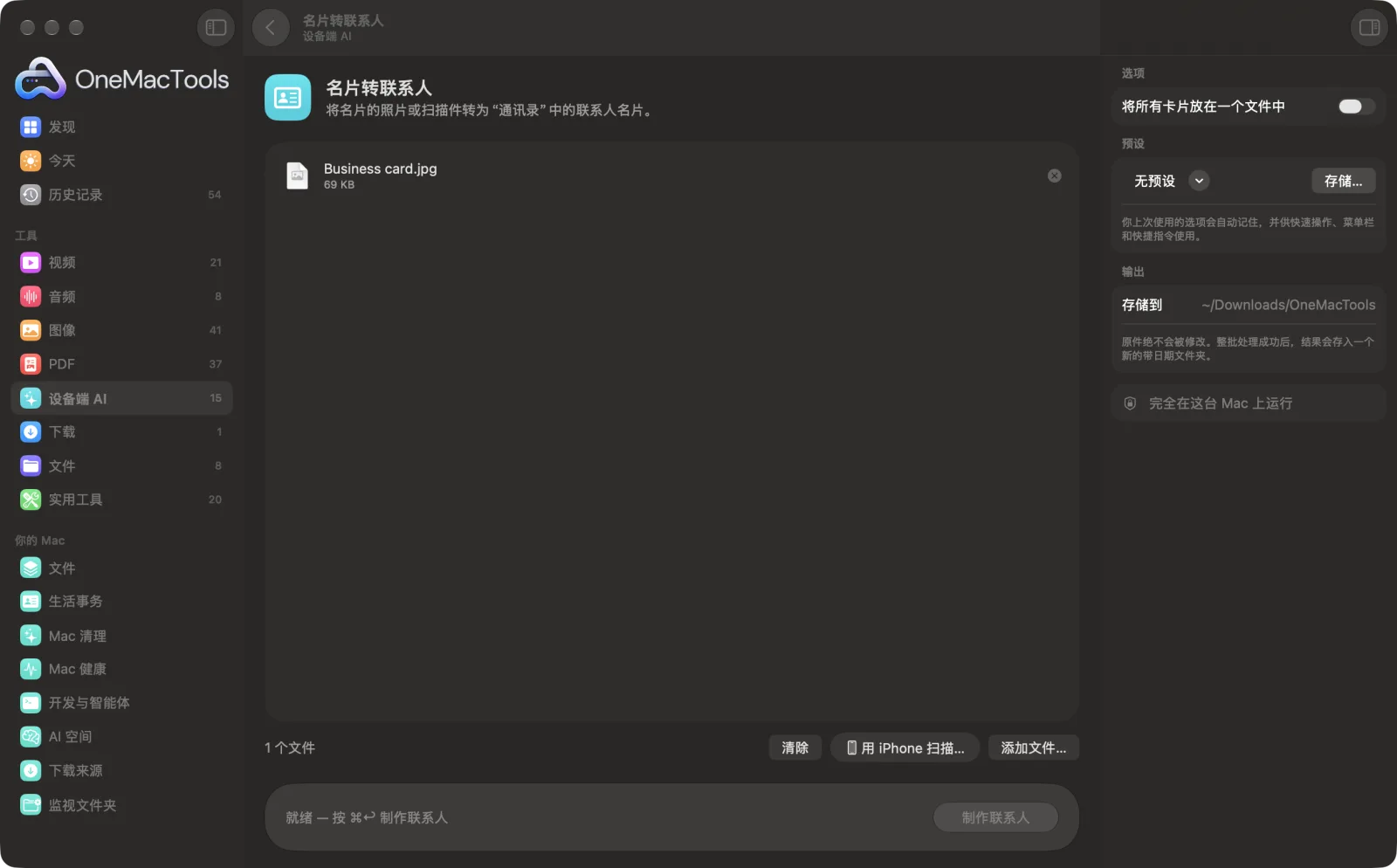
Mac 上的名片转联系人
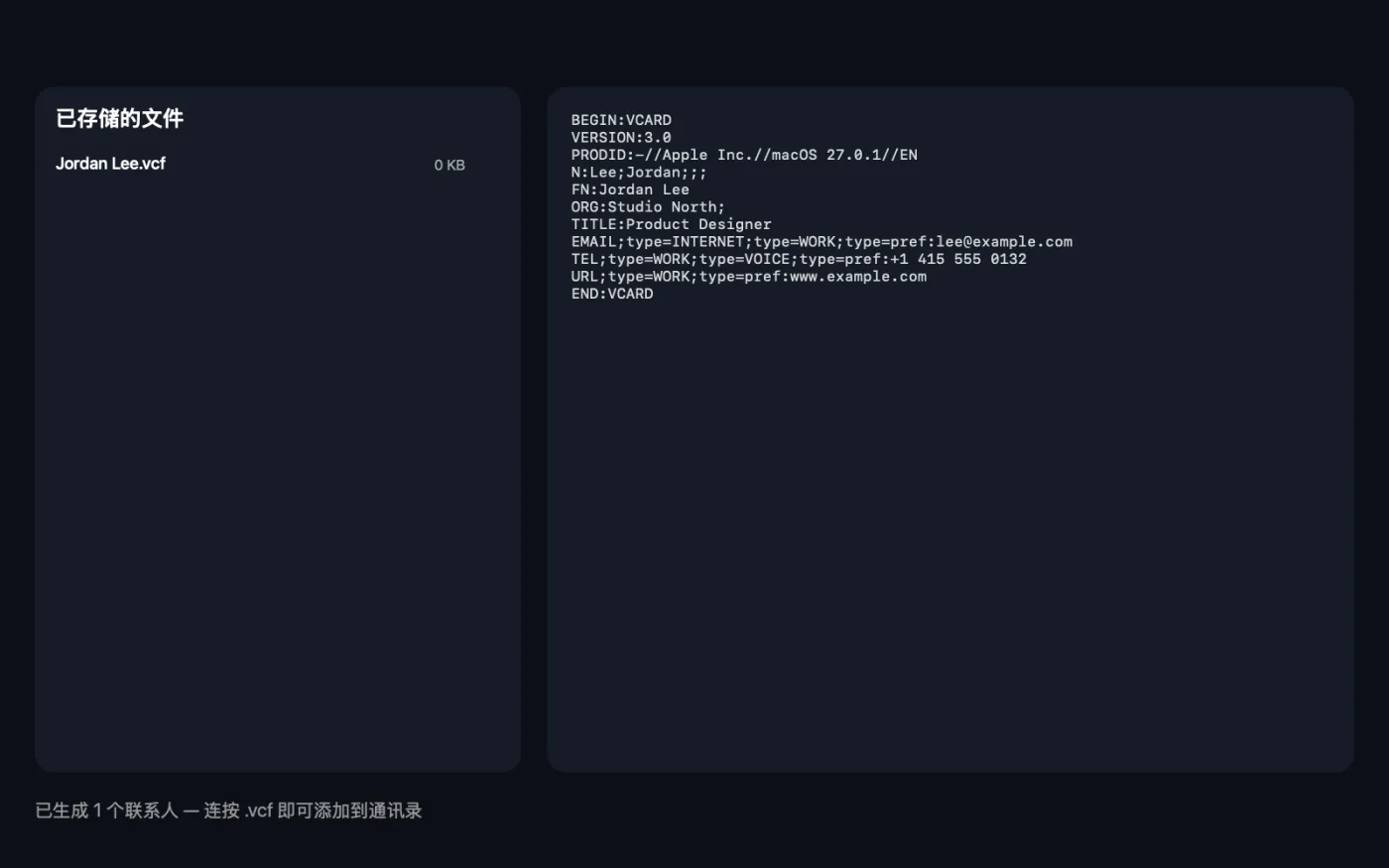
App 截图,使用的是示例文件。
如何使用名片转联系人
- 1
添加名片
拖入名片的照片或扫描件,每张图像或 PDF 一张名片。也可以点按“用 iPhone 扫描…”,用 iPhone 拍摄名片。
- 2
选择文件
在右侧面板中决定每张名片单独生成一个联系人文件,还是全部放在一个文件中。
- 3
点按“制作联系人”
每张名片都在你的 Mac 上读取。电子邮件、电话号码、网站和地址由 macOS 内置的数据检测功能识别,Apple Intelligence 则负责提取姓名、职位和公司。
- 4
添加到通讯录
联系人名片 (.vcf) 存储在“下载 › OneMacTools”中一个新的带日期文件夹里。连按其中一张即可添加到“通讯录”。
名片转联系人的功能
拍下名片或用 iPhone 扫描。OneMacTools 会在你的 Mac 上读取名片,找出姓名、职位、公司、电子邮件、电话、网站和地址,并存储为联系人名片 (.vcf)。双击即可添加到“通讯录”。借助 Apple Intelligence,它能更可靠地区分人名和公司名。
打开 Apple Intelligence 时使用其设备端模型,关闭时改用设备端文字识别。
适合
- 一次性添加会议上收到的所有名片
- 保存客户信息,免去重复输入
- 通过电子邮件分享联系人名片
选项说明
- 将所有卡片放在一个文件中
- 默认关闭,每张名片生成各自的 .vcf,以人名命名。打开后会得到一个包含所有名片的 Contacts.vcf,可一次性全部添加到“通讯录”。
最佳实践
- 拍摄名片时请平放、让名片填满画面,并保持光线均匀。有光泽的名片请稍微倾斜,避免文字上出现反光。
- 如果是双面名片,请将正面和背面放在一个两页的 PDF 中。PDF 的前两页会被当作一张名片读取。
- 每张照片只拍一张名片。一张图片中有多张名片会被混在一起,变成一个联系人。
- 在“通讯录”中检查新联系人,修正识别错误的地方,尤其是姓名的拼写。
- 完整地址会放入街道字段。如有需要,可在“通讯录”中将其拆分为城市和邮政编码。
兼容
- 输入
- 名片的照片和扫描件(JPEG、HEIC、PNG 和其他图像)以及 PDF。
- 输出
- 联系人名片 (.vcf),可每张名片一个文件,也可全部放在一个文件中,均可在“通讯录”中打开。
- 电话号码、电子邮件和网站会存储为工作信息。
- 地址会以单行形式存储在街道字段中。
- 没有 Apple Intelligence 时,姓名、职位和公司会按简单规则选取,最适合版式清晰的名片。
关于名片转联系人的问题
如何在 Mac 上将名片扫描到“通讯录”?
将名片照片拖到“名片转联系人”上,然后点按“制作联系人”。连按存储下来的 .vcf 文件,“通讯录”就会添加此人。
可以用 iPhone 扫描名片吗?
可以。点按“用 iPhone 扫描…”,选择你的 iPhone 并拍摄名片。照片会直接传入工具。
可以一次添加一叠名片吗?
可以。把所有照片拖进来,每张照片生成一张名片。开启“将所有卡片放在一个文件中”,只需双击一次即可全部导入“通讯录”。
它能识别哪些信息?
姓名、职位、公司、电子邮件地址、电话号码、网站和邮寄地址(如果名片上印有的话)。
为什么姓名或公司识别错了?
不常见的版式、由文字组成的标志或艺术字体可能会让它识别出错。请在“通讯录”中编辑联系人;开启 Apple Intelligence 后,人名和公司名能更可靠地区分开来。
它能读取名片的正反两面吗?
可以,前提是正反两面在同一个两页的 PDF 中。正面和背面分别拍的照片会被视为两张名片。
如何将 .vcf 文件导入“通讯录”?
连按该文件,或打开“通讯录”并选择“文件 › 导入”,然后选取 .vcf 文件。
名片转联系人会上传我的文件吗?
不会。名片转联系人完全在你的 Mac 上运行,文件绝不会离开你的 Mac,离线也能用。
名片转联系人会改动我的原文件吗?
不会。结果会存储为新文件,放在“下载 › OneMacTools”中带日期的文件夹里;除非你打开了另有说明的选项,否则原文件会原封不动。
名片转联系人需要 Apple Intelligence 吗?
打开 Apple Intelligence 时,它会使用其设备端模型,效果最佳。关闭时,OneMacTools 会改用设备端文字识别和规则,并告知你。
下一步
用 iPhone 或 iPad 的摄像头扫描纸张,或合并文档照片,生成一个可搜索的 PDF。
提取文本用 Apple 的 Vision 框架识别照片、截图和扫描 PDF 中的文字。
扫描二维码和条形码从照片、截图和 PDF 中读取二维码和条形码。
