
Scansionare un biglietto da visita in Contatti sul Mac
Trasforma la foto o la scansione di un biglietto da visita in una scheda per Contatti.
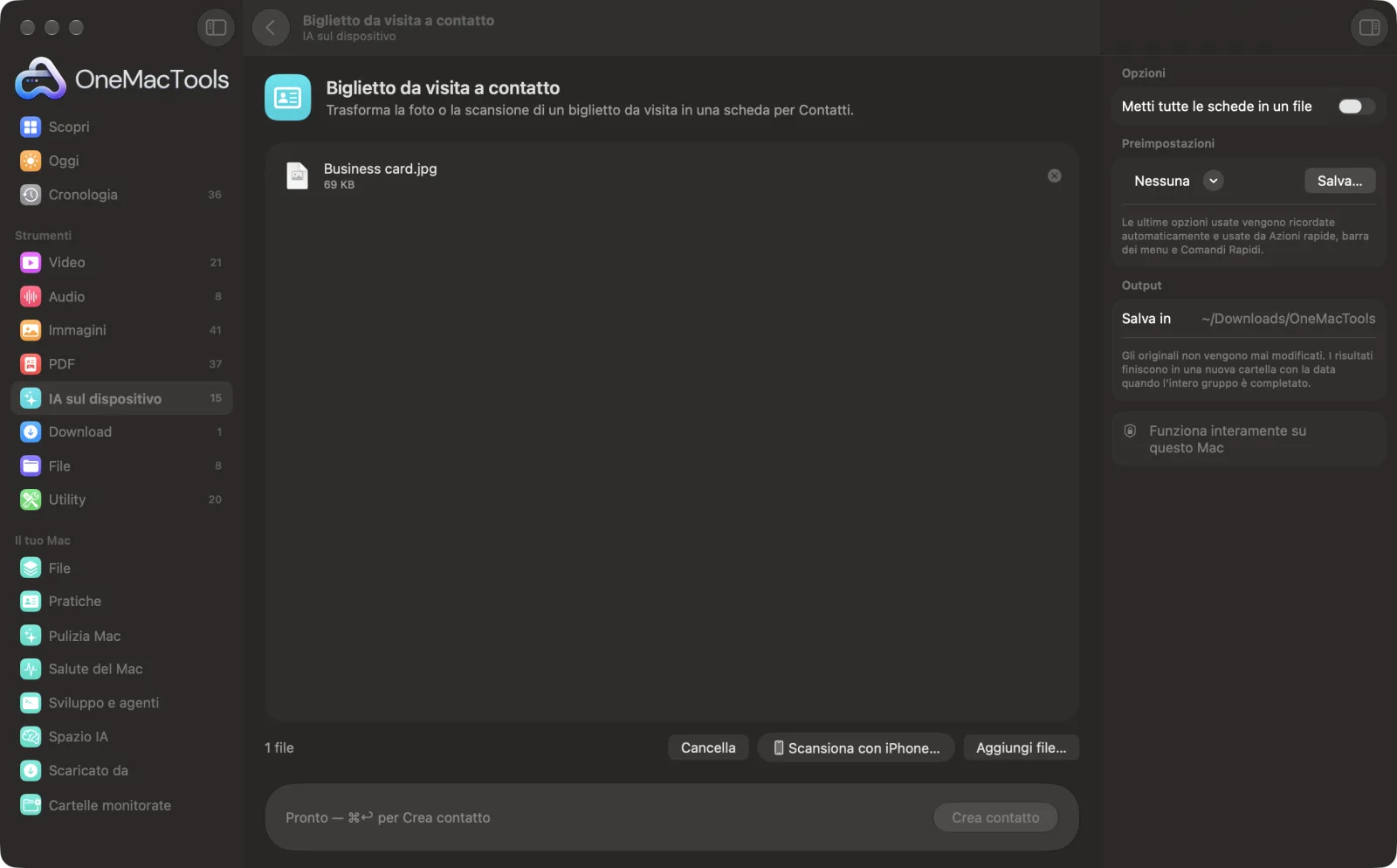
Biglietto da visita a contatto su un Mac
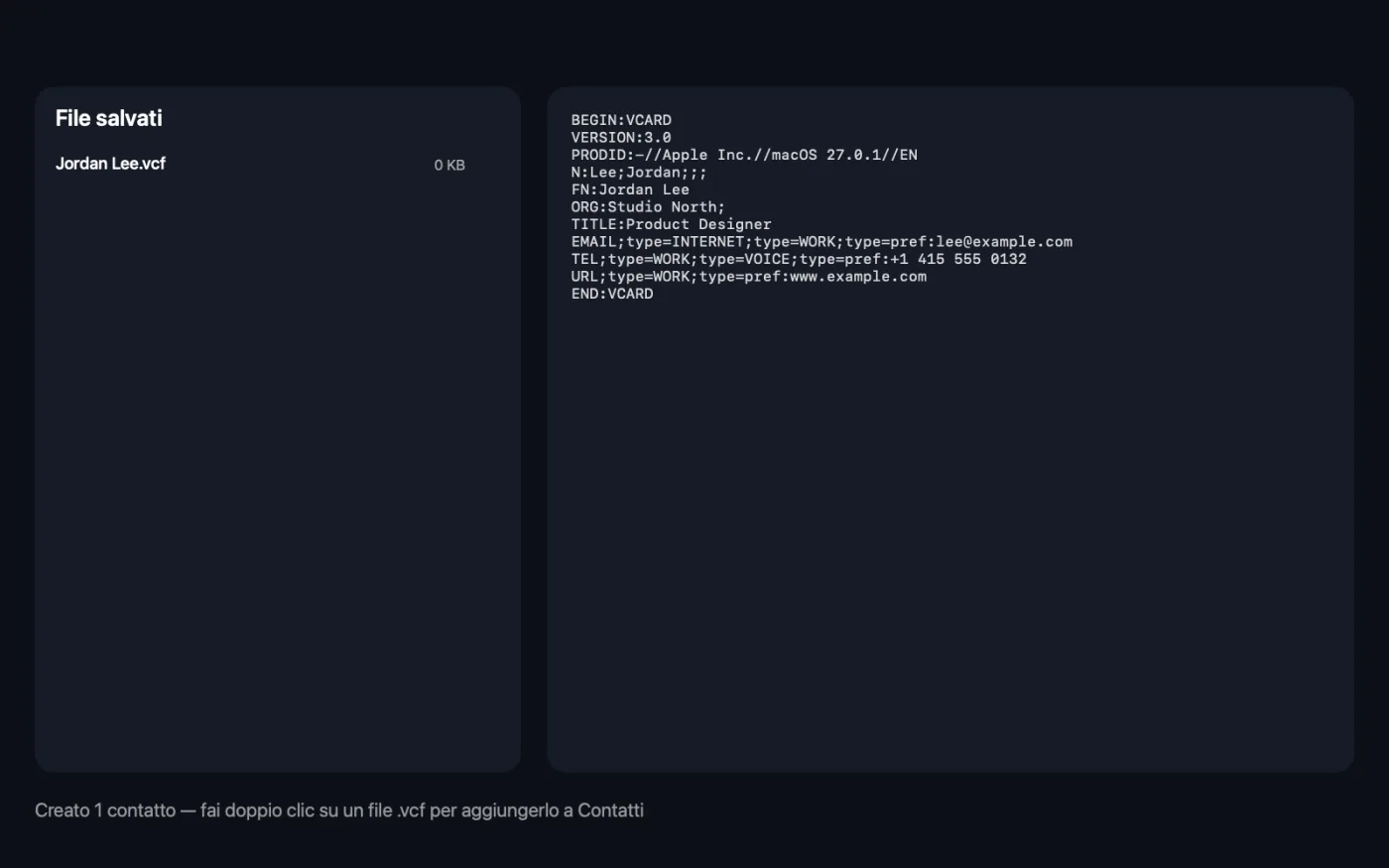
Screenshot dell'app, realizzati con file di esempio.
Come usare Biglietto da visita a contatto
- 1
Aggiungi i biglietti
Trascina foto o scansioni di biglietti da visita, un biglietto per immagine o PDF. Oppure fai clic su Scansiona con iPhone… per fotografare un biglietto con il tuo iPhone.
- 2
Scegli i file
Nel pannello a destra, decidi se ogni biglietto riceve un proprio file contatto o se finiscono tutti in uno.
- 3
Fai clic su Crea contatto
Ogni biglietto viene letto sul tuo Mac. Email, numeri di telefono, siti web e indirizzo vengono trovati dal rilevamento dati integrato in macOS, e Apple Intelligence individua nome, qualifica e azienda.
- 4
Aggiungi a Contatti
Le schede contatto (.vcf) vengono salvate in una nuova cartella con la data in Download › OneMacTools. Fai doppio clic su una per aggiungerla a Contatti.
Cosa fa Biglietto da visita a contatto
Fotografa un biglietto da visita o scansionalo con l'iPhone. OneMacTools lo legge sul tuo Mac, trova nome, qualifica, azienda, email, telefono, sito web e indirizzo, e salva un contatto (.vcf). Fai doppio clic per aggiungerlo a Contatti. Con Apple Intelligence distingue i nomi delle persone da quelli delle aziende in modo ancora più affidabile.
Usa Apple Intelligence sul dispositivo quando è attivo, e ripiega sul riconoscimento del testo sul dispositivo quando è disattivato.
Ideale per
- Aggiungere in un colpo solo i biglietti raccolti a una conferenza
- Conserva i dati di un cliente senza riscriverli
- Condividere un contatto per email
Le opzioni spiegate
- Metti tutte le schede in un file
- Disattivato per impostazione predefinita, quindi ogni biglietto ha il suo .vcf, con il nome della persona. Attivalo per ottenere un unico Contacts.vcf con tutti i biglietti, che li aggiunge tutti a Contatti in un colpo solo.
Consigli pratici
- Fotografa i biglietti in piano, riempiendo l'inquadratura, con una luce uniforme. Inclina leggermente i biglietti lucidi per evitare riflessi sul testo.
- Per un biglietto fronte-retro, metti fronte e retro in un unico PDF di due pagine. Le prime due pagine di un PDF vengono lette come un solo biglietto.
- Tieni un biglietto per foto. Più biglietti in un'unica immagine finiscono mescolati in un solo contatto.
- Controlla il nuovo contatto in Contatti e correggi ciò che è stato letto male, soprattutto l'ortografia dei nomi.
- L'intero indirizzo finisce nel campo della via. Se serve, dividilo in città e CAP in Contatti.
Funziona con
- In
- Foto e scansioni di biglietti da visita (JPEG, HEIC, PNG e altre immagini) e PDF.
- Esce
- Schede contatto (.vcf), una per biglietto o tutte in un unico file, che si aprono in Contatti.
- Numeri di telefono, email e siti web vengono salvati come dati di lavoro.
- L'indirizzo viene salvato su un'unica riga nel campo della via.
- Senza Apple Intelligence, nome, ruolo e azienda vengono individuati con regole semplici, che funzionano meglio sui biglietti con un layout chiaro.
Domande su Biglietto da visita a contatto
Come faccio a scansionare un biglietto da visita in Contatti su Mac?
Trascina la foto del biglietto su Biglietto da visita a contatto e fai clic su Crea contatto. Fai doppio clic sul file .vcf salvato, e Contatti aggiunge la persona.
Posso scansionare un biglietto da visita con l'iPhone?
Sì. Fai clic su Scansiona con iPhone…, scegli il tuo iPhone e fotografa il biglietto. L'immagine arriva direttamente nello strumento.
Posso aggiungere una pila di biglietti in una volta?
Sì. Trascina tutte le foto, una scheda per foto. Attiva Metti tutte le schede in un file per importarle tutte in Contatti con un solo doppio clic.
Quali dati rileva?
Nome, ruolo, azienda, indirizzi email, numeri di telefono, siti web e indirizzo postale, se sono stampati sul biglietto.
Perché il nome o l'azienda sono sbagliati?
Layout insoliti, loghi fatti di testo o font stilizzati possono confonderlo. Modifica il contatto in Contatti; con Apple Intelligence attivo, nomi di persone e di aziende vengono distinti in modo più affidabile.
Legge entrambi i lati di un biglietto?
Sì, se entrambi i lati sono in un unico PDF di due pagine. Le foto separate del fronte e del retro vengono trattate come due biglietti.
Come faccio a importare un file .vcf in Contatti?
Fai doppio clic, oppure apri Contatti e scegli File › Importa, poi seleziona il file .vcf.
Biglietto da visita a contatto carica i miei file?
No. Biglietto da visita a contatto funziona interamente sul tuo Mac, quindi i tuoi file non lo lasciano mai e funziona anche offline.
Biglietto da visita a contatto modificherà i miei file originali?
No. I risultati vengono salvati come nuovi file in una cartella datata in Download › OneMacTools, e gli originali restano esattamente com'erano, a meno che tu non attivi un'opzione che dice il contrario.
Biglietto da visita a contatto richiede Apple Intelligence?
Usa il modello sul dispositivo di Apple Intelligence quando è attivo, per i risultati migliori. Quando è disattivato, OneMacTools ricorre al riconoscimento del testo sul dispositivo e a delle regole, e te lo dice.
Fai questo dopo
Scansiona documenti cartacei con la fotocamera di iPhone o iPad, o unisci foto di documenti, in un unico PDF ricercabile.
Estrai testoLeggi il testo di foto, screenshot e PDF scansionati con il framework Vision di Apple.
Scansiona QR e codici a barreLeggi codici QR e codici a barre da foto, screenshot e PDF.
Strumenti IA sul dispositivo correlati
Fai una domanda su PDF, scansioni o documenti e ottieni una risposta da ciò che contengono.
Rinomina intelligenteDai a scansioni, screenshot e foto nomi veri, ricavati dal loro contenuto.
Scontrini in foglio di calcoloLeggi scontrini e fatture e trasformali in un foglio di calcolo con date, fornitori, imposte e totali.
Testo alternativo e didascalieScrivi descrizioni accessibili delle immagini, per siti web, documenti e post social.
TrascriviTrasforma il parlato di audio e video in testo o sottotitoli con il riconoscimento vocale di Apple sul dispositivo.
Note riunioneTrasforma la registrazione di una riunione in una trascrizione con note, decisioni e azioni da fare.

Biglietto da visita a contatto, più altri 150.
Un'app. Un prezzo.
Tutti i 151 strumenti. Download gratuito, un solo pagamento per una licenza che resta tua.