
Eine Visitenkarte auf dem Mac in Kontakte scannen
Mach aus einem Foto oder Scan einer Visitenkarte eine Kontaktkarte für Kontakte.
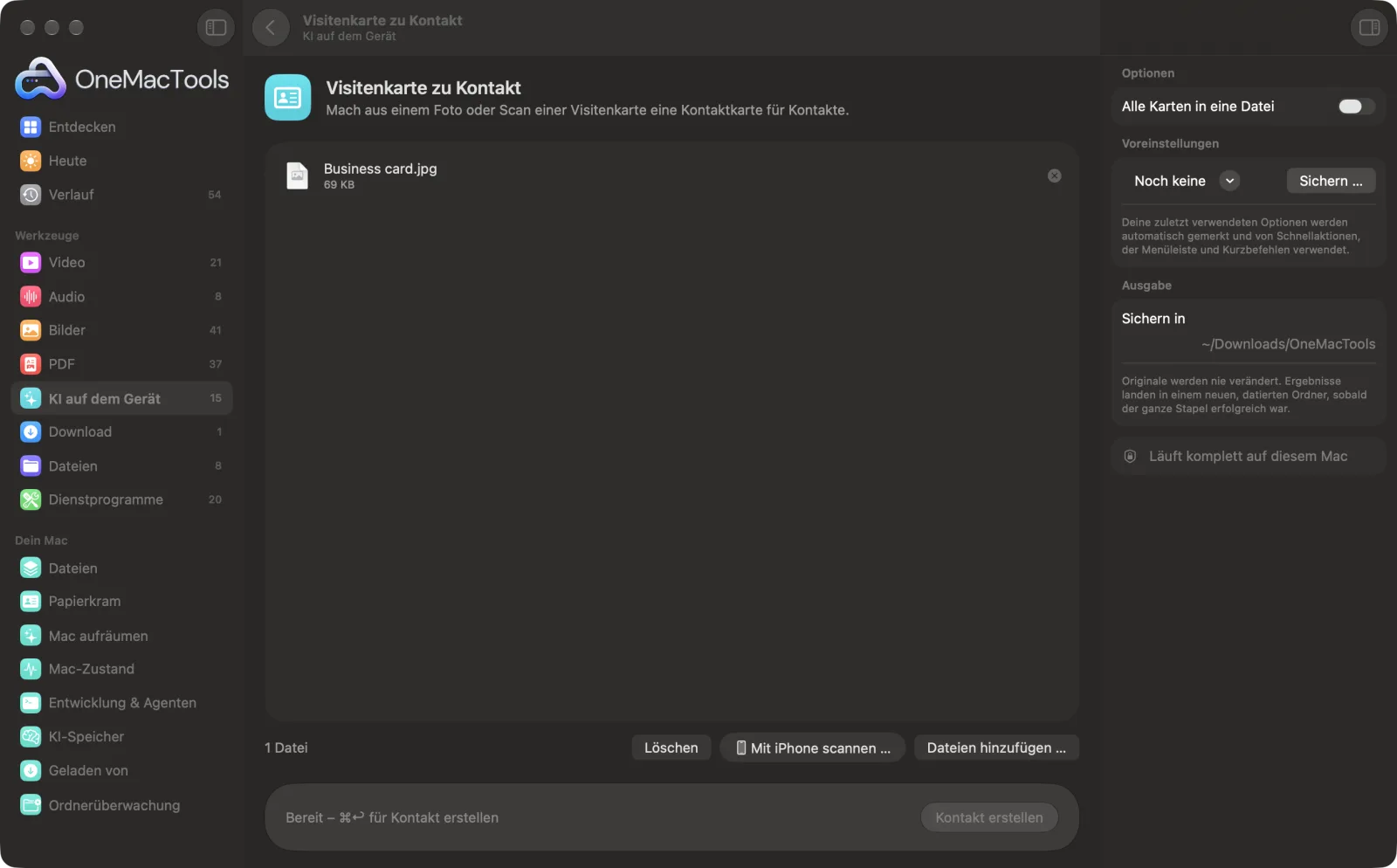
Visitenkarte zu Kontakt auf einem Mac
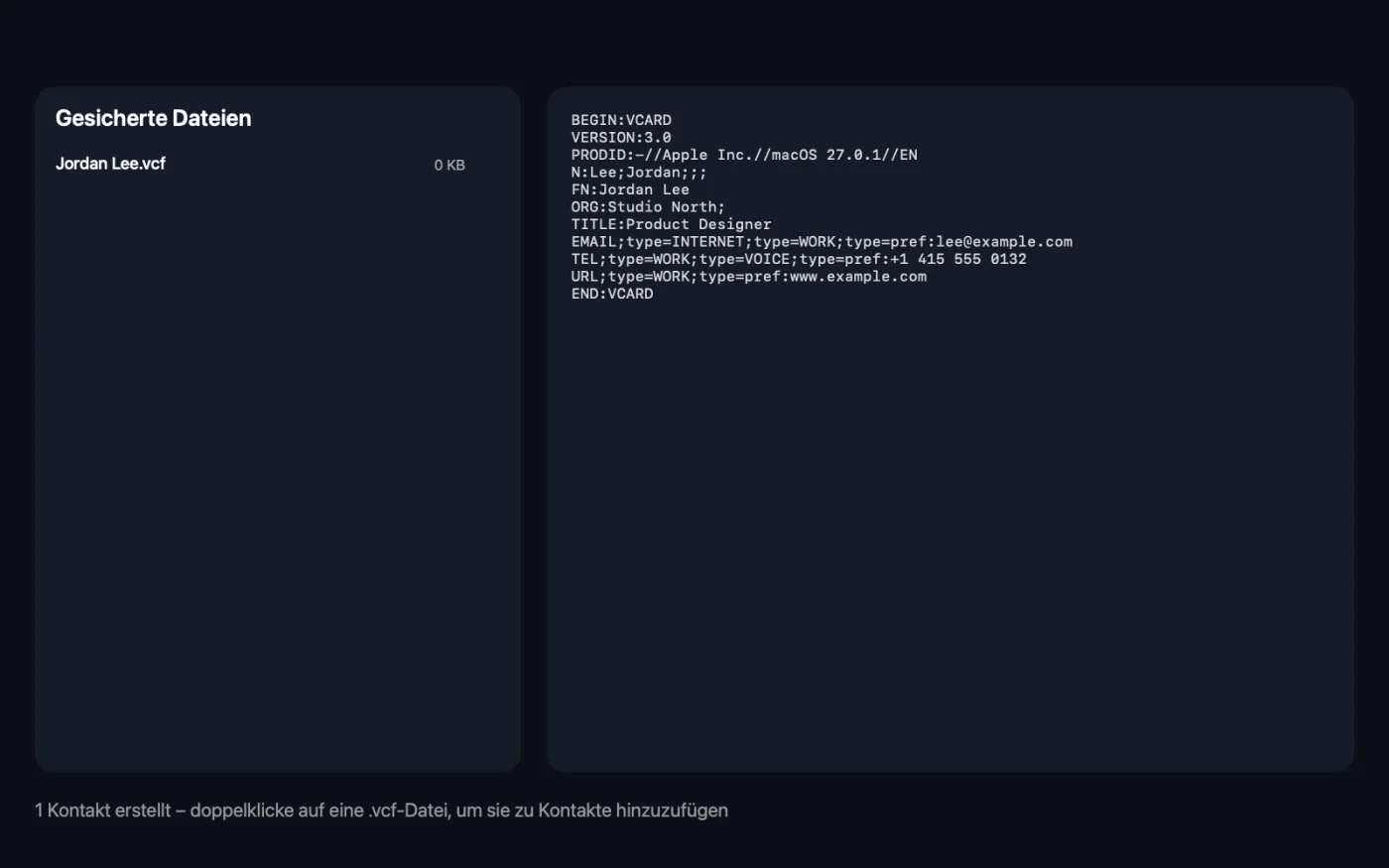
Bildschirmfotos aus der App, mit Beispieldateien.
So verwendest du Visitenkarte zu Kontakt
- 1
Karten hinzufügen
Leg Fotos oder Scans von Visitenkarten ab, eine Karte pro Bild oder PDF. Oder klicke auf „Mit iPhone scannen …“, um eine Karte mit deinem iPhone zu fotografieren.
- 2
Dateien wählen
Lege im rechten Bereich fest, ob jede Karte eine eigene Kontaktdatei erhält oder alle in einer landen.
- 3
Auf „Kontakt erstellen“ klicken
Jede Karte wird auf deinem Mac gelesen. E-Mail-Adressen, Telefonnummern, Websites und die Anschrift findet die in macOS integrierte Datenerkennung, und Apple Intelligence ermittelt Name, Berufsbezeichnung und Firma.
- 4
Zu Kontakten hinzufügen
Kontaktkarten (.vcf) werden in einem neuen Ordner mit Datum in Downloads › OneMacTools gesichert. Doppelklicke auf eine, um sie zu Kontakte hinzuzufügen.
Was Visitenkarte zu Kontakt macht
Fotografiere eine Karte oder scanne sie mit deinem iPhone. OneMacTools liest sie auf deinem Mac, findet Name, Position, Firma, E-Mail, Telefon, Website und Adresse und sichert eine Kontaktkarte (.vcf). Doppelklicke darauf, um sie zu Kontakte hinzuzufügen. Mit Apple Intelligence unterscheidet es Namen noch zuverlässiger von Firmennamen.
Nutzt Apple Intelligence auf dem Gerät, wenn sie eingeschaltet ist, und greift sonst auf die Texterkennung auf dem Gerät zurück.
Ideal für
- Die Karten einer Konferenz auf einmal hinzufügen
- Die Daten eines Kunden speichern, ohne sie abzutippen
- Eine Kontaktkarte per E-Mail teilen
Optionen erklärt
- Alle Karten in eine Datei
- Standardmäßig aus, sodass jede Karte ihre eigene .vcf mit dem Namen der Person bekommt. Schalte es ein, um eine einzige Kontakte.vcf mit allen Karten zu erhalten, die alle auf einmal zu Kontakte hinzufügt.
Bewährte Vorgehensweisen
- Fotografiere Karten flach, bildfüllend und bei gleichmäßigem Licht. Kippe glänzende Karten leicht, um Spiegelungen auf dem Text zu vermeiden.
- Bei einer beidseitigen Karte leg Vorder- und Rückseite in ein zweiseitiges PDF. Die ersten beiden Seiten eines PDFs werden als eine Karte gelesen.
- Eine Karte pro Foto. Mehrere Karten auf einem Bild landen vermischt in einem einzigen Kontakt.
- Prüfe den neuen Kontakt in Kontakte und korrigiere alles, was falsch gelesen wurde, besonders die Schreibweise von Namen.
- Die ganze Adresse landet im Straßenfeld. Teile sie bei Bedarf in Kontakte in Ort und Postleitzahl auf.
Funktioniert mit
- In
- Fotos und Scans von Visitenkarten (JPEG, HEIC, PNG und andere Bilder) und PDFs.
- Ende
- Kontaktkarten (.vcf), eine pro Karte oder alle in einer Datei, die sich in Kontakte öffnen.
- Telefonnummern, E-Mails und Websites werden als geschäftliche Angaben gesichert.
- Die Adresse wird als eine einzige Zeile im Straßenfeld gesichert.
- Ohne Apple Intelligence werden Name, Jobtitel und Firma nach einfachen Regeln bestimmt, was bei Karten mit klarem Layout am besten funktioniert.
Fragen zu Visitenkarte zu Kontakt
Wie scanne ich auf dem Mac eine Visitenkarte in Kontakte?
Leg ein Foto der Karte auf „Visitenkarte zu Kontakt“ und klicke auf „Kontakt erstellen“. Doppelklicke auf die gesicherte .vcf, und Kontakte fügt die Person hinzu.
Kann ich eine Visitenkarte mit meinem iPhone scannen?
Ja. Klick auf „Mit iPhone scannen …“, wähle dein iPhone und fotografiere die Karte. Das Bild landet direkt im Werkzeug.
Kann ich einen Stapel Karten auf einmal hinzufügen?
Ja. Leg alle Fotos ab, eine Karte pro Foto. Schalte „Alle Karten in eine Datei“ ein, um alle mit einem einzigen Doppelklick in „Kontakte“ zu importieren.
Welche Details erkennt es?
Name, Jobtitel, Firma, E-Mail-Adressen, Telefonnummern, Websites und Postanschrift, sofern sie auf der Karte stehen.
Warum ist der Name oder die Firma falsch?
Ungewöhnliche Layouts, Logos aus Text oder stilisierte Schriften können es verwirren. Bearbeite den Kontakt in „Kontakte“; mit eingeschalteter Apple Intelligence werden Namen und Firmennamen zuverlässiger unterschieden.
Liest es beide Seiten einer Karte?
Ja, wenn beide Seiten in einem zweiseitigen PDF sind. Getrennte Fotos von Vorder- und Rückseite werden als zwei Karten behandelt.
Wie importiere ich eine .vcf-Datei in Kontakte?
Doppelklicke darauf oder öffne Kontakte und wähle Ablage › Importieren, dann die .vcf-Datei.
Lädt Visitenkarte zu Kontakt meine Dateien hoch?
Nein. Visitenkarte zu Kontakt läuft komplett auf deinem Mac – deine Dateien verlassen ihn nie, und es funktioniert offline.
Verändert Visitenkarte zu Kontakt meine Originaldateien?
Nein. Ergebnisse werden als neue Dateien in einem datierten Ordner in Downloads › OneMacTools gesichert, und deine Originale bleiben genau, wie sie waren – außer du aktivierst eine Option, die etwas anderes sagt.
Braucht Visitenkarte zu Kontakt Apple Intelligence?
Ist Apple Intelligence eingeschaltet, nutzt es für die besten Ergebnisse dessen Modell auf dem Gerät. Ist es aus, greift OneMacTools auf Texterkennung und Regeln auf dem Gerät zurück und sagt dir Bescheid.
Als Nächstes
Scanne Papier mit der Kamera deines iPhone oder iPad oder füge Fotos von Dokumenten zu einem durchsuchbaren PDF zusammen.
Text extrahierenText aus Fotos, Bildschirmfotos und gescannten PDFs lesen, mit Apples Vision-Framework.
QR- & Barcodes scannenLies QR-Codes und Barcodes aus Fotos, Bildschirmfotos und PDFs.
Ähnliche Werkzeuge: KI auf dem Gerät
Stelle eine Frage zu PDFs, Scans oder Dokumenten und erhalte eine Antwort aus ihrem Inhalt.
Smart umbenennenGib Scans, Bildschirmfotos und Fotos echte Namen, passend zu ihrem Inhalt.
Belege zu TabelleBelege und Rechnungen in eine Tabelle mit Datum, Händler, Steuer und Summen einlesen.
Alt-Text & BildunterschriftenSchreib barrierefreie Beschreibungen für Bilder, für Websites, Dokumente und Social-Media-Posts.
TranskribierenWandle Sprache in Audio oder Video mit Apples Spracherkennung auf dem Gerät in Text oder Untertitel um.
BesprechungsnotizenMach aus einer Meeting-Aufnahme ein Transkript plus Notizen mit Entscheidungen und Aufgaben.

Visitenkarte zu Kontakt und 150 weitere.
Eine App. Ein Preis.
Alle 151 Werkzeuge. Kostenloser Download, eine Zahlung für eine Lizenz, die dir gehört.