
Skanna ett visitkort till Kontakter på Mac
Gör om en bild eller skanning av ett visitkort till ett kontaktkort för Kontakter.
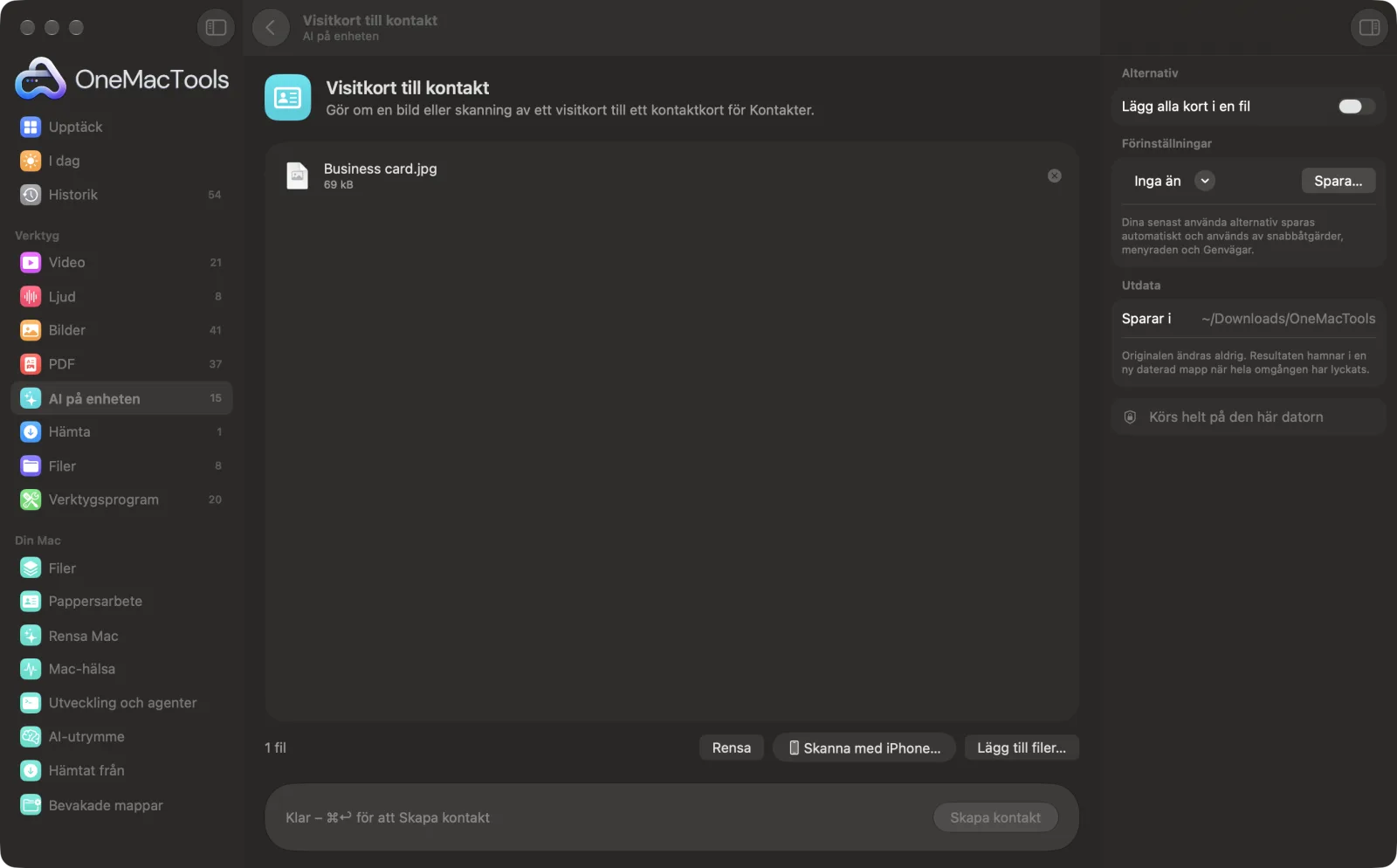
Visitkort till kontakt på en Mac
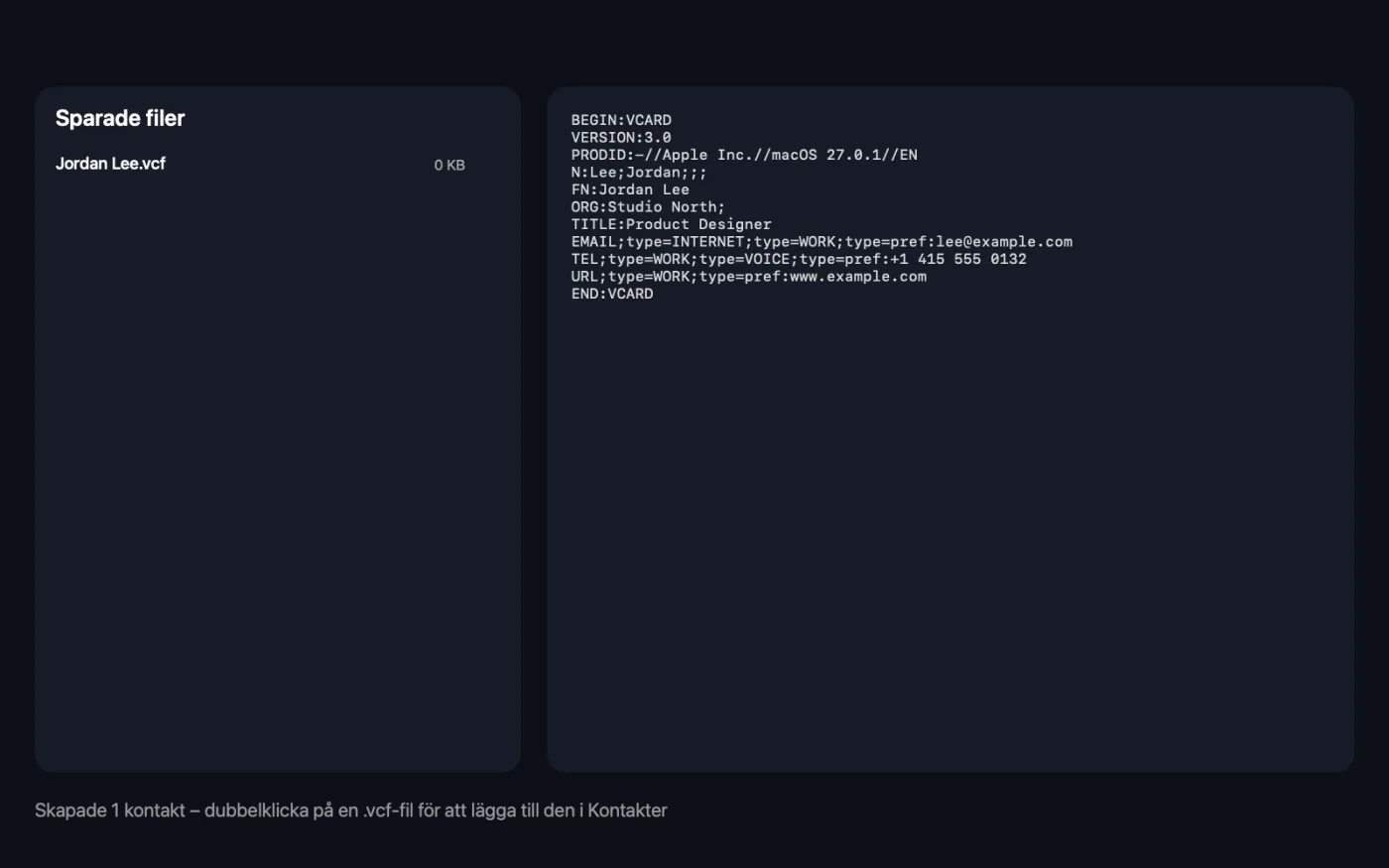
Skärmavbilder från appen, med exempelfiler.
Så använder du Visitkort till kontakt
- 1
Lägg till korten
Släpp foton eller skanningar av visitkort, ett kort per bild eller PDF. Eller klicka på Skanna med iPhone… för att fotografera ett kort med din iPhone.
- 2
Välj filerna
Bestäm i panelen till höger om varje kort ska få en egen kontaktfil eller om alla ska hamna i en.
- 3
Klicka på Skapa kontakt
Varje kort läses på din Mac. E-postadresser, telefonnummer, webbplatser och adressen hittas av dataidentifieringen som är inbyggd i macOS, och Apple Intelligence plockar ut namn, titel och företag.
- 4
Lägg till i Kontakter
Kontaktkort (.vcf) sparas i en ny daterad mapp i Hämtade filer › OneMacTools. Dubbelklicka på ett för att lägga till det i Kontakter.
Vad Visitkort till kontakt gör
Fotografera ett kort eller skanna det med din iPhone. OneMacTools läser det på din Mac, hittar namn, titel, företag, e-post, telefon, webbplats och adress och sparar ett kontaktkort (.vcf). Dubbelklicka på det för att lägga till det i Kontakter. Med Apple Intelligence skiljer den namn från företagsnamn ännu mer tillförlitligt.
Använder Apple Intelligence på enheten när det är på, och faller tillbaka på textigenkänning på enheten när det är av.
Perfekt för
- Lägg till alla kort från en konferens på en gång
- Spara en kunds uppgifter utan att skriva dem
- Dela ett kontaktkort via e-post
Alternativen förklarade
- Lägg alla kort i en fil
- Av som standard, så varje kort får en egen .vcf, namngiven efter personen. Slå på det för att få en enda Contacts.vcf med alla kort, som lägger till alla i Kontakter i ett svep.
Goda råd
- Fotografera korten plant, så att de fyller bilden, i jämnt ljus. Luta blanka kort lite för att undvika reflexer över texten.
- För ett dubbelsidigt kort lägger du fram- och baksidan i en PDF med två sidor. De två första sidorna i en PDF läses som ett kort.
- Ett kort per bild. Flera kort i samma bild blandas ihop till en enda kontakt.
- Kontrollera den nya kontakten i Kontakter och rätta det som lästs fel, särskilt stavningen av namn.
- Hela adressen hamnar i gatufältet. Dela upp den i ort och postnummer i Kontakter om du behöver.
Fungerar med
- In
- Foton och skanningar av visitkort (JPEG, HEIC, PNG och andra bilder) och PDF:er.
- Ut
- Kontaktkort (.vcf), ett per kort eller alla i en fil, som öppnas i Kontakter.
- Telefonnummer, e-postadresser och webbplatser sparas som arbetsuppgifter.
- Adressen sparas som en enda rad i gatufältet.
- Utan Apple Intelligence väljs namn, befattning och företag med enkla regler, som fungerar bäst på kort med en tydlig layout.
Frågor om Visitkort till kontakt
Hur skannar jag in ett visitkort i Kontakter på en Mac?
Släpp ett foto av kortet på Visitkort till kontakt och klicka på Skapa kontakt. Dubbelklicka på .vcf-filen som sparas, så lägger Kontakter till personen.
Kan jag skanna ett visitkort med min iPhone?
Ja. Klicka på Skanna med iPhone…, välj din iPhone och fotografera kortet. Bilden kommer direkt in i verktyget.
Kan jag lägga till en hel bunt kort på en gång?
Ja. Släpp in alla bilder, ett kort per bild. Slå på Lägg alla kort i en fil för att importera alla till Kontakter med ett enda dubbelklick.
Vilka uppgifter fångar den upp?
Namn, befattning, företag, mejladresser, telefonnummer, webbplatser och postadress, när de står tryckta på kortet.
Varför är namnet eller företaget fel?
Ovanliga layouter, logotyper gjorda av text eller stiliserade typsnitt kan förvirra den. Redigera kontakten i Kontakter; när Apple Intelligence är på skiljs namn och företagsnamn åt mer tillförlitligt.
Läser den båda sidorna av ett kort?
Ja, om båda sidorna finns i en PDF med två sidor. Separata foton av fram- och baksidan behandlas som två kort.
Hur importerar jag en .vcf-fil till Kontakter?
Dubbelklicka på den, eller öppna Kontakter och välj Arkiv › Importera och välj sedan .vcf-filen.
Laddar Visitkort till kontakt upp mina filer?
Nej. Visitkort till kontakt körs helt på din Mac, så dina filer lämnar den aldrig och det fungerar offline.
Ändrar Visitkort till kontakt mina originalfiler?
Nej. Resultaten sparas som nya filer i en daterad mapp i Hämtade filer › OneMacTools, och dina original lämnas exakt som de var om du inte slår på ett alternativ som säger något annat.
Behöver Visitkort till kontakt Apple Intelligence?
Den använder Apple Intelligence modell på enheten när den är påslagen, för bästa resultat. När den är avstängd använder OneMacTools i stället textigenkänning och regler på enheten, och meddelar dig.
Gör det här härnäst
Skanna papper med kameran på din iPhone eller iPad, eller slå ihop bilder av dokument, till en sökbar PDF.
Extrahera textLäs ut text ur foton, skärmavbilder och skannade PDF:er med Apples Vision-ramverk.
Skanna QR och streckkoderLäs QR-koder och streckkoder från bilder, skärmavbilder och PDF:er.
Relaterade verktyg för AI på enheten
Ställ en fråga om PDF:er, skanningar eller dokument och få ett svar utifrån vad de säger.
Smart namnbyteGe skanningar, skärmavbilder och foton riktiga namn utifrån innehållet.
Kvitton till kalkylbladLäs in kvitton och fakturor i ett kalkylblad med datum, leverantörer, moms och summor.
Alt-text och bildtexterSkriv tillgängliga beskrivningar av bilder för webbplatser, dokument och inlägg i sociala medier.
TranskriberaGör om tal i ljud eller video till text eller undertexter med Apples taligenkänning på enheten.
MötesanteckningarGör om en mötesinspelning till en transkription plus anteckningar med beslut och åtgärdspunkter.

Visitkort till kontakt och 150 till.
En app. Ett pris.
Alla 151 verktyg. Gratis nedladdning, en enda betalning för en licens, som du behåller.