
在 Mac 上將名片掃描到「聯絡人」
將名片的照片或掃描檔轉成「聯絡人」中的聯絡資訊卡。
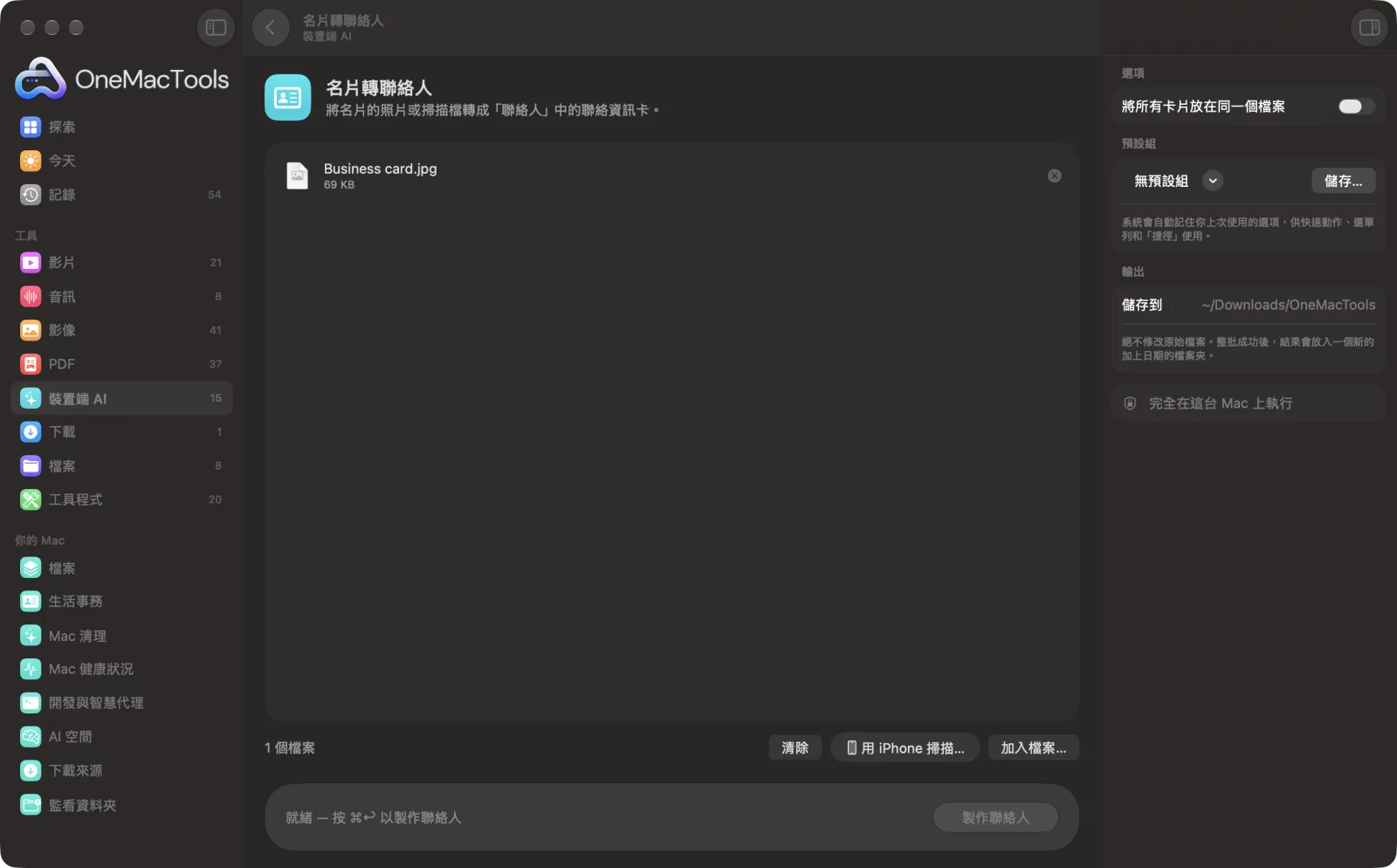
在 Mac 上使用「名片轉聯絡人」
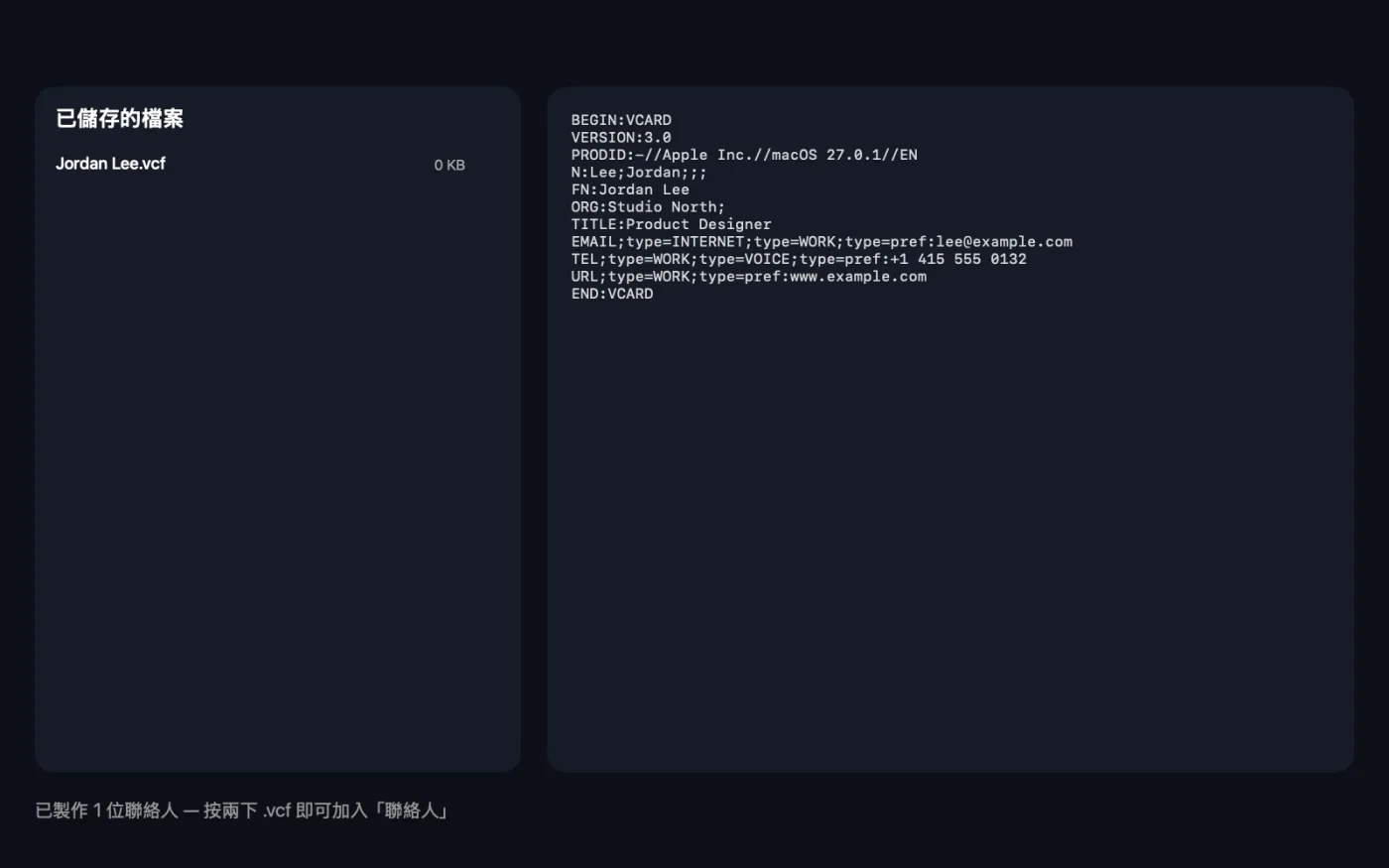
App 的截圖,使用範例檔案。
如何使用「名片轉聯絡人」
- 1
加入名片
拖入名片的照片或掃描檔,每個影像或 PDF 一張名片。或點按「用 iPhone 掃描…」用 iPhone 拍攝名片。
- 2
選擇檔案
在右側面板中決定每張名片各自存成一個聯絡人檔案,還是全部放在同一個檔案。
- 3
按一下「製作聯絡人」
每張名片都在你的 Mac 上讀取。電子郵件、電話號碼、網站和地址由 macOS 內建的資料偵測找出,Apple Intelligence 則負責辨識姓名、職稱和公司。
- 4
加入聯絡人
聯絡資訊卡(.vcf)會儲存在「下載項目」› OneMacTools 中新建的日期資料夾。按兩下即可加入「聯絡人」。
「名片轉聯絡人」的功能
拍下名片或用 iPhone 掃描。OneMacTools 會在你的 Mac 上讀取,找出姓名、職稱、公司、電子郵件、電話、網站和地址,並儲存成聯絡資訊卡(.vcf)。連按兩下即可加入「聯絡人」。搭配 Apple Intelligence,還能更準確地區分人名和公司名稱。
開啟時會使用裝置端的 Apple Intelligence,關閉時則改用裝置端文字辨識。
適合用於
- 一次加入研討會上收到的所有名片
- 不必打字就能保存客戶資料
- 透過電子郵件分享聯絡人名片
選項說明
- 將所有卡片放在同一個檔案
- 預設關閉,每張名片會各自產生一個以該人命名的 .vcf。開啟後會產生單一的 Contacts.vcf,包含所有名片,可一次全部加入「聯絡人」。
最佳做法
- 將名片平放拍攝,讓它填滿畫面,光線要均勻。亮面名片可稍微傾斜,避免文字上出現反光。
- 若是雙面名片,請將正面和背面放在同一份兩頁的 PDF 中。PDF 的前兩頁會被當作同一張名片讀取。
- 每張照片只放一張名片。一張圖片中有多張名片,最後會混成同一個聯絡人。
- 在「聯絡人」中檢查新的聯絡資訊,並修正任何誤讀的內容,尤其是姓名的拼法。
- 完整地址會放進街道欄位。如有需要,可在「聯絡人」中將其拆分為城市和郵遞區號。
搭配使用
- 輸入
- 名片的照片和掃描檔(JPEG、HEIC、PNG 和其他影像)以及 PDF。
- 輸出
- 聯絡資訊卡(.vcf),可每張名片一個檔案或全部放在同一個檔案,可在「聯絡人」中開啟。
- 電話號碼、電子郵件和網站會儲存為公司資訊。
- 地址會以單行形式儲存在街道欄位中。
- 沒有 Apple Intelligence 時,姓名、職稱和公司會依簡單規則選出,最適合版面清楚的名片。
關於「名片轉聯絡人」的問題
如何在 Mac 上將名片掃描到「聯絡人」?
將名片照片拖到「名片轉聯絡人」上並點按「製作聯絡人」。按兩下儲存的 .vcf,「聯絡人」就會加入這個人。
可以用 iPhone 掃描名片嗎?
可以。按一下「用 iPhone 掃描…」,選擇你的 iPhone 並拍下名片。照片會直接傳進工具。
可以一次加入一疊名片嗎?
可以。拖入所有照片,每張照片產生一張名片。開啟「將所有卡片放在同一個檔案」,只要按兩下就能全部匯入「聯絡人」。
它會擷取哪些資訊?
名片上印有的姓名、職稱、公司、電子郵件地址、電話號碼、網站和郵寄地址。
為什麼姓名或公司不正確?
特殊版面、由文字組成的標誌或花俏字體可能會讓它判斷錯誤。請在「聯絡人」中修改;開啟 Apple Intelligence 後,能更準確地區分人名和公司名稱。
可以讀取名片的正反兩面嗎?
可以,前提是正反兩面都在同一個兩頁 PDF 中。正面和背面分開的照片會被視為兩張名片。
如何將 .vcf 檔案匯入「聯絡人」?
按兩下該檔案,或開啟「聯絡人」並選擇「檔案」›「輸入」,然後選擇 .vcf 檔案。
「名片轉聯絡人」會上傳我的檔案嗎?
不會。「名片轉聯絡人」完全在你的 Mac 上執行,檔案絕不會離開你的 Mac,也能離線使用。
「名片轉聯絡人」會更改我的原始檔案嗎?
不會。結果會另存為新檔案,放在「下載項目 › OneMacTools」中以日期命名的資料夾;除非你開啟了另有說明的選項,否則原始檔案會完全保持原樣。
「名片轉聯絡人」需要 Apple Intelligence 嗎?
開啟 Apple Intelligence 時,會使用其裝置端模型以獲得最佳效果。關閉時,OneMacTools 會改用裝置端文字辨識和規則,並告訴你。
接下來這樣做
用 iPhone 或 iPad 相機掃描紙本,或合併文件照片,製成一份可搜尋的 PDF。
擷取文字使用 Apple 的 Vision 框架,讀取照片、截圖和掃描 PDF 中的文字。
掃描 QR Code 與條碼讀取照片、截圖和 PDF 中的 QR Code 和條碼。
