
Digitalizar um cartão de visita para os Contatos no Mac
Transforme a foto ou digitalização de um cartão de visita em um cartão para o Contatos.
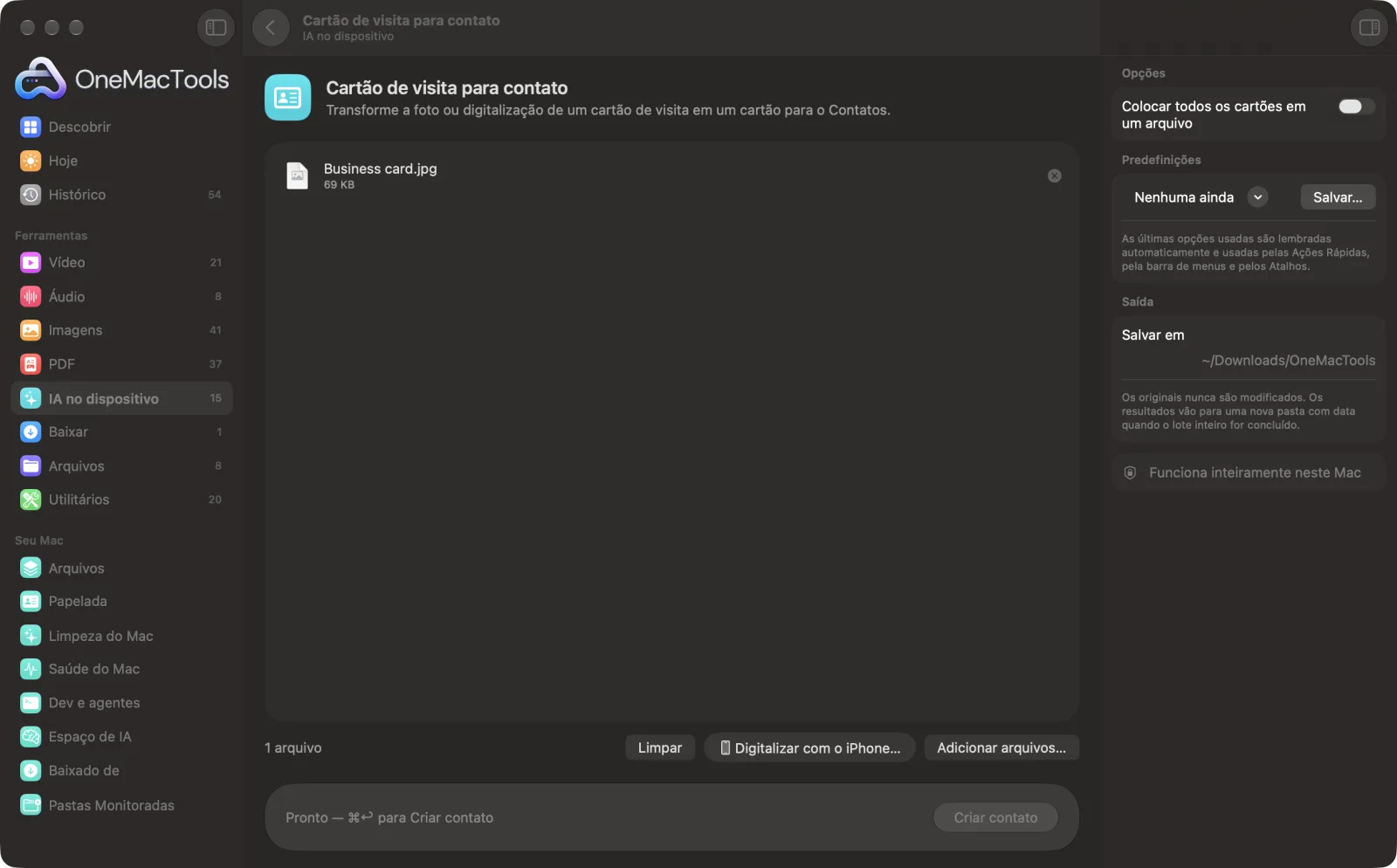
Cartão de visita para contato em um Mac
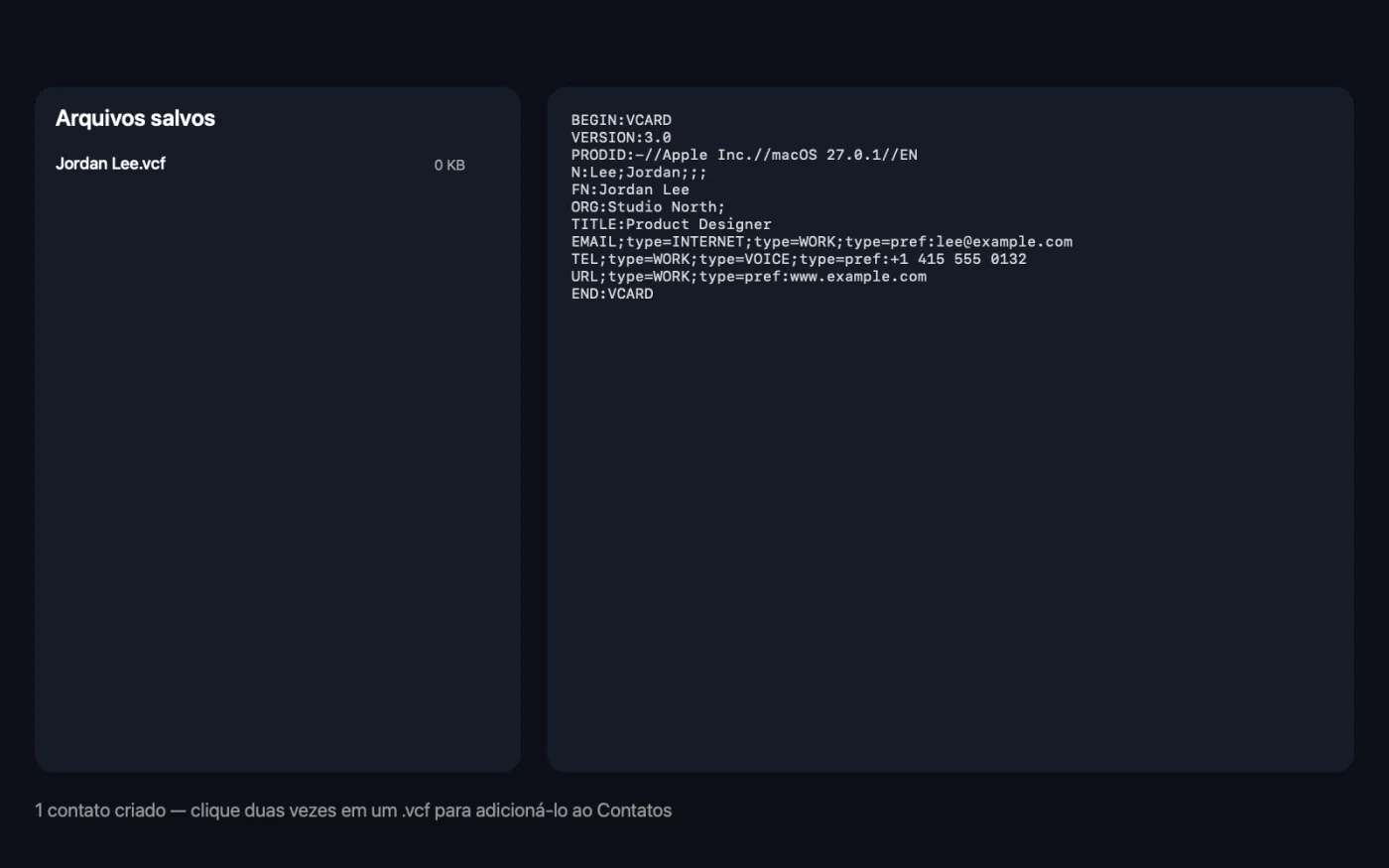
Capturas de tela do app, usando arquivos de exemplo.
Como usar Cartão de visita para contato
- 1
Adicione os cartões
Arraste fotos ou digitalizações de cartões de visita, um cartão por imagem ou PDF. Ou clique em Digitalizar com o iPhone… para fotografar um cartão com o seu iPhone.
- 2
Escolha os arquivos
No painel à direita, decida se cada cartão terá seu próprio arquivo de contato ou se todos vão para um só.
- 3
Clique em Criar contato
Cada cartão é lido no seu Mac. E-mails, números de telefone, sites e o endereço são encontrados pela detecção de dados integrada ao macOS, e a Apple Intelligence identifica o nome, o cargo e a empresa.
- 4
Adicionar aos Contatos
Os cartões de contato (.vcf) são salvos em uma nova pasta com data em Downloads › OneMacTools. Clique duas vezes em um para adicioná-lo ao Contatos.
O que Cartão de visita para contato faz
Fotografe um cartão ou digitalize-o com seu iPhone. O OneMacTools o lê no seu Mac, encontra o nome, o cargo, a empresa, o e-mail, o telefone, o site e o endereço e salva um cartão de contato (.vcf). Clique duas vezes nele para adicioná-lo aos Contatos. Com o Apple Intelligence, ele distingue nomes de pessoas e de empresas de forma ainda mais confiável.
Usa a Apple Intelligence no dispositivo quando ela está ativada e recorre ao reconhecimento de texto no dispositivo quando está desativada.
Ideal para
- Adicionar de uma vez os cartões de um evento
- Guardar os dados de um cliente sem digitá-los
- Compartilhe um cartão de contato por e-mail
Opções explicadas
- Colocar todos os cartões em um arquivo
- Desativado por padrão, então cada cartão gera seu próprio .vcf, com o nome da pessoa. Ative para obter um único Contacts.vcf com todos os cartões, que adiciona todos aos Contatos de uma vez.
Boas práticas
- Fotografe os cartões na horizontal, preenchendo o quadro, com luz uniforme. Incline um pouco os cartões brilhantes para evitar reflexo sobre o texto.
- Para um cartão com dois lados, coloque a frente e o verso em um PDF de duas páginas. As duas primeiras páginas de um PDF são lidas como um único cartão.
- Use um cartão por foto. Vários cartões em uma imagem acabam misturados em um único contato.
- Confira o novo contato no Contatos e corrija o que foi lido errado, principalmente a grafia dos nomes.
- O endereço inteiro vai para o campo de rua. Separe em cidade e CEP no Contatos, se precisar.
Funciona com
- Entrada
- Fotos e digitalizações de cartões de visita (JPEG, HEIC, PNG e outras imagens) e PDFs.
- Saída
- Cartões de contato (.vcf), um por cartão ou todos em um único arquivo, que abrem no Contatos.
- Números de telefone, e-mails e sites são salvos como dados de trabalho.
- O endereço é salvo como uma única linha no campo de rua.
- Sem a Apple Intelligence, o nome, o cargo e a empresa são escolhidos por regras simples, que funcionam melhor em cartões com um layout claro.
Perguntas sobre o Cartão de visita para contato
Como digitalizar um cartão de visita para o Contatos no Mac?
Solte uma foto do cartão no Cartão de visita para contato e clique em Criar contato. Clique duas vezes no .vcf salvo, e o Contatos adiciona a pessoa.
Posso digitalizar um cartão de visita com o meu iPhone?
Sim. Clique em Digitalizar com o iPhone…, escolha seu iPhone e fotografe o cartão. A imagem vai direto para a ferramenta.
Posso adicionar uma pilha de cartões de uma vez?
Sim. Solte todas as fotos, um cartão por foto. Ative Colocar todos os cartões em um arquivo para importar todos no Contatos com um único clique duplo.
Quais dados ele identifica?
O nome, o cargo, a empresa, os e-mails, os telefones, os sites e o endereço postal, quando estão impressos no cartão.
Por que o nome ou a empresa estão errados?
Layouts incomuns, logos feitos de texto ou fontes estilizadas podem confundi-lo. Edite o contato no Contatos; com a Apple Intelligence ativada, nomes e nomes de empresas são diferenciados com mais confiabilidade.
Ele lê os dois lados de um cartão?
Sim, se os dois lados estiverem em um PDF de duas páginas. Fotos separadas da frente e do verso são tratadas como dois cartões.
Como importar um arquivo .vcf para o Contatos?
Clique duas vezes nele, ou abra o Contatos e escolha Arquivo › Importar, e selecione o arquivo .vcf.
Cartão de visita para contato envia meus arquivos?
Não. O Cartão de visita para contato roda inteiramente no seu Mac, então seus arquivos nunca saem dele e ele funciona offline.
Cartão de visita para contato altera meus arquivos originais?
Não. Os resultados são salvos como novos arquivos em uma pasta datada em Downloads › OneMacTools, e seus originais ficam exatamente como estavam, a menos que você ative uma opção que diga o contrário.
Cartão de visita para contato precisa do Apple Intelligence?
Ele usa o modelo da Apple Intelligence no dispositivo quando ela está ativada, para os melhores resultados. Quando está desativada, o OneMacTools recorre ao reconhecimento de texto no dispositivo e a regras, e avisa você.
Faça isto em seguida
Digitalize papéis com a câmera do iPhone ou iPad, ou junte fotos de documentos, em um único PDF pesquisável.
Extrair textoLeia texto em fotos, capturas de tela e PDFs digitalizados com o framework Vision da Apple.
Ler QR e códigos de barrasLeia códigos QR e de barras em fotos, capturas de tela e PDFs.
Ferramentas de IA no dispositivo relacionadas
Faça uma pergunta sobre PDFs, digitalizações ou documentos e receba uma resposta com base no que eles dizem.
Renomeação inteligenteDê nomes de verdade a digitalizações, capturas de tela e fotos, a partir do que há dentro delas.
Recibos para planilhaLeia recibos e faturas para uma planilha de datas, fornecedores, impostos e totais.
Texto alternativo e legendasEscreva descrições acessíveis para imagens, para sites, documentos e posts em redes sociais.
TranscreverTransforme a fala de áudios ou vídeos em texto ou legendas com o reconhecimento de fala no dispositivo da Apple.
Notas de reuniãoTransforme a gravação de uma reunião em uma transcrição e notas com decisões e próximos passos.

Cartão de visita para contato e mais 150.
Um app. Um preço.
Todas as 151 ferramentas. Download gratuito, um único pagamento pela licença, sua para sempre.