
Scan een visitekaartje naar Contacten op de Mac
Maak van een foto of scan van een visitekaartje een contactkaart voor Contacten.
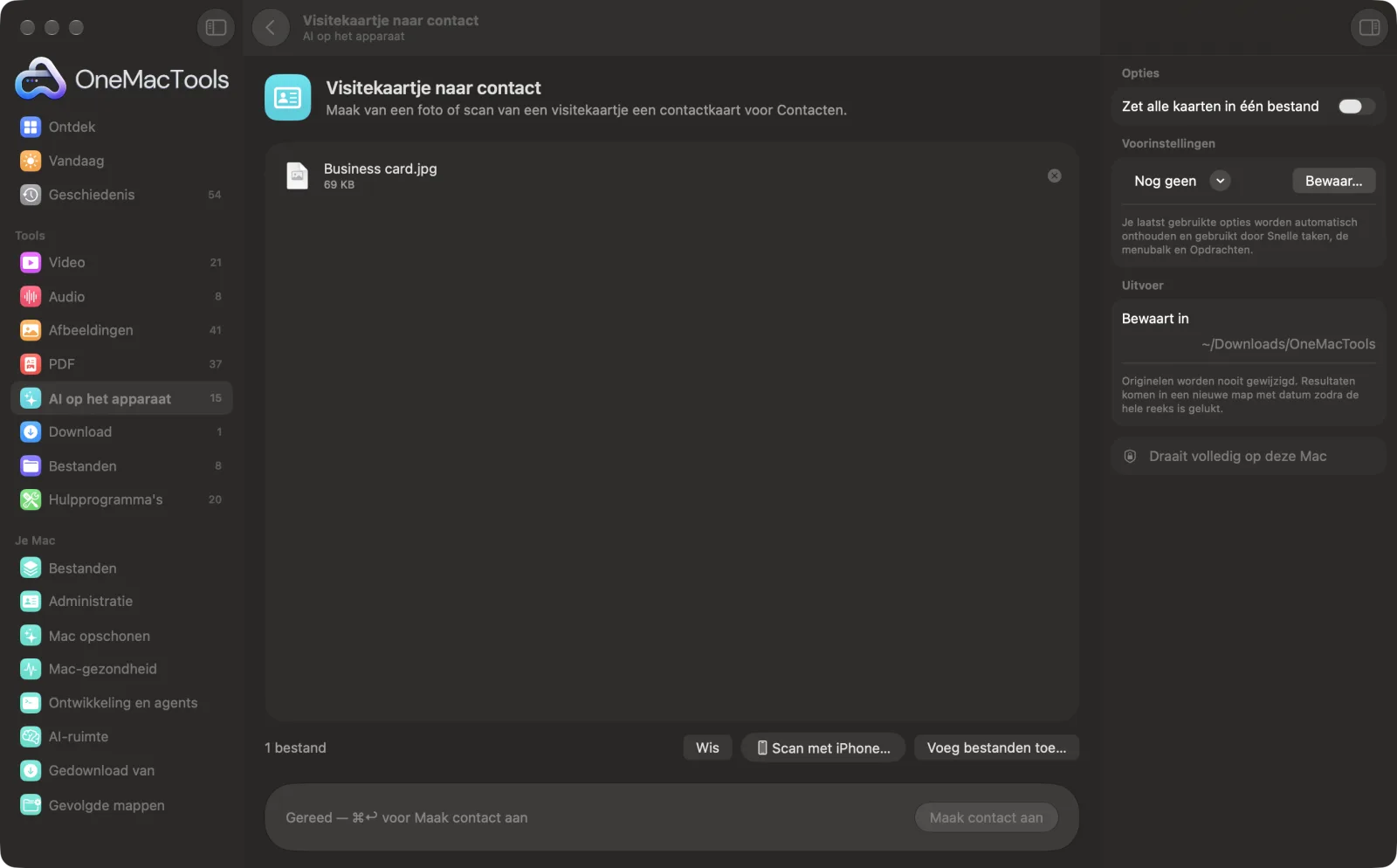
Visitekaartje naar contact op een Mac
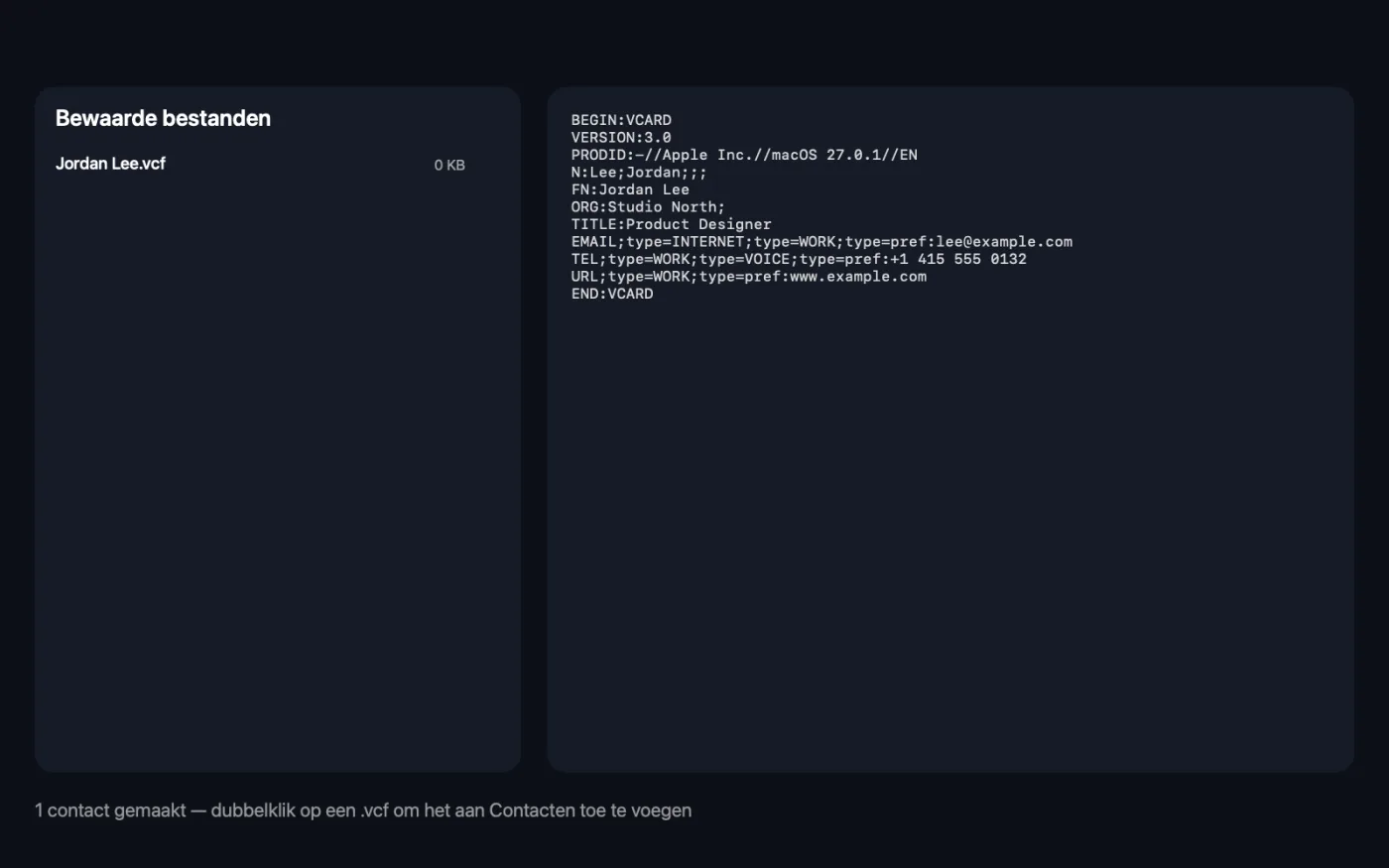
Schermafbeeldingen uit de app, met voorbeeldbestanden.
Zo gebruik je Visitekaartje naar contact
- 1
Voeg de kaartjes toe
Sleep foto's of scans van visitekaartjes erin, één kaartje per afbeelding of PDF. Of klik op Scan met iPhone… om een kaartje met je iPhone te fotograferen.
- 2
Kies de bestanden
Kies in het paneel rechts of elk kaartje een eigen contactbestand krijgt of dat ze allemaal in één bestand komen.
- 3
Klik op Maak contact aan
Elk kaartje wordt op je Mac gelezen. E-mailadressen, telefoonnummers, websites en het adres worden gevonden door de gegevensherkenning van macOS, en Apple Intelligence haalt de naam, functie en het bedrijf eruit.
- 4
Voeg toe aan Contacten
Contactkaarten (.vcf) worden bewaard in een nieuwe map met datum in Downloads › OneMacTools. Dubbelklik op een kaart om hem aan Contacten toe te voegen.
Wat Visitekaartje naar contact doet
Fotografeer een kaartje of scan het met je iPhone. OneMacTools leest het op je Mac, vindt de naam, functie, het bedrijf, e-mailadres, telefoonnummer, de website en het adres en bewaart een contactkaart (.vcf). Dubbelklik erop om hem aan Contacten toe te voegen. Met Apple Intelligence onderscheidt het namen nog betrouwbaarder van bedrijfsnamen.
Gebruikt Apple Intelligence op het apparaat als dat aanstaat, en valt terug op tekstherkenning op het apparaat als het uitstaat.
Ideaal voor
- Alle kaartjes van een congres in één keer toevoegen
- Bewaar de gegevens van een klant zonder ze te typen
- Deel een contactkaart per e-mail
Opties uitgelegd
- Zet alle kaarten in één bestand
- Standaard uit, dus elke kaart krijgt een eigen .vcf, met de naam van de persoon. Zet het aan voor één Contacts.vcf met alle kaarten, waarmee je ze in één keer aan Contacten toevoegt.
Tips
- Fotografeer kaartjes plat, beeldvullend en bij gelijkmatig licht. Kantel glanzende kaartjes een beetje om schittering over de tekst te voorkomen.
- Zet bij een tweezijdig kaartje de voor- en achterkant in één PDF van twee pagina's. De eerste twee pagina's van een PDF worden als één kaartje gelezen.
- Houd één kaartje per foto aan. Meerdere kaartjes op één foto raken door elkaar en worden één contact.
- Controleer het nieuwe contact in Contacten en verbeter alles wat verkeerd is gelezen, vooral de spelling van namen.
- Het hele adres komt in het straatveld. Splits het in Contacten in plaats en postcode als dat nodig is.
Werkt met
- In
- Foto's en scans van visitekaartjes (JPEG, HEIC, PNG en andere afbeeldingen) en PDF's.
- Uit
- Contactkaarten (.vcf), één per kaartje of allemaal in één bestand, die in Contacten openen.
- Telefoonnummers, e-mailadressen en websites worden bewaard als werkgegevens.
- Het adres wordt als één regel in het straatveld bewaard.
- Zonder Apple Intelligence worden de naam, functie en het bedrijf gekozen met eenvoudige regels, die het best werken bij kaartjes met een duidelijke lay-out.
Vragen over Visitekaartje naar contact
Hoe scan ik een visitekaartje naar Contacten op een Mac?
Zet een foto van het kaartje op Visitekaartje naar contact en klik op Maak contact aan. Dubbelklik op het .vcf-bestand dat wordt bewaard, en Contacten voegt de persoon toe.
Kan ik een visitekaartje scannen met mijn iPhone?
Ja. Klik op Scan met iPhone…, kies je iPhone en fotografeer het kaartje. De foto komt direct in de tool terecht.
Kan ik een stapel kaartjes tegelijk toevoegen?
Ja. Zet alle foto's neer, één kaartje per foto. Zet Zet alle kaarten in één bestand aan om ze allemaal met één dubbelklik in Contacten te importeren.
Welke gegevens herkent het?
De naam, functie, het bedrijf, e-mailadressen, telefoonnummers, websites en het postadres, als die op het kaartje staan.
Waarom klopt de naam of het bedrijf niet?
Ongewone lay-outs, logo's van tekst of gestileerde lettertypen kunnen het in de war brengen. Wijzig het contact in Contacten; met Apple Intelligence aan worden namen en bedrijfsnamen betrouwbaarder van elkaar onderscheiden.
Leest het beide kanten van een kaartje?
Ja, als beide kanten in één PDF van twee pagina's staan. Losse foto's van de voor- en achterkant worden als twee kaartjes behandeld.
Hoe importeer ik een .vcf-bestand in Contacten?
Dubbelklik erop, of open Contacten en kies Archief › Importeer, en kies dan het .vcf-bestand.
Uploadt Visitekaartje naar contact mijn bestanden?
Nee. Visitekaartje naar contact werkt volledig op je Mac, dus je bestanden verlaten hem nooit en het werkt offline.
Verandert Visitekaartje naar contact mijn originele bestanden?
Nee. Resultaten worden als nieuwe bestanden bewaard in een map met datum in Downloads › OneMacTools, en je originelen blijven precies zoals ze waren, tenzij je een optie aanzet die iets anders zegt.
Heeft Visitekaartje naar contact Apple Intelligence nodig?
Het gebruikt het model van Apple Intelligence op het apparaat als dat aan staat, voor de beste resultaten. Staat het uit, dan valt OneMacTools terug op tekstherkenning op het apparaat en regels, en laat het je dat weten.
Doe dit daarna
Scan papier met de camera van je iPhone of iPad, of combineer foto's van documenten, tot één doorzoekbare PDF.
Extraheer tekstLees tekst uit foto's, schermafbeeldingen en gescande PDF's met het Vision-framework van Apple.
Scan QR- en streepjescodesLees QR-codes en streepjescodes uit foto's, schermafbeeldingen en PDF's.
Verwante tools voor AI op het apparaat
Stel een vraag over PDF's, scans of documenten en krijg een antwoord op basis van wat erin staat.
Slim hernoemenGeef scans, schermafbeeldingen en foto's echte namen op basis van de inhoud.
Bonnetjes naar spreadsheetLees bonnetjes en facturen in een spreadsheet met datums, verkopers, btw en totalen.
Alt-tekst en bijschriftenSchrijf toegankelijke beschrijvingen bij afbeeldingen, voor websites, documenten en sociale posts.
TranscribeerZet spraak in audio of video om in tekst of ondertiteling met de spraakherkenning van Apple op het apparaat.
VergadernotitiesMaak van een vergaderopname een transcriptie plus notities met besluiten en actiepunten.

Visitekaartje naar contact, plus nog 150.
Eén app. Eén prijs.
Alle 151 tools. Gratis download, één betaling voor een licentie, voor altijd van jou.