
MacでWebサイトをスクロール動画に
任意のWebページを上から下までなめらかにスクロールする様子を、デスクトップまたはスマートフォンのサイズでMP4として録画します。
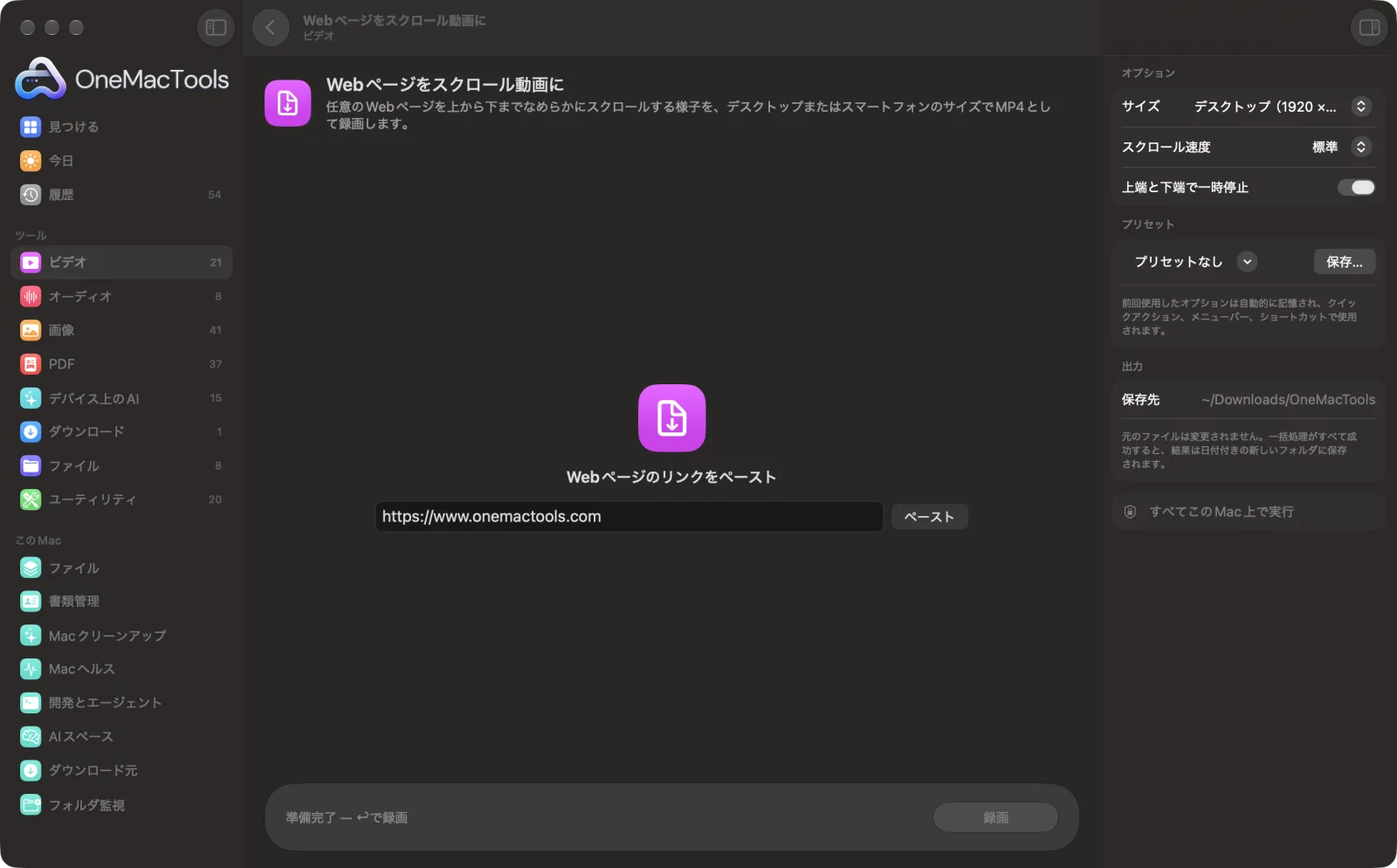
MacでWebページをスクロール動画に
サンプルファイルを使ったアプリのスクリーンショット。
Webページをスクロール動画にの使い方
- 1
リンクをペースト
https://で始まる、公開されているあらゆるWebページ。
- 2
サイズを選択
デスクトップ(1920 × 1200)、スマートフォン(ページのモバイル用レイアウト)、またはSNS投稿用の正方形。
- 3
速度を選択
ほとんどのページには「標準」が適しています。読みながら見るなら「遅い」、長いページなら「速い」を選んでください。
- 4
「録画」をクリック
ページは見えないところで読み込まれ、画像の読み込みを待ってから、上から下へスクロールする様子が録画されます。
- 5
MP4を探す
OneMacToolsフォルダに、ページのタイトルを名前にして保存されます。
Webページをスクロール動画にでできること
リンクを貼り付けると、OneMacToolsが見えないところでページを読み込み、画像の読み込みを待ってから、上から下へなめらかにスクロールする様子を、穏やかに始まって止まる鮮明なMP4として録画します。デスクトップ(1920 × 1200)、スマートフォン(ページのモバイルレイアウト)、SNS投稿用の正方形から選べ、スクロール速度も指定できます。長いページはビデオが1分半以内に収まるよう速くなります。画面上のものは一切録画されません。
こんなときに
- ポートフォリオやランディングページをSNSで披露
- ピッチ資料にWebサイトのウォークスルーを追加
- レビュー用にクライアントのサイトを録画する
オプションの説明
- サイズ
- デスクトップ(1920 × 1200)はデスクトップのレイアウト全体を録画します。スマートフォン(780 × 1688)はiPhoneと同じようにサイトを読み込み、モバイル用のレイアウトで録画します。正方形(1080 × 1080)はSNSのフィードに適しています。
- スクロール速度
- 遅い(1秒あたり160ポイント)、普通(320)、速い(640)。非常に長いページでは、ビデオが90秒以内に収まるようにスクロールが速くなります。
- 上端と下端で一時停止
- 両端で1.5秒静止するので、動き出す前に最初の画面を見てもらえます。
おすすめの使い方
- ログインが必要なページは録画できません。プライベートウインドウのように、ページを新しく開くためです。
- Cookieバナーはクリックで閉じられないため、ビデオに映り込みます。できるだけ大きなバナーが出ないページを選んでください。
- InstagramやTikTokにはスマートフォンサイズ、YouTubeやプレゼン資料にはデスクトップサイズが最適です。
- 結果は「ビデオをトリミング」でトリミングしたり、「ビデオをGIFに」でGIFにしたりできます。
- 画面上のものは一切録画されないので、実行中も作業を続けられます。
対応形式
- 入力
- 公開されているWebページへのリンク。
- 出力
- 選んだサイズのMP4(H.264、毎秒30フレーム)。
- インターネット接続が必要です。
- 約60,000ポイントを超える長いページは、その位置まで録画されます。
Webページをスクロール動画にについての質問
MacでWebサイトのスクロール動画を作成するには?
「Webページをスクロール動画に」にリンクを貼り付け、サイズと速度を選んで「録画」をクリックします。上から下へなめらかにスクロールするMP4ができあがります。
サイトのモバイル版を録画できますか?
はい。「スマートフォン」を選ぶと、iPhoneと同じようにサイトが読み込まれ、モバイル用のレイアウトになります。
画面を録画しますか?
いいえ。ページは見えないところで読み込まれて直接録画されるため、ウインドウ、通知、ポインタが映り込むことはありません。
ビデオはどのくらいの長さになりますか?
ページの長さと速度によって異なります。一般的なランディングページを「標準」の速度で収録すると15〜30秒です。非常に長いページは約90秒が上限です。
サインインが必要なページも録画できますか?
いいえ。Cookieを使わずにページを新しく開くので、公開されているページにしか対応していません。
一部のアニメーションの見た目が違うのはなぜですか?
ページはトラックパッドを手で動かすのではなく段階的にスクロールされるため、スクロールで始まるアニメーションは開始時の状態で表示されることがあります。
Webページをスクロール動画にはファイルをアップロードしますか?
Webページをスクロール動画にが接続するのは、指定したアドレスだけです。それ以外の処理はすべてMac上で行われ、処理した内容が当社に送られることはありません。
Webページをスクロール動画には元のファイルを変更しますか?
いいえ。結果は「ダウンロード › OneMacTools」内の日付つきフォルダに新しいファイルとして保存され、元のファイルは、そうする旨のオプションをオンにしない限り、そのまま残ります。
Webページをスクロール動画にに必要なものは?
macOS 26以降を搭載したMacだけ。ほかにインストールするものはありません。

Webページをスクロール動画に、ほか150個。
1つのアプリ。1つの価格。
151個のツールすべて。無料でダウンロードでき、ライセンスは一度の支払いでずっと使えます。