
Mac에서 웹사이트를 스크롤 비디오로 만들기
웹 페이지가 위에서 아래로 부드럽게 스크롤되는 모습을 데스크탑 또는 휴대폰 크기의 MP4로 녹화해요.
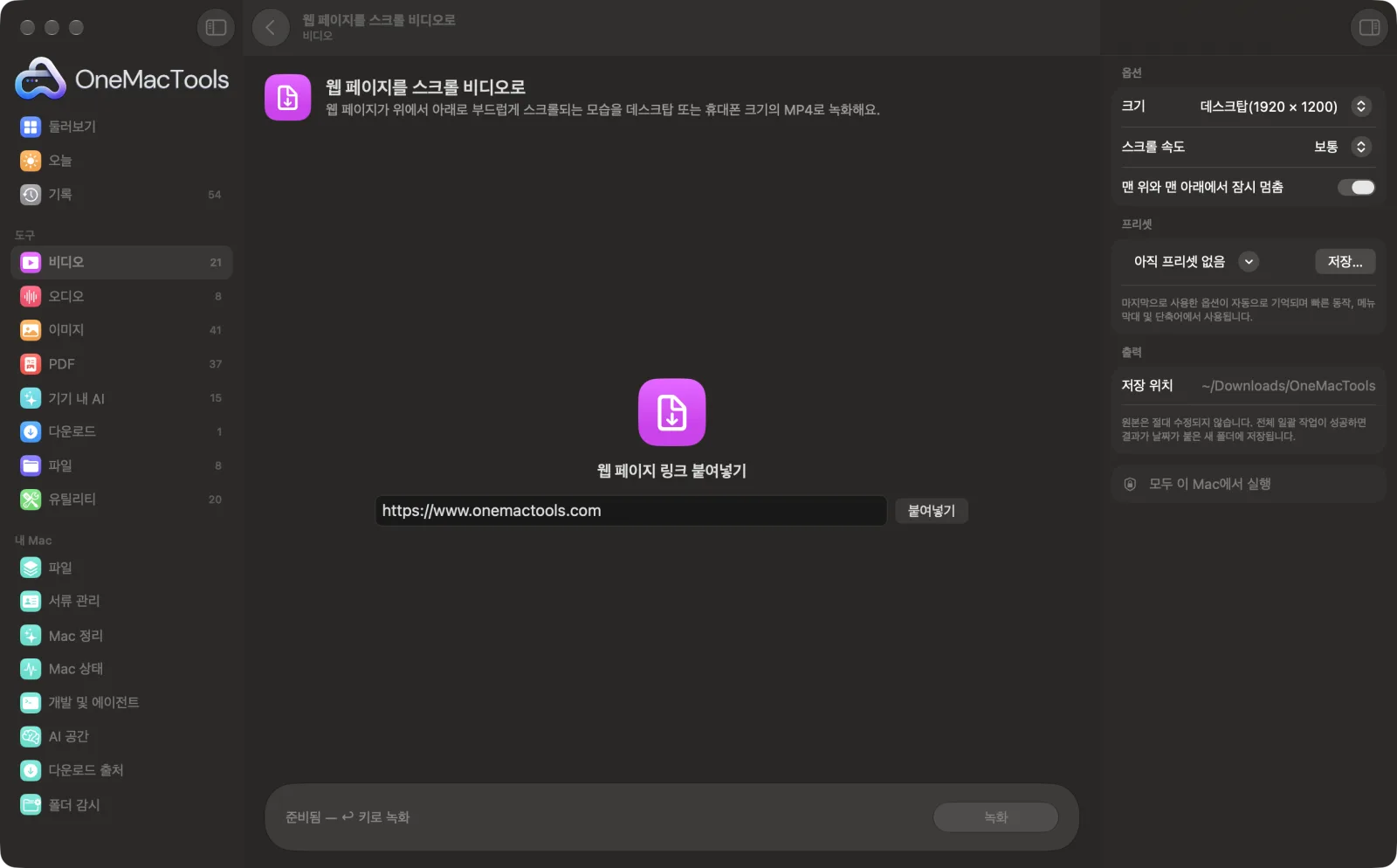
Mac의 웹 페이지를 스크롤 비디오로
샘플 파일을 사용한 앱 스크린샷.
웹 페이지를 스크롤 비디오로 사용 방법
- 1
링크 붙여넣기
https://로 시작하는 모든 공개 웹 페이지.
- 2
크기 선택
데스크탑(1920 × 1200), 휴대폰(페이지의 모바일 레이아웃) 또는 소셜 게시물용 정사각형.
- 3
속도 선택
대부분의 페이지에는 보통이 알맞아요. 따라 읽을 때는 느리게, 긴 페이지에는 빠르게를 사용하세요.
- 4
녹화 클릭
페이지를 보이지 않는 곳에서 불러오고, 그림이 다 뜨면, 위에서 아래로 스크롤하는 모습을 녹화해요.
- 5
MP4 찾기
페이지 제목을 딴 이름으로 OneMacTools 폴더에 저장돼요.
웹 페이지를 스크롤 비디오로의 기능
링크를 붙여 넣으면 OneMacTools가 보이지 않는 곳에서 페이지를 불러오고 그림이 로드되기를 기다린 다음, 위에서 아래로 부드럽게 스크롤하며 자연스럽게 시작하고 멈추는 선명한 MP4로 녹화해요. 데스크탑(1920 × 1200), 휴대폰(페이지의 모바일 레이아웃), 소셜 게시물용 정사각형 중에서 고르고 스크롤 속도도 정하세요. 긴 페이지는 비디오가 1분 30초를 넘지 않도록 빨라져요. 화면에 있는 건 아무것도 녹화되지 않아요.
이럴 때 좋아요
- 소셜 미디어에서 포트폴리오나 랜딩 페이지 자랑하기
- 피치 덱에 웹사이트 둘러보기 넣기
- 검토용으로 고객 사이트 녹화하기
옵션 설명
- 크기
- 데스크탑(1920 × 1200)은 전체 데스크탑 레이아웃을 녹화하고, 휴대폰(780 × 1688)은 iPhone처럼 사이트를 불러와 모바일 레이아웃을 보여주며, 정사각형(1080 × 1080)은 소셜 피드에 알맞아요.
- 스크롤 속도
- 느리게(초당 160포인트), 보통(320), 빠르게(640). 아주 긴 페이지는 비디오가 90초를 넘지 않도록 더 빠르게 스크롤해요.
- 맨 위와 맨 아래에서 잠시 멈춤
- 양 끝에서 1.5초씩 멈춰 있어서, 움직이기 전에 첫 화면을 볼 수 있어요.
권장 사항
- 로그인이 필요한 페이지는 녹화할 수 없어요. 비공개 윈도우처럼 페이지를 새로 열기 때문이에요.
- 쿠키 배너는 클릭해서 닫을 수 없어 비디오에 그대로 보여요. 가능하면 큰 배너가 없는 페이지를 고르세요.
- Instagram과 TikTok에는 휴대폰 크기가, YouTube와 피치 덱에는 데스크탑이 가장 잘 어울려요.
- 결과물을 비디오 다듬기로 다듬거나 비디오를 GIF로로 GIF로 만드세요.
- 화면은 전혀 녹화되지 않으므로 실행되는 동안 계속 작업할 수 있어요.
함께 쓸 수 있는 곳
- 입력
- 공개 웹 페이지 링크.
- 출력
- 선택한 크기의 MP4(H.264, 초당 30프레임).
- 인터넷 연결이 필요해요.
- 약 60,000포인트보다 긴 페이지는 그 지점까지만 녹화돼요.
웹 페이지를 스크롤 비디오로에 관한 질문
Mac에서 웹사이트를 스크롤하는 비디오를 만들려면 어떻게 하나요?
링크를 웹 페이지를 스크롤 비디오로에 붙여 넣고 크기와 속도를 고른 다음 녹화를 클릭하세요. 위에서 아래로 부드럽게 스크롤하는 MP4를 받아요.
사이트의 모바일 버전을 녹화할 수 있나요?
네. 휴대폰을 고르면 iPhone이 불러오는 방식으로 사이트를 불러오므로 모바일 레이아웃을 받을 수 있어요.
화면을 녹화하나요?
아니요. 페이지는 보이지 않는 곳에서 불러와 바로 녹화하므로 윈도우, 알림, 포인터가 나타나지 않아요.
비디오는 얼마나 길어지나요?
페이지의 길이와 속도에 따라 달라요. 일반적인 랜딩 페이지는 보통 속도로 15~30초가 걸리고, 아주 긴 페이지는 약 90초로 제한돼요.
로그인한 페이지도 녹화할 수 있나요?
아니요. 쿠키 없이 페이지를 새로 열기 때문에 공개 페이지만 작동해요.
일부 애니메이션이 다르게 보이는 이유는 무엇인가요?
페이지가 트랙패드를 쓰는 손이 아니라 단계별로 이동하므로, 스크롤할 때 시작되는 애니메이션은 시작 상태로 보일 수 있어요.
웹 페이지를 스크롤 비디오로이(가) 내 파일을 업로드하나요?
웹 페이지를 스크롤 비디오로은(는) 입력한 주소에만 연결해요. 나머지는 모두 Mac에서 이루어지며, 처리하는 내용은 당사로 전혀 전송되지 않아요.
웹 페이지를 스크롤 비디오로이(가) 원본 파일을 바꾸나요?
아니요. 결과는 다운로드 › OneMacTools의 날짜별 폴더에 새 파일로 저장되고, 따로 적힌 옵션을 켜지 않는 한 원본은 그대로 남아요.
웹 페이지를 스크롤 비디오로에는 무엇이 필요한가요?
macOS 26 이상이 설치된 Mac만 있으면 돼요. 따로 설치할 것은 없어요.
