
Een website omzetten in een scrollende video op de Mac
Neem elke webpagina op terwijl die soepel van boven naar beneden scrolt, als MP4, op desktop- of telefoonformaat.
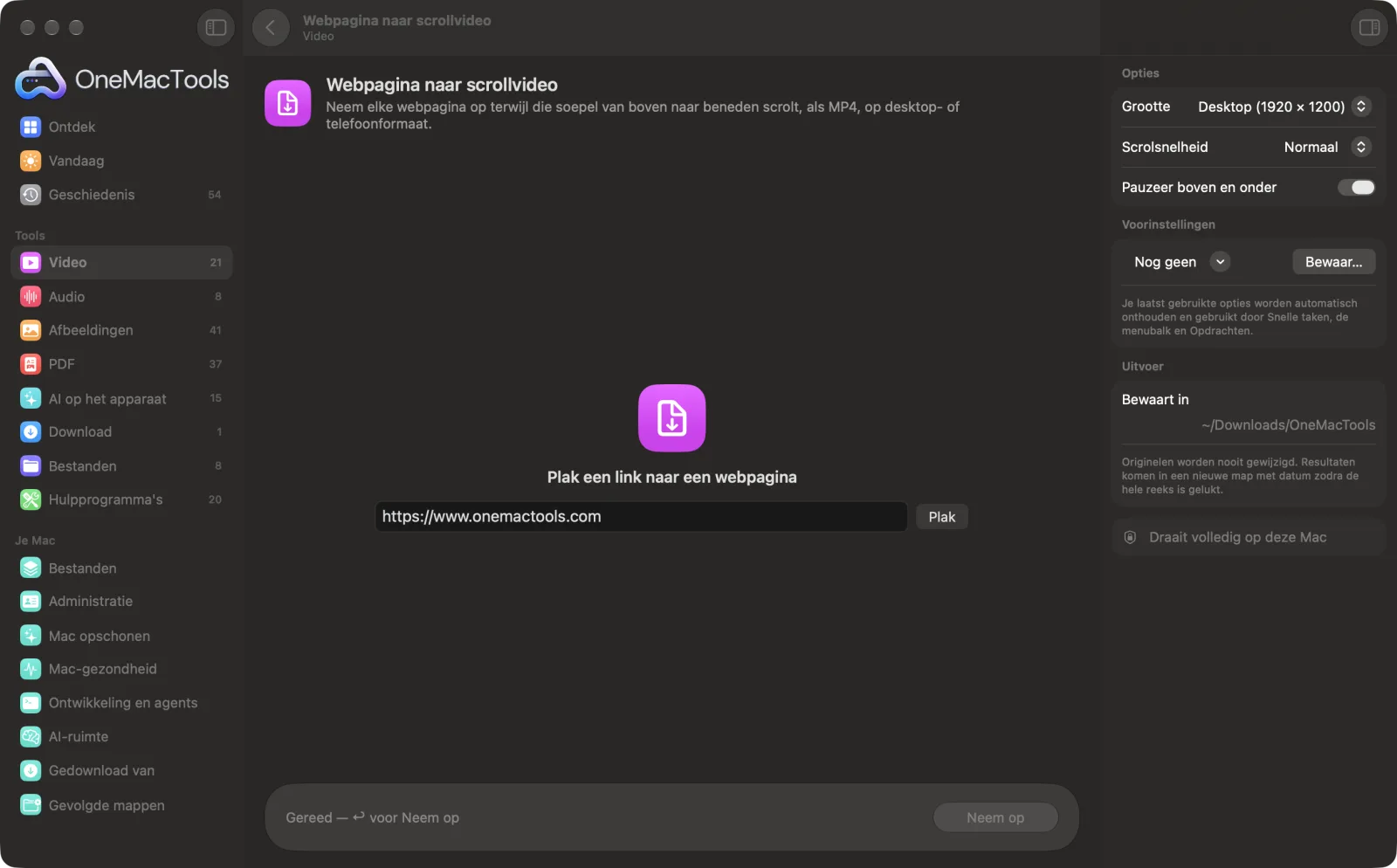
Webpagina naar scrollvideo op een Mac
Schermafbeeldingen uit de app, met voorbeeldbestanden.
Zo gebruik je Webpagina naar scrollvideo
- 1
Plak een link
Elke openbare webpagina, beginnend met https://.
- 2
Kies het formaat
Desktop (1920 × 1200), Telefoon (de mobiele lay-out van de pagina) of Vierkant voor posts op sociale media.
- 3
Kies de snelheid
Normaal past bij de meeste pagina's; Langzaam om mee te lezen, Snel voor lange pagina's.
- 4
Klik op Neem op
De pagina laadt buiten beeld, afbeeldingen laden, en hij wordt van boven naar beneden scrollend opgenomen.
- 5
Zoek de MP4
Het bestand krijgt de titel van de pagina als naam en staat in je OneMacTools-map.
Wat Webpagina naar scrollvideo doet
Plak een link en OneMacTools laadt de pagina buiten beeld, laat de afbeeldingen laden en neemt dan op hoe hij soepel van boven naar beneden scrolt, met een rustige start en stop, als scherpe MP4. Kies desktop (1920 × 1200), telefoon (de mobiele lay-out van de pagina) of vierkant voor social posts, en hoe snel hij scrolt; lange pagina's versnellen, zodat de video onder anderhalve minuut blijft. Er wordt niets van je scherm opgenomen.
Ideaal voor
- Laat een portfolio of landingspagina zien op social media
- Een rondleiding door een website aan een pitchdeck toevoegen
- Neem de site van een klant op voor een review
Opties uitgelegd
- Grootte
- Desktop (1920 × 1200) neemt de volledige desktoplay-out op; Telefoon (780 × 1688) laadt de site zoals een iPhone dat zou doen, voor de mobiele lay-out; Vierkant (1080 × 1080) past bij feeds op sociale media.
- Scrolsnelheid
- Langzaam (160 punten per seconde), Normaal (320) of Snel (640). Heel lange pagina's scrollen sneller, zodat de video korter blijft dan 90 seconden.
- Pauzeer boven en onder
- Staat aan elk uiteinde anderhalve seconde stil, zodat kijkers het eerste scherm zien voordat het beweegt.
Tips
- Pagina's achter een login kunnen niet worden opgenomen: het opent de pagina vers, zoals een privévenster.
- Cookiebanners kunnen niet worden weggeklikt, dus die komen in de video; kies waar mogelijk een pagina zonder grote banner.
- Telefoonformaat ziet er het best uit op Instagram en TikTok; desktop voor YouTube en pitchdecks.
- Knip het resultaat in met Knip video in of maak er een GIF van met Video naar GIF.
- Er wordt niets van je scherm opgenomen, dus je kunt doorwerken terwijl het bezig is.
Werkt met
- In
- Een link naar een openbare webpagina.
- Uit
- Een MP4 (H.264, 30 frames per seconde) op het formaat dat je koos.
- Vereist een internetverbinding.
- Pagina's die langer zijn dan ongeveer 60.000 punten, worden tot dat punt opgenomen.
Vragen over Webpagina naar scrollvideo
Hoe maak ik een scrollende video van een website op een Mac?
Plak de link in Webpagina naar scrollvideo, kies een formaat en snelheid en klik op Neem op. Je krijgt een vloeiende MP4 van boven naar beneden.
Kan ik de mobiele versie van een site opnemen?
Ja. Kies Telefoon en de site wordt geladen zoals een iPhone hem laadt, zodat je de mobiele lay-out krijgt.
Neemt het mijn scherm op?
Nee. De pagina wordt buiten beeld geladen en direct opgenomen, dus je vensters, meldingen en aanwijzer komen er nooit in.
Hoe lang wordt de video?
Dat hangt af van de lengte en snelheid van de pagina. Een gemiddelde landingspagina op Normaal duurt 15 tot 30 seconden; heel lange pagina's worden begrensd op ongeveer 90 seconden.
Kan het pagina's opnemen waarop ik ben ingelogd?
Nee. Het opent de pagina vers zonder je cookies, dus alleen openbare pagina's werken.
Waarom zien sommige animaties er anders uit?
Animaties die starten als je scrolt, kunnen hun beginstand tonen, omdat de pagina in stappen wordt verschoven en niet door een hand op een trackpad.
Uploadt Webpagina naar scrollvideo mijn bestanden?
Webpagina naar scrollvideo maakt alleen verbinding met het adres dat je opgeeft. Al het andere gebeurt op je Mac, en niets van wat je verwerkt wordt naar ons gestuurd.
Verandert Webpagina naar scrollvideo mijn originele bestanden?
Nee. Resultaten worden als nieuwe bestanden bewaard in een map met datum in Downloads › OneMacTools, en je originelen blijven precies zoals ze waren, tenzij je een optie aanzet die iets anders zegt.
Wat heeft Webpagina naar scrollvideo nodig?
Alleen een Mac met macOS 26 of nieuwer. Je hoeft verder niets te installeren.
Doe dit daarna
Houd alleen het deel dat je nodig hebt.
Video naar GIFMaak een scherpe, herhalende GIF met een geoptimaliseerd palet.
Comprimeer videoMaak video's veel kleiner en houd ze scherp.
Verwante tools voor Video
Zit je aan een groottelimiet voor e-mail, Discord of WhatsApp? Kies de grootte, niet de kwaliteit.
Converteer videoZet elke video om naar MP4, MOV, WebM of MKV.
Pas videoformaat aanSchaal video's naar een standaardresolutie.
Snijd video bijSnijd vanuit het midden bij tot vierkant, verticaal of breedbeeld voor elk platform.
Draai en spiegel videoHerstel zijwaartse telefoonclips of spiegel een video.
Wijzig snelheidVersnel of vertraag, met een natuurlijke toonhoogte van de audio.

Webpagina naar scrollvideo, plus nog 150.
Eén app. Eén prijs.
Alle 151 tools. Gratis download, één betaling voor een licentie, voor altijd van jou.