
Trasformare un sito web in un video a scorrimento su Mac
Registra qualsiasi pagina web che scorre fluida dall'alto in basso come MP4, in formato desktop o telefono.
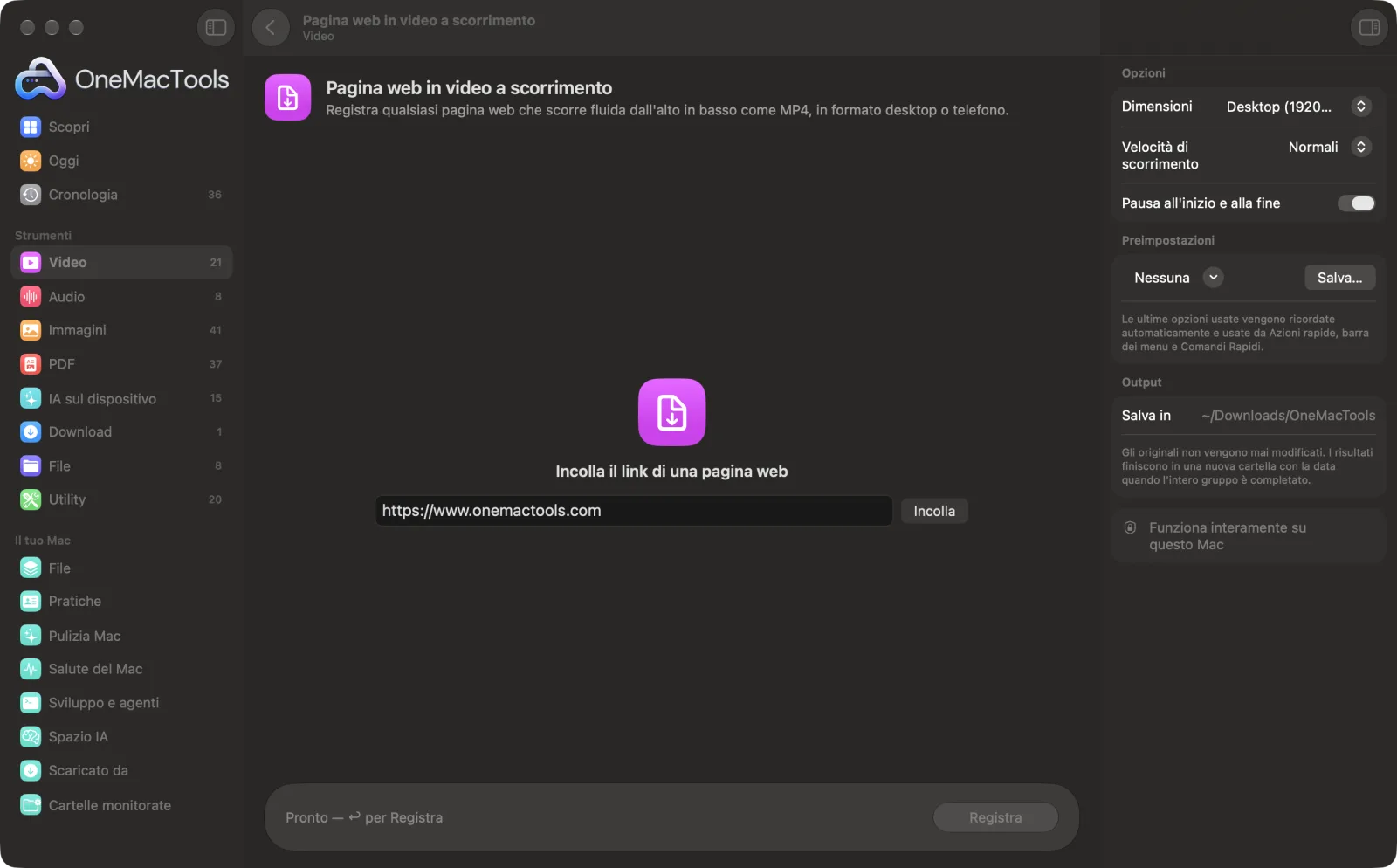
Pagina web in video a scorrimento su un Mac
Screenshot dell'app, realizzati con file di esempio.
Come usare Pagina web in video a scorrimento
- 1
Incolla un link
Qualsiasi pagina web pubblica, che inizi con https://.
- 2
Scegli la dimensione
Desktop (1920 × 1200), Telefono (il layout mobile della pagina) o Quadrato per i post social.
- 3
Scegli la velocità
Normale va bene per la maggior parte delle pagine; Lento per leggere insieme, Veloce per le pagine lunghe.
- 4
Fai clic su Registra
La pagina si carica in background, le immagini si caricano e viene registrato lo scorrimento dall'alto in basso.
- 5
Trova l'MP4
Prende il nome dal titolo della pagina, nella tua cartella OneMacTools.
Cosa fa Pagina web in video a scorrimento
Incolla un link e OneMacTools carica la pagina fuori dalla vista, lascia caricare le immagini, poi la registra mentre scorre in modo fluido dall'alto in basso, con partenza e arrivo morbidi, come MP4 nitido. Scegli desktop (1920 × 1200), telefono (il layout mobile della pagina) o quadrato per i post social, e la velocità di scorrimento; le pagine lunghe accelerano così il video resta sotto il minuto e mezzo. Niente di ciò che è sullo schermo viene registrato.
Ideale per
- Mettere in mostra un portfolio o una landing page sui social
- Aggiungere la presentazione di un sito web a un pitch deck
- Registrare il sito di un cliente per una revisione
Le opzioni spiegate
- Dimensioni
- Desktop (1920 × 1200) registra il layout completo per desktop; Telefono (780 × 1688) carica il sito come farebbe un iPhone, con il suo layout mobile; Quadrato (1080 × 1080) è adatto ai feed social.
- Velocità di scorrimento
- Lento (160 punti al secondo), Normale (320) o Veloce (640). Le pagine molto lunghe scorrono più velocemente, così il video resta sotto i 90 secondi.
- Pausa all'inizio e alla fine
- Resta fermo per un secondo e mezzo a ogni estremità, così chi guarda vede la prima schermata prima che si muova.
Consigli pratici
- Le pagine dietro un login non si possono registrare: la pagina viene aperta da zero, come in una finestra privata.
- I banner dei cookie non si possono chiudere con un clic, quindi compaiono nel video; quando puoi, scegli una pagina senza un banner grande.
- Il formato telefono rende al meglio su Instagram e TikTok; desktop per YouTube e le presentazioni per investitori.
- Taglia il risultato con Taglia video o trasformalo in GIF con Video in GIF.
- Niente di ciò che è sullo schermo viene registrato, quindi puoi continuare a lavorare mentre è in esecuzione.
Funziona con
- In
- Il link a una pagina web pubblica.
- Esce
- Un MP4 (H.264, 30 fotogrammi al secondo) nella dimensione scelta.
- Richiede una connessione a Internet.
- Le pagine più lunghe di circa 60.000 punti vengono registrate fino a quel punto.
Domande su Pagina web in video a scorrimento
Come faccio a creare un video a scorrimento di un sito web su Mac?
Incolla il link in Pagina web in video a scorrimento, scegli dimensione e velocità e fai clic su Registra. Ottieni un MP4 fluido dall'alto in basso.
Posso registrare la versione mobile di un sito?
Sì. Scegli Telefono e il sito viene caricato come lo caricherebbe un iPhone, così ottieni il suo layout per dispositivi mobili.
Registra il mio schermo?
No. La pagina viene caricata fuori dalla vista e registrata direttamente, quindi le tue finestre, le notifiche e il puntatore non compaiono mai.
Quanto durerà il video?
Dipende dalla lunghezza e dalla velocità della pagina. Una tipica landing page a velocità Normale richiede da 15 a 30 secondi; le pagine molto lunghe si fermano a circa 90 secondi.
Può registrare pagine in cui ho effettuato l'accesso?
No. Apre la pagina da zero senza i tuoi cookie, quindi funzionano solo le pagine pubbliche.
Perché alcune animazioni appaiono diverse?
Le animazioni che partono durante lo scorrimento possono mostrare il loro stato iniziale, perché la pagina si sposta a scatti e non sotto la mano su un trackpad.
Pagina web in video a scorrimento carica i miei file?
Pagina web in video a scorrimento si connette solo all'indirizzo che gli indichi. Tutto il resto avviene sul tuo Mac, e nulla di ciò che elabori viene inviato a noi.
Pagina web in video a scorrimento modificherà i miei file originali?
No. I risultati vengono salvati come nuovi file in una cartella datata in Download › OneMacTools, e gli originali restano esattamente com'erano, a meno che tu non attivi un'opzione che dice il contrario.
Cosa serve a Pagina web in video a scorrimento?
Basta un Mac con macOS 26 o versioni successive. Non c'è nient'altro da installare.
Fai questo dopo
Tieni solo la parte che ti serve.
Video in GIFCrea una GIF nitida e in loop con una palette ottimizzata.
Comprimi videoRendi i video molto più leggeri mantenendoli nitidi.
Strumenti Video correlati
Hai un limite di dimensione per email, Discord o WhatsApp? Scegli la dimensione, non la qualità.
Converti videoTrasforma qualsiasi video in MP4, MOV, WebM o MKV.
Ridimensiona videoPorta i video a una risoluzione standard.
Ritaglia videoRitaglia al centro in formato quadrato, verticale o panoramico per qualsiasi piattaforma.
Ruota e rifletti videoRaddrizza i video del telefono girati di lato o rifletti un video.
Cambia velocitàAccelera o rallenta, mantenendo naturale il tono dell'audio.

Pagina web in video a scorrimento, più altri 150.
Un'app. Un prezzo.
Tutti i 151 strumenti. Download gratuito, un solo pagamento per una licenza che resta tua.