
在 Mac 上將網站轉成捲動影片
將任何網頁由上到下平順捲動錄製成 MP4,可選桌面或手機尺寸。
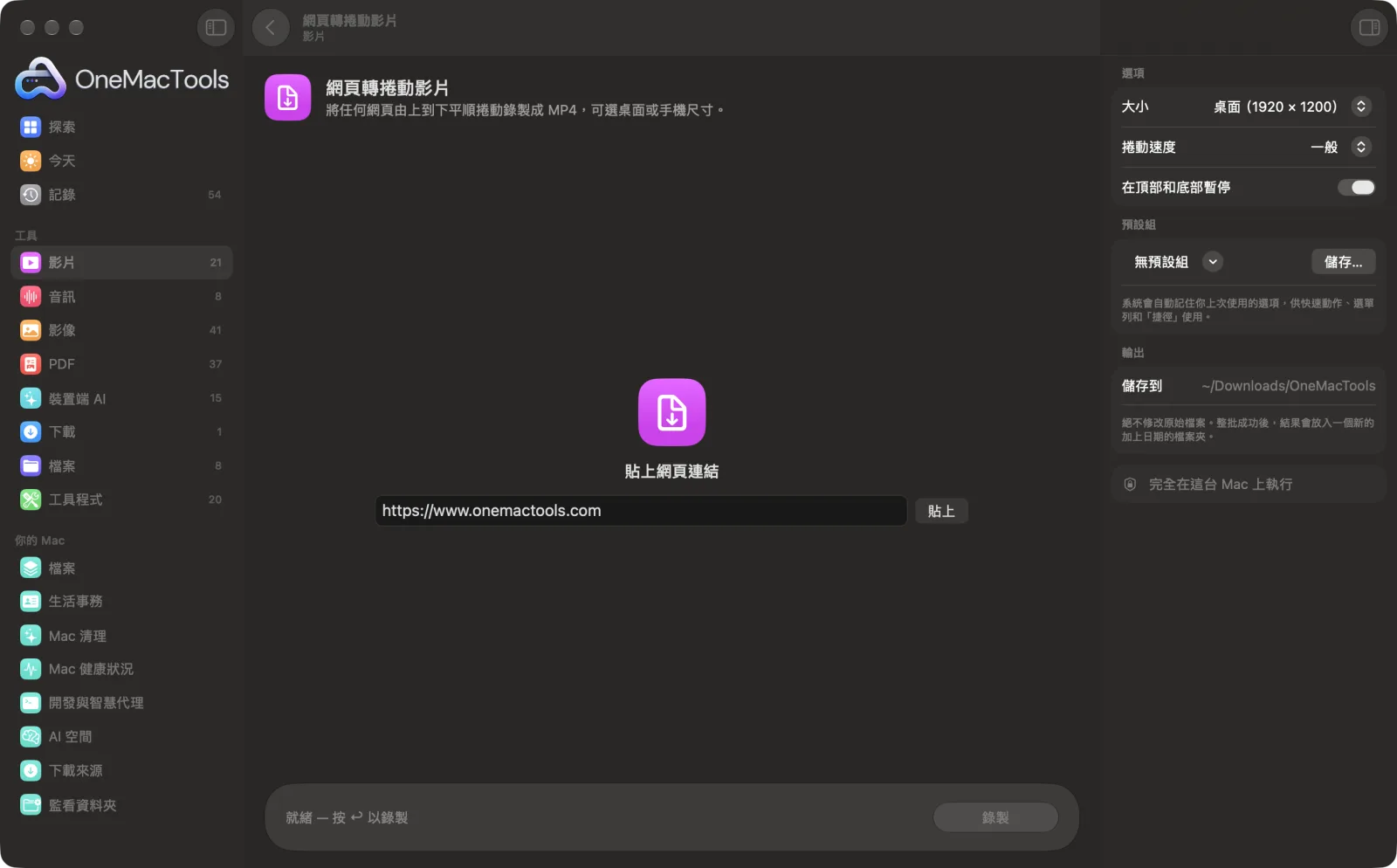
在 Mac 上使用「網頁轉捲動影片」
App 的截圖,使用範例檔案。
如何使用「網頁轉捲動影片」
- 1
貼上連結
任何以 https:// 開頭的公開網頁。
- 2
選擇大小
桌面(1920 × 1200)、手機(網頁的行動版面),或適合社群貼文的正方形。
- 3
選擇速度
「一般」適合大多數頁面;「慢」適合跟著閱讀,「快」適合長頁面。
- 4
按一下「錄製」
網頁會在背景載入,等圖片載入後,從上到下錄製捲動畫面。
- 5
找到 MP4
以頁面標題命名,存放在你的 OneMacTools 資料夾中。
「網頁轉捲動影片」的功能
貼上連結,OneMacTools 會在背景載入頁面,等圖片載入後,從上到下平順捲動錄製,開始和結束都很自然,存成清晰的 MP4。可選擇桌面(1920 × 1200)、手機(頁面的行動版版面)或適合社群貼文的正方形,以及捲動速度;長頁面會自動加速,讓影片保持在一分半鐘以內。不會錄製螢幕上的任何內容。
適合用於
- 在社群媒體上展示作品集或到達網頁
- 在簡報中加入網站導覽影片
- 錄製客戶網站以供審閱
選項說明
- 大小
- 「桌面」(1920 × 1200)會錄製完整的桌面版面;「手機」(780 × 1688)會像 iPhone 一樣載入網站,呈現行動版面;「正方形」(1080 × 1080)適合社群動態。
- 捲動速度
- 慢速(每秒 160 點)、一般(320)或快速(640)。非常長的頁面會捲動得更快,讓影片保持在 90 秒以內。
- 在頂部和底部暫停
- 在兩端各停留一秒半,讓觀眾在畫面移動前先看到第一個畫面。
最佳做法
- 需要登入的頁面無法錄製:它會以全新狀態開啟頁面,就像私密視窗一樣。
- Cookie 橫幅無法點掉,因此會出現在影片中;可以的話,請選擇沒有大型橫幅的頁面。
- 手機尺寸最適合 Instagram 和 TikTok;桌面尺寸則適合 YouTube 和簡報。
- 用「修剪影片」修剪結果,或用「影片轉 GIF」將它轉成 GIF。
- 不會錄製螢幕上的任何內容,所以在執行時你可以繼續工作。
搭配使用
- 輸入
- 公開網頁的連結。
- 輸出
- 以你選擇的尺寸輸出的 MP4(H.264,每秒 30 個畫格)。
- 需要網路連線。
- 長度超過約 60,000 點的頁面,只會錄製到該位置為止。
關於「網頁轉捲動影片」的問題
如何在 Mac 上製作網站的捲動影片?
將連結貼到「網頁轉捲動影片」,選擇大小和速度,然後按一下「錄製」。你會得到一段從上到下平順捲動的 MP4。
可以錄製網站的行動版嗎?
可以。選擇「手機」,網站就會以 iPhone 的方式載入,讓你取得行動版版面。
會錄下我的螢幕嗎?
不會。頁面會在背景載入並直接錄製,所以你的視窗、通知和指標都不會出現。
影片會有多長?
取決於頁面的長度和捲動速度。一般登陸頁面以「一般」速度約需 15 到 30 秒;非常長的頁面上限約為 90 秒。
可以錄製需要登入的頁面嗎?
不會。它會在沒有你的 Cookie 的情況下重新開啟頁面,因此只適用於公開頁面。
為什麼有些動畫看起來不一樣?
隨捲動而啟動的動畫可能會顯示起始狀態,因為頁面是分段移動,而不是用手在觸控式軌跡板上滑動。
「網頁轉捲動影片」會上傳我的檔案嗎?
「網頁轉捲動影片」只會連線到你提供的網址。其他一切都在你的 Mac 上完成,你處理的任何內容都不會傳送給我們。
「網頁轉捲動影片」會更改我的原始檔案嗎?
不會。結果會另存為新檔案,放在「下載項目 › OneMacTools」中以日期命名的資料夾;除非你開啟了另有說明的選項,否則原始檔案會完全保持原樣。
「網頁轉捲動影片」需要什麼?
只需要一台搭載 macOS 26 或以上版本的 Mac。不需另外安裝任何東西。
