
Eine Website auf dem Mac in ein Scroll-Video verwandeln
Nimm jede Webseite auf, die sanft von oben nach unten scrollt, als MP4 in Desktop- oder Telefongröße.
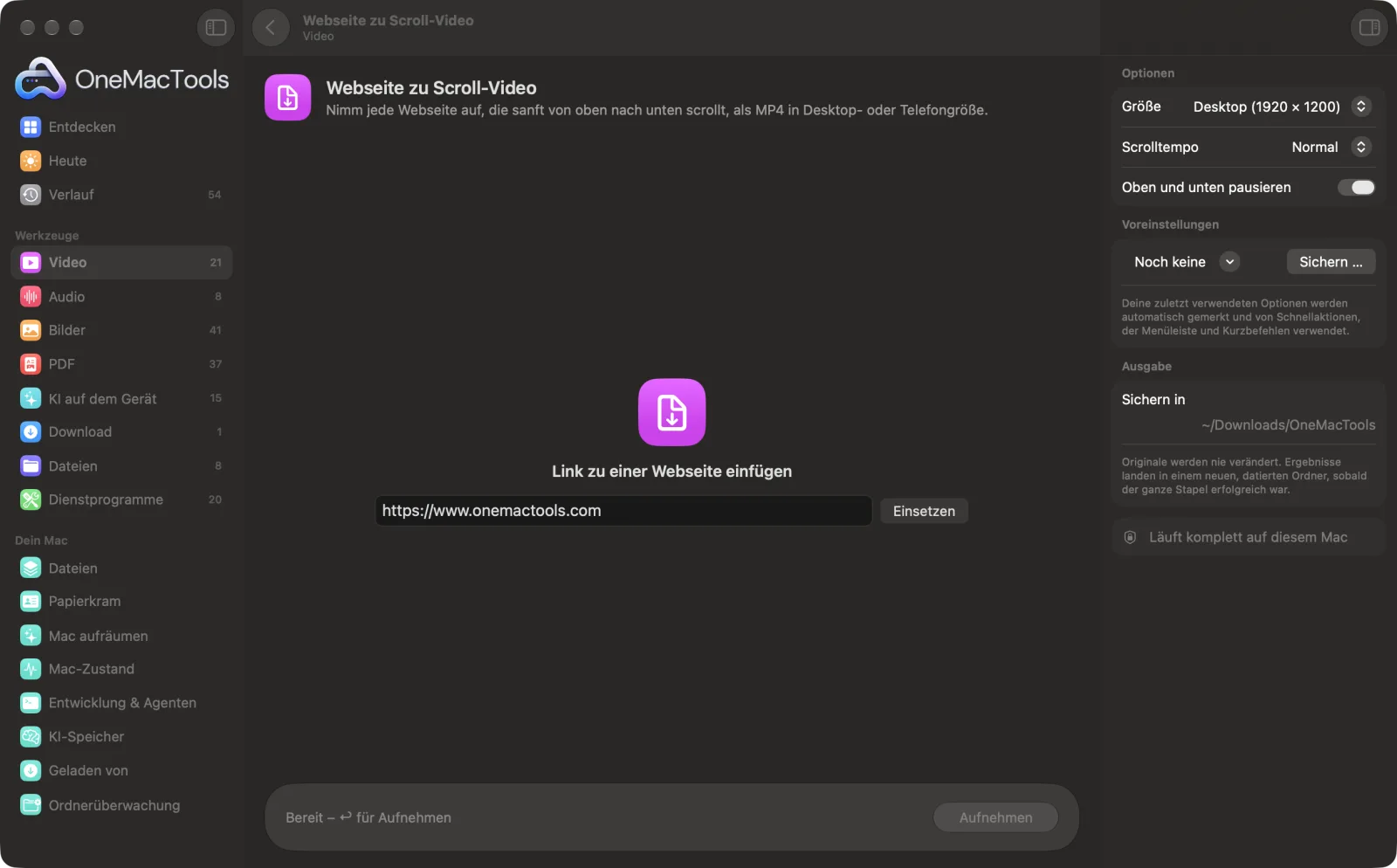
Webseite zu Scroll-Video auf einem Mac
Bildschirmfotos aus der App, mit Beispieldateien.
So verwendest du Webseite zu Scroll-Video
- 1
Link einsetzen
Jede öffentliche Webseite, beginnend mit https://.
- 2
Größe wählen
Desktop (1920 × 1200), Telefon (das mobile Layout der Seite) oder Quadrat für Social-Media-Posts.
- 3
Geschwindigkeit wählen
„Normal“ passt für die meisten Seiten; „Langsam“ zum Mitlesen, „Schnell“ für lange Seiten.
- 4
Auf „Aufnehmen“ klicken
Die Seite lädt im Hintergrund, die Bilder werden geladen, und sie wird beim Scrollen von oben nach unten aufgenommen.
- 5
MP4 suchen
Es ist nach dem Titel der Seite benannt und liegt in deinem OneMacTools-Ordner.
Was Webseite zu Scroll-Video macht
Setz einen Link ein, und OneMacTools lädt die Seite unsichtbar, lässt die Bilder laden und nimmt sie dann als scharfes MP4 auf, gleichmäßig von oben nach unten scrollend, mit sanftem Start und Stopp. Wähle Desktop (1920 × 1200), Telefon (das mobile Layout der Seite) oder Quadrat für Social-Media-Posts sowie das Scrolltempo; lange Seiten werden schneller, damit das Video unter anderthalb Minuten bleibt. Von deinem Bildschirm wird nichts aufgenommen.
Ideal für
- Ein Portfolio oder eine Landingpage in sozialen Medien präsentieren
- Einem Pitch-Deck einen Website-Rundgang hinzufügen
- Die Website eines Kunden für ein Review aufnehmen
Optionen erklärt
- Größe
- Desktop (1920 × 1200) nimmt das volle Desktop-Layout auf; Telefon (780 × 1688) lädt die Website wie ein iPhone, mit ihrem mobilen Layout; Quadrat (1080 × 1080) passt für Social-Media-Feeds.
- Scrolltempo
- Langsam (160 Punkte pro Sekunde), Normal (320) oder Schnell (640). Sehr lange Seiten scrollen schneller, damit das Video unter 90 Sekunden bleibt.
- Oben und unten pausieren
- Hält an beiden Enden anderthalb Sekunden still, damit man den ersten Bildschirm sieht, bevor er sich bewegt.
Bewährte Vorgehensweisen
- Seiten hinter einer Anmeldung lassen sich nicht aufnehmen: Die Seite wird frisch geöffnet, wie in einem privaten Fenster.
- Cookie-Banner lassen sich nicht wegklicken und erscheinen daher im Video; wähle nach Möglichkeit eine Seite ohne großen Banner.
- Telefongröße sieht auf Instagram und TikTok am besten aus; Desktop für YouTube und Pitch-Decks.
- Kürze das Ergebnis mit „Video kürzen“ oder mach mit „Video zu GIF“ ein GIF daraus.
- Von deinem Bildschirm wird nichts aufgenommen – du kannst also weiterarbeiten, während es läuft.
Funktioniert mit
- In
- Ein Link zu einer öffentlichen Webseite.
- Ende
- Ein MP4 (H.264, 30 Bilder pro Sekunde) in der gewählten Größe.
- Erfordert eine Internetverbindung.
- Seiten, die länger als etwa 60.000 Punkt sind, werden bis zu dieser Stelle aufgenommen.
Fragen zu Webseite zu Scroll-Video
Wie erstelle ich auf dem Mac ein scrollendes Video einer Website?
Setz den Link in „Webseite zu Scroll-Video“ ein, wähle Größe und Tempo und klicke auf „Aufnehmen“. Du bekommst ein flüssiges MP4 von oben nach unten.
Kann ich die mobile Version einer Website aufnehmen?
Ja. Wähle „Telefon“, und die Website wird so geladen, wie ein iPhone sie laden würde, du bekommst also ihr mobiles Layout.
Nimmt es meinen Bildschirm auf?
Nein. Die Seite wird unsichtbar geladen und direkt aufgenommen, deine Fenster, Mitteilungen und dein Zeiger erscheinen also nie.
Wie lang wird das Video?
Das hängt von Länge und Tempo der Seite ab. Eine typische Landingpage dauert bei normalem Tempo 15 bis 30 Sekunden, sehr lange Seiten sind auf etwa 90 Sekunden begrenzt.
Kann es Seiten aufnehmen, auf denen ich angemeldet bin?
Nein. Es öffnet die Seite neu, ohne deine Cookies – es funktionieren also nur öffentliche Seiten.
Warum sehen manche Animationen anders aus?
Animationen, die beim Scrollen starten, zeigen eventuell ihren Anfangszustand, da die Seite in Schritten bewegt wird und nicht von einer Hand auf dem Trackpad.
Lädt Webseite zu Scroll-Video meine Dateien hoch?
Webseite zu Scroll-Video verbindet sich nur mit der Adresse, die du angibst. Alles andere passiert auf deinem Mac, und nichts, was du verarbeitest, wird an uns gesendet.
Verändert Webseite zu Scroll-Video meine Originaldateien?
Nein. Ergebnisse werden als neue Dateien in einem datierten Ordner in Downloads › OneMacTools gesichert, und deine Originale bleiben genau, wie sie waren – außer du aktivierst eine Option, die etwas anderes sagt.
Was braucht Webseite zu Scroll-Video?
Nur ein Mac mit macOS 26 oder neuer. Sonst musst du nichts installieren.
Als Nächstes
Behalte nur den Teil, den du brauchst.
Video zu GIFErstelle ein scharfes, endlos laufendes GIF mit optimierter Palette.
Video komprimierenMach Videos viel kleiner und trotzdem scharf.
Ähnliche Werkzeuge: Video
Das Dateigrößenlimit für E-Mail, Discord oder WhatsApp einhalten. Wähle die Größe, nicht die Qualität.
Video konvertierenMach aus jedem Video ein MP4, MOV, WebM oder MKV.
Video skalierenSkaliere Videos auf eine Standardauflösung.
Video beschneidenMittig auf Quadrat, Hochformat oder Breitbild beschneiden – für jede Plattform.
Video drehen & spiegelnKorrigiere seitlich gedrehte Handyclips oder spiegle ein Video.
Tempo ändernBeschleunige oder verlangsame – die Tonhöhe bleibt natürlich.

Webseite zu Scroll-Video und 150 weitere.
Eine App. Ein Preis.
Alle 151 Werkzeuge. Kostenloser Download, eine Zahlung für eine Lizenz, die dir gehört.