
Transformer un site web en vidéo défilante sur Mac
Enregistrez en MP4 le défilement fluide d’une page web de haut en bas, au format ordinateur ou téléphone.
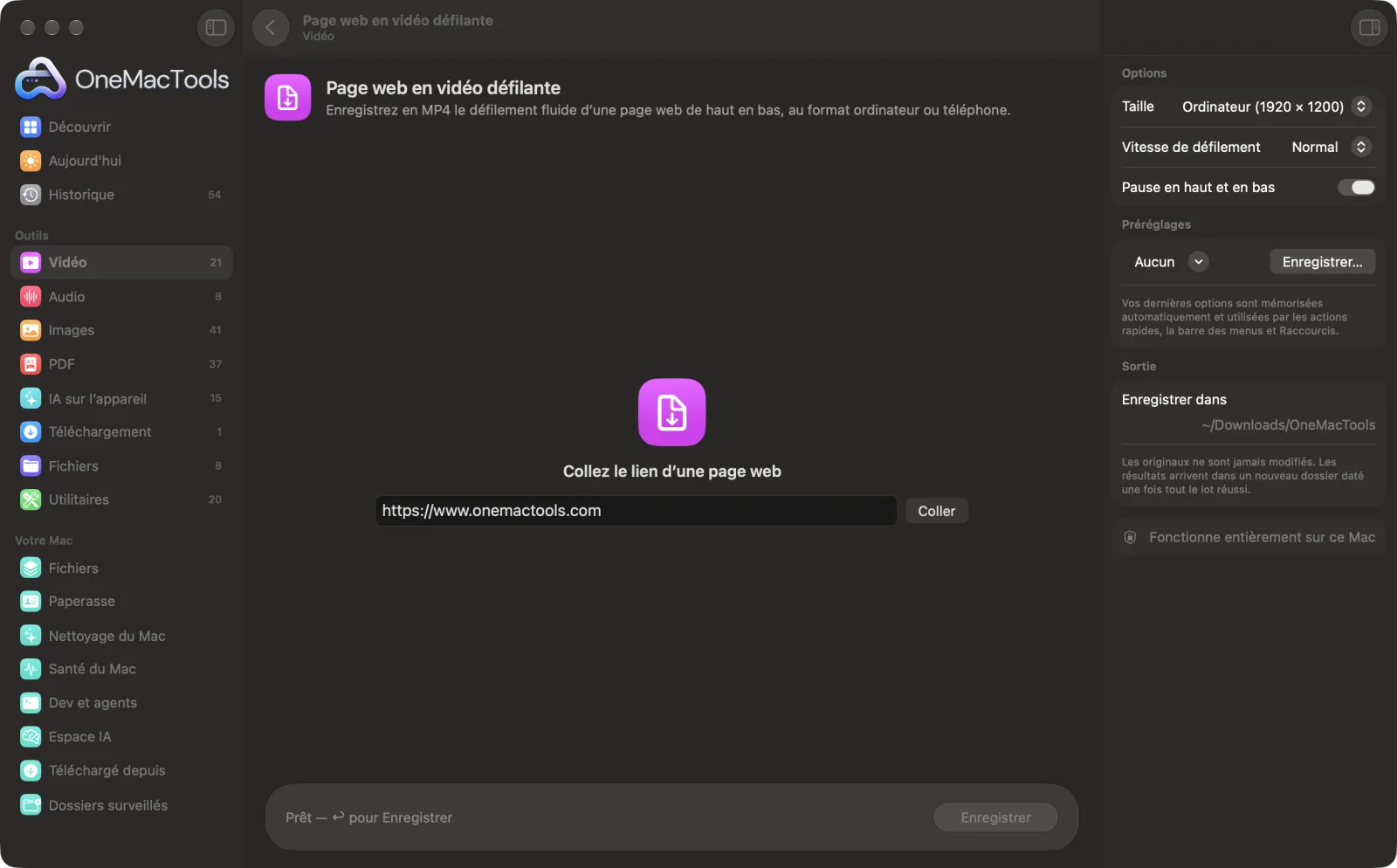
Page web en vidéo défilante sur un Mac
Captures d’écran de l’app, avec des fichiers d’exemple.
Comment utiliser Page web en vidéo défilante
- 1
Coller un lien
Toute page web publique, commençant par https://.
- 2
Choisissez la taille
Ordinateur (1920 × 1200), Téléphone (la mise en page mobile de la page) ou Carré pour les publications sur les réseaux sociaux.
- 3
Choisissez la vitesse
Normal convient à la plupart des pages ; Lent pour lire en même temps, Rapide pour les pages longues.
- 4
Cliquez sur Enregistrer
La page se charge hors de vue, les images se chargent, puis le défilement de haut en bas est enregistré.
- 5
Trouvez le MP4
Il porte le titre de la page et se trouve dans votre dossier OneMacTools.
Ce que fait Page web en vidéo défilante
Collez un lien : OneMacTools charge la page hors de vue, laisse les images se charger, puis l’enregistre en train de défiler en douceur de haut en bas, avec un départ et un arrêt progressifs, dans un MP4 net. Choisissez ordinateur (1920 × 1200), téléphone (la mise en page mobile de la page) ou carré pour les réseaux sociaux, ainsi que la vitesse de défilement ; les pages longues défilent plus vite pour que la vidéo reste sous une minute et demie. Rien de ce qui est à l’écran n’est enregistré.
Idéal pour
- Mettre en valeur un portfolio ou une page d’accueil sur les réseaux sociaux
- Ajouter la démo d’un site web à un pitch deck
- Enregistrer le site d’un client pour une revue
Options expliquées
- Taille
- Ordinateur (1920 × 1200) enregistre la mise en page complète pour ordinateur ; Téléphone (780 × 1688) charge le site comme un iPhone, pour sa mise en page mobile ; Carré (1080 × 1080) convient aux fils des réseaux sociaux.
- Vitesse de défilement
- Lente (160 points par seconde), Normale (320) ou Rapide (640). Les pages très longues défilent plus vite pour que la vidéo reste sous les 90 secondes.
- Pause en haut et en bas
- Reste immobile une seconde et demie à chaque extrémité, pour que les spectateurs voient le premier écran avant qu'il ne bouge.
Bonnes pratiques
- Les pages derrière une connexion ne peuvent pas être enregistrées : l’outil ouvre la page à neuf, comme une fenêtre privée.
- Les bandeaux de cookies ne peuvent pas être fermés et apparaissent donc dans la vidéo ; choisissez si possible une page sans grand bandeau.
- Le format téléphone rend mieux sur Instagram et TikTok ; le format ordinateur pour YouTube et les présentations.
- Coupez le résultat avec Couper une vidéo ou transformez-le en GIF avec Vidéo en GIF.
- Rien de ce qui est à l’écran n’est enregistré : vous pouvez continuer à travailler pendant l’opération.
Fonctionne avec
- Dans
- Un lien vers une page web publique.
- Sortie
- Un MP4 (H.264, 30 images par seconde) à la taille choisie.
- Nécessite une connexion Internet.
- Les pages de plus d’environ 60 000 points sont enregistrées jusqu’à cette limite.
Questions sur Page web en vidéo défilante
Comment créer une vidéo défilante d'un site web sur Mac ?
Collez le lien dans Page web en vidéo défilante, choisissez une taille et une vitesse, puis cliquez sur Enregistrer. Vous obtenez un MP4 qui défile en douceur de haut en bas.
Puis-je enregistrer la version mobile d’un site ?
Oui. Choisissez Téléphone et le site est chargé comme sur un iPhone, avec sa mise en page mobile.
Enregistre-t-il mon écran ?
Non. La page est chargée hors de vue et enregistrée directement : vos fenêtres, notifications et pointeur n’apparaissent jamais.
Quelle sera la durée de la vidéo ?
Cela dépend de la longueur de la page et de la vitesse. Une page d'accueil typique en vitesse Normal prend 15 à 30 secondes ; les pages très longues sont limitées à environ 90 secondes.
Peut-il enregistrer des pages sur lesquelles je suis connecté ?
Non. Il ouvre la page à neuf, sans vos cookies : seules les pages publiques fonctionnent.
Pourquoi certaines animations sont-elles différentes ?
Les animations déclenchées au défilement peuvent apparaître dans leur état initial, car la page avance par étapes et non sous la main sur un trackpad.
Page web en vidéo défilante envoie-t-il mes fichiers en ligne ?
Page web en vidéo défilante se connecte uniquement à l’adresse que vous lui donnez. Tout le reste se passe sur votre Mac, et rien de ce que vous traitez ne nous est envoyé.
Page web en vidéo défilante va-t-il modifier mes fichiers originaux ?
Non. Les résultats sont enregistrés comme nouveaux fichiers dans un dossier daté dans Téléchargements › OneMacTools, et vos originaux restent exactement tels quels, sauf si vous activez une option qui indique le contraire.
De quoi Page web en vidéo défilante a-t-il besoin ?
Simplement un Mac sous macOS 26 ou ultérieur. Rien d'autre à installer.
Étape suivante
Gardez juste la partie utile.
Vidéo en GIFCréez un GIF net et en boucle, avec une palette optimisée.
Compresser une vidéoAllégez fortement vos vidéos tout en gardant leur netteté.
Autres outils Vidéo
Atteindre une limite de taille de fichier pour un e-mail, Discord ou WhatsApp ? Choisissez la taille, pas la qualité.
Convertir une vidéoConvertissez n’importe quelle vidéo en MP4, MOV, WebM ou MKV.
Redimensionner une vidéoMettez vos vidéos à une résolution standard.
Recadrer une vidéoRecadrez au centre en carré, vertical ou panoramique pour toutes les plateformes.
Pivoter et retourner une vidéoRedressez les vidéos de téléphone tournées ou mettez une vidéo en miroir.
Changer la vitesseAccélérez ou ralentissez, avec une hauteur de son naturelle.

Page web en vidéo défilante, plus 150 autres.
Une app. Un prix.
Les 151 outils. Téléchargement gratuit, un seul paiement pour une licence, à vous pour toujours.