
Gör om en webbplats till en rullande video på Mac
Spela in valfri webbsida som rullar mjukt uppifrån och ned som MP4, i dator- eller mobilstorlek.
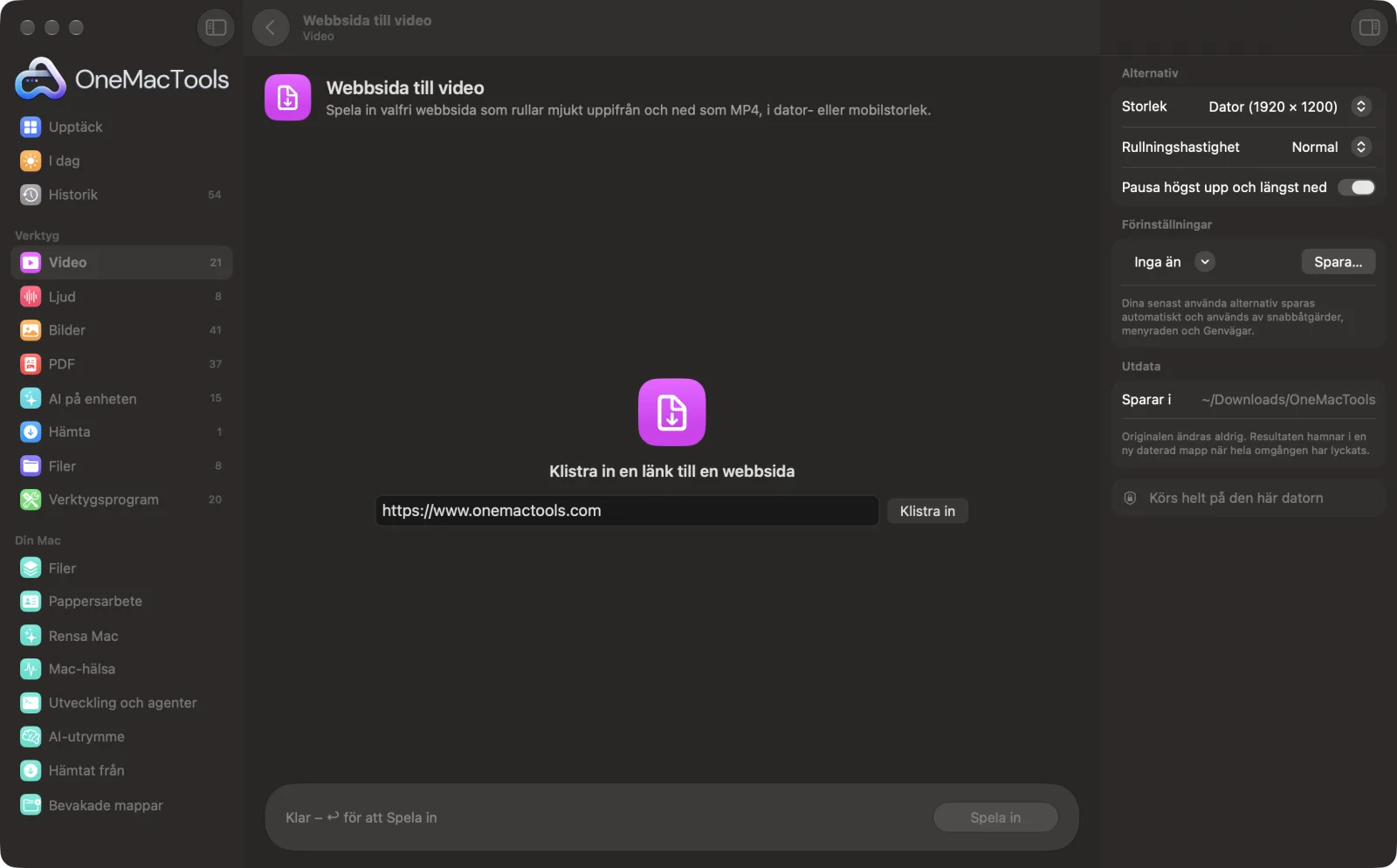
Webbsida till video på en Mac
Skärmavbilder från appen, med exempelfiler.
Så använder du Webbsida till video
- 1
Klistra in en länk
Alla offentliga webbsidor som börjar med https://.
- 2
Välj storlek
Skrivbord (1920 × 1200), Mobil (sidans mobillayout) eller Kvadrat för inlägg i sociala medier.
- 3
Välj hastighet
Normal passar de flesta sidor. Långsam för att läsa med, Snabb för långa sidor.
- 4
Klicka på Spela in
Sidan läses in i bakgrunden, bilderna läses in och den spelas in medan den rullar uppifrån och ned.
- 5
Hitta MP4-filen
Den får namn efter sidans titel och hamnar i din OneMacTools-mapp.
Vad Webbsida till video gör
Klistra in en länk så läser OneMacTools in sidan utom synhåll, låter bilderna laddas och spelar sedan in den medan den rullar mjukt uppifrån och ned med en lugn start och ett lugnt stopp, som en skarp MP4. Välj dator (1920 × 1200), mobil (sidans mobillayout) eller kvadrat för sociala inlägg, och hur snabbt den rullar. Långa sidor snabbas upp så att videon håller sig under en och en halv minut. Inget på din skärm spelas in.
Perfekt för
- Visa upp en portfolio eller landningssida i sociala medier
- Lägg till en genomgång av en webbplats i en pitch-presentation
- Spela in en kunds webbplats för en granskning
Alternativen förklarade
- Storlek
- Skrivbord (1920 × 1200) spelar in hela skrivbordslayouten; Mobil (780 × 1688) läser in webbplatsen som en iPhone skulle göra, för dess mobillayout; Kvadrat (1080 × 1080) passar sociala flöden.
- Rullningshastighet
- Långsam (160 punkter per sekund), Normal (320) eller Snabb (640). Mycket långa sidor rullar snabbare så att videon håller sig under 90 sekunder.
- Pausa högst upp och längst ned
- Står still i en och en halv sekund i varje ände, så att tittarna ser den första skärmen innan den rör sig.
Goda råd
- Sidor bakom en inloggning kan inte spelas in: sidan öppnas på nytt, som i ett privat fönster.
- Cookie-banderoller kan inte klickas bort, så de syns i videon; välj om möjligt en sida utan en stor banderoll.
- Mobilstorlek ser bäst ut på Instagram och TikTok, dator för YouTube och pitchpresentationer.
- Trimma resultatet med Trimma video eller gör om det till en GIF med Video till GIF.
- Inget på skärmen spelas in, så du kan fortsätta arbeta medan det pågår.
Fungerar med
- In
- En länk till en offentlig webbsida.
- Ut
- En MP4 (H.264, 30 bildrutor per sekund) i den storlek du valde.
- Kräver internetanslutning.
- Sidor som är längre än ungefär 60 000 punkter spelas in ned till den punkten.
Frågor om Webbsida till video
Hur gör jag en rullande video av en webbplats på en Mac?
Klistra in länken i Webbsida till video, välj storlek och hastighet och klicka på Spela in. Du får en mjuk MP4 uppifrån och ned.
Kan jag spela in mobilversionen av en webbplats?
Ja. Välj Mobil så läses webbplatsen in som en iPhone skulle läsa in den, och du får dess mobillayout.
Spelar den in min skärm?
Nej. Sidan läses in utom synhåll och spelas in direkt, så dina fönster, notiser och pekare syns aldrig.
Hur lång blir videon?
Det beror på sidans längd och hastigheten. En typisk landningssida med hastigheten Normal tar 15 till 30 sekunder. Mycket långa sidor begränsas till cirka 90 sekunder.
Kan den spela in sidor där jag är inloggad?
Nej. Den öppnar sidan på nytt utan dina cookies, så bara offentliga sidor fungerar.
Varför ser vissa animeringar annorlunda ut?
Animationer som startar när du rullar kan visa sitt startläge, eftersom sidan flyttas i steg och inte av en hand på en styrplatta.
Laddar Webbsida till video upp mina filer?
Webbsida till video ansluter bara till adressen du anger. Allt annat sker på din Mac, och inget du bearbetar skickas till oss.
Ändrar Webbsida till video mina originalfiler?
Nej. Resultaten sparas som nya filer i en daterad mapp i Hämtade filer › OneMacTools, och dina original lämnas exakt som de var om du inte slår på ett alternativ som säger något annat.
Vad behöver Webbsida till video?
Bara en Mac med macOS 26 eller senare. Det finns inget annat att installera.
Gör det här härnäst
Behåll bara den del du behöver.
Video till GIFGör en skarp GIF som går i slinga, med optimerad palett.
Komprimera videoGör videor mycket mindre och behåll skärpan.
Relaterade verktyg för Video
Har du slagit i en storleksgräns för mejl, Discord eller WhatsApp? Välj storleken, inte kvaliteten.
Konvertera videoGör om valfri video till MP4, MOV, WebM eller MKV.
Ändra videostorlekSkala videor till en standardupplösning.
Beskär videoBeskär från mitten till kvadrat, stående eller bredbild för valfri plattform.
Rotera videoRätta liggande mobilklipp eller spegelvänd en video.
Ändra hastighetSnabba upp eller sakta ned, med naturlig tonhöjd i ljudet.

Webbsida till video och 150 till.
En app. Ett pris.
Alla 151 verktyg. Gratis nedladdning, en enda betalning för en licens, som du behåller.