
Transforme um site em um vídeo com rolagem no Mac
Grave qualquer página da web rolando suavemente de cima a baixo em MP4, no tamanho de desktop ou celular.
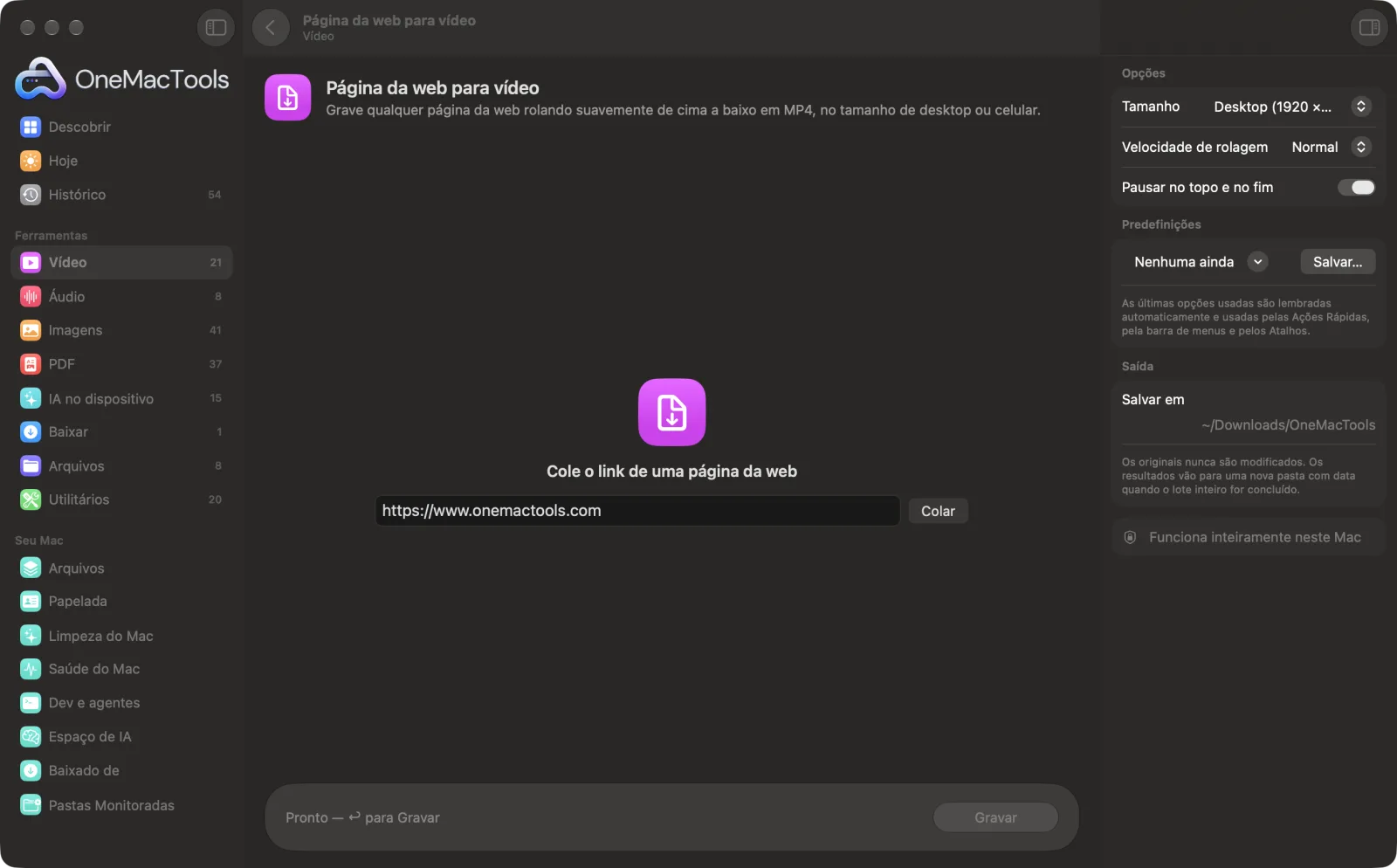
Página da web para vídeo em um Mac
Capturas de tela do app, usando arquivos de exemplo.
Como usar Página da web para vídeo
- 1
Cole um link
Qualquer página pública da web, começando com https://.
- 2
Escolha o tamanho
Desktop (1920 × 1200), Celular (o layout para celular da página) ou Quadrado para posts em redes sociais.
- 3
Escolha a velocidade
Normal serve para a maioria das páginas; Lenta para acompanhar a leitura, Rápida para páginas longas.
- 4
Clique em Gravar
A página carrega fora de vista, as imagens carregam e ela é gravada rolando de cima a baixo.
- 5
Encontre o MP4
Ele recebe o nome do título da página e fica na sua pasta OneMacTools.
O que Página da web para vídeo faz
Cole um link e o OneMacTools carrega a página fora da vista, espera as imagens carregarem e depois a grava rolando suavemente de cima a baixo, com início e fim suaves, como um MP4 nítido. Escolha desktop (1920 × 1200), celular (o layout móvel da página) ou quadrado para posts em redes sociais, e a velocidade da rolagem; páginas longas aceleram para que o vídeo fique abaixo de um minuto e meio. Nada na sua tela é gravado.
Ideal para
- Mostre um portfólio ou uma landing page nas redes sociais
- Adicionar a demonstração de um site a uma apresentação de pitch
- Grave o site de um cliente para uma revisão
Opções explicadas
- Tamanho
- Desktop (1920 × 1200) grava o layout completo de desktop; Celular (780 × 1688) carrega o site como um iPhone, com o layout para celular; Quadrado (1080 × 1080) é ideal para feeds de redes sociais.
- Velocidade de rolagem
- Lenta (160 pontos por segundo), Normal (320) ou Rápida (640). Páginas muito longas rolam mais rápido para que o vídeo fique abaixo de 90 segundos.
- Pausar no topo e no fim
- Fica parado por um segundo e meio em cada ponta, para que quem assiste veja a primeira tela antes de ela se mover.
Boas práticas
- Páginas que exigem login não podem ser gravadas: ele abre a página do zero, como uma janela privada.
- Banners de cookies não podem ser fechados com um clique, então aparecem no vídeo; sempre que puder, escolha uma página sem um banner grande.
- O tamanho de celular fica melhor no Instagram e no TikTok; desktop, no YouTube e em apresentações para investidores.
- Corte o resultado com Cortar vídeo ou transforme-o em GIF com Vídeo para GIF.
- Nada na sua tela é gravado, então você pode continuar trabalhando enquanto ele roda.
Funciona com
- Entrada
- Um link para uma página pública da web.
- Saída
- Um MP4 (H.264, 30 quadros por segundo) no tamanho que você escolheu.
- Requer conexão com a internet.
- Páginas com mais de cerca de 60.000 pontos de altura são gravadas até esse ponto.
Perguntas sobre o Página da web para vídeo
Como fazer um vídeo rolando por um site no Mac?
Cole o link no Página da web para vídeo, escolha um tamanho e uma velocidade e clique em Gravar. Você recebe um MP4 suave de cima a baixo.
Posso gravar a versão para celular de um site?
Sim. Escolha Celular e o site é carregado como um iPhone o carregaria, então você recebe o layout para celular.
Ele grava minha tela?
Não. A página é carregada fora da vista e gravada diretamente, então suas janelas, notificações e ponteiro nunca aparecem.
Qual vai ser a duração do vídeo?
Depende do tamanho e da velocidade da página. Uma landing page típica em velocidade Normal leva de 15 a 30 segundos; páginas muito longas são limitadas a cerca de 90 segundos.
Ele grava páginas em que estou logado?
Não. Ele abre a página do zero, sem seus cookies, então só páginas públicas funcionam.
Por que algumas animações ficam diferentes?
Animações que começam com a rolagem podem aparecer no estado inicial, já que a página é movida em etapas e não por uma mão no trackpad.
Página da web para vídeo envia meus arquivos?
Página da web para vídeo só se conecta ao endereço que você informa. Todo o resto acontece no seu Mac, e nada do que você processa é enviado para nós.
Página da web para vídeo altera meus arquivos originais?
Não. Os resultados são salvos como novos arquivos em uma pasta datada em Downloads › OneMacTools, e seus originais ficam exatamente como estavam, a menos que você ative uma opção que diga o contrário.
Do que Página da web para vídeo precisa?
Só um Mac com macOS 26 ou posterior. Não há mais nada para instalar.
Faça isto em seguida
Fique só com a parte de que precisa.
Vídeo para GIFCrie um GIF nítido e em loop com paleta otimizada.
Comprimir vídeoDeixe vídeos muito menores mantendo a nitidez.
Ferramentas de Vídeo relacionadas
Esbarrou no limite de tamanho do e-mail, do Discord ou do WhatsApp? Escolha o tamanho, não a qualidade.
Converter vídeoTransforme qualquer vídeo em MP4, MOV, WebM ou MKV.
Redimensionar vídeoRedimensione vídeos para uma resolução padrão.
Recortar vídeoRecorte pelo centro em quadrado, vertical ou widescreen para qualquer plataforma.
Girar e espelhar vídeoCorrija vídeos de celular de lado ou espelhe um vídeo.
Alterar velocidadeAcelere ou desacelere, mantendo o tom do áudio natural.

Página da web para vídeo e mais 150.
Um app. Um preço.
Todas as 151 ferramentas. Download gratuito, um único pagamento pela licença, sua para sempre.