
在 Mac 上将网站转为滚动视频
以桌面或手机尺寸,将任意网页从上到下平滑滚动的过程录制为 MP4。
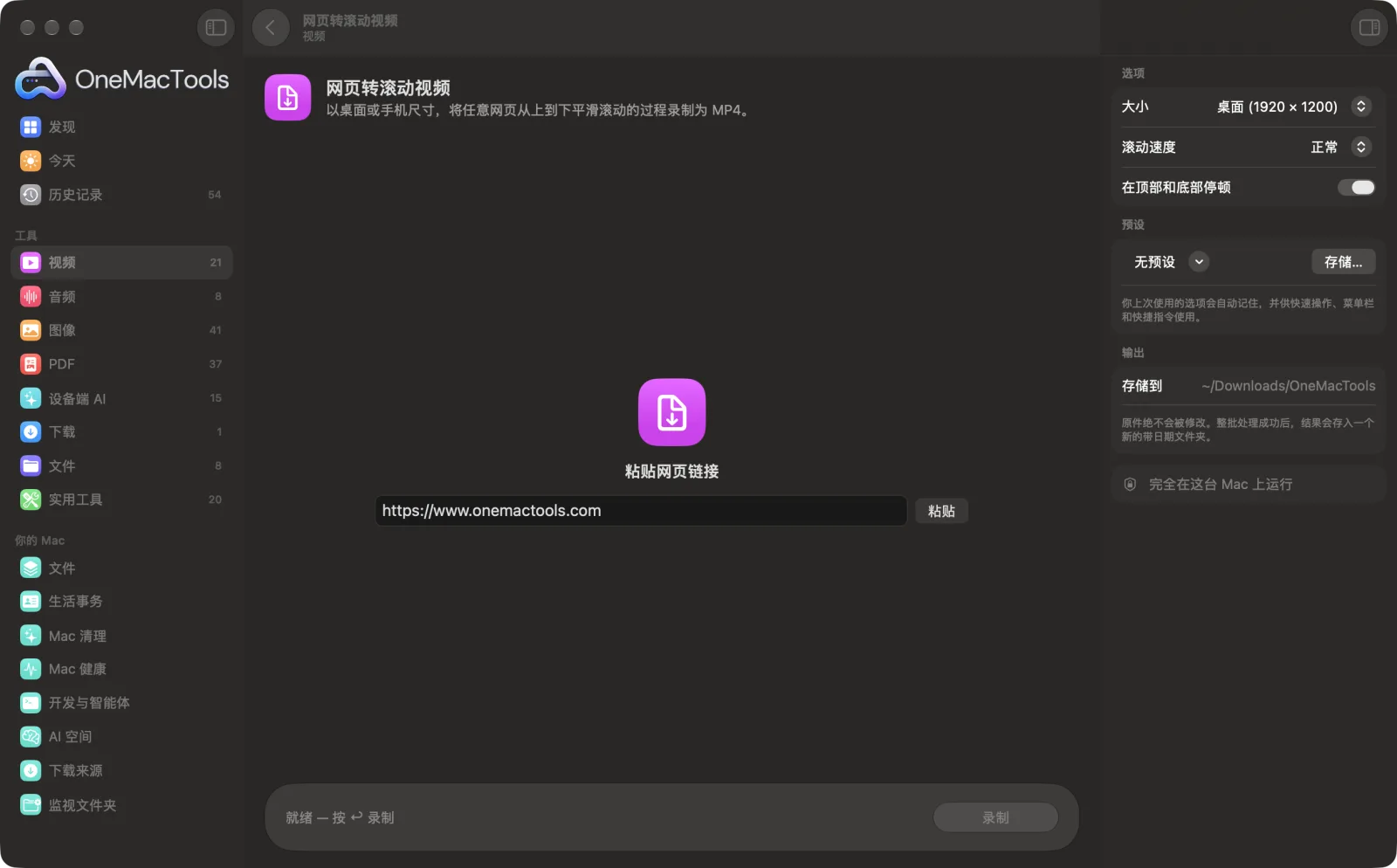
Mac 上的网页转滚动视频
App 截图,使用的是示例文件。
如何使用网页转滚动视频
- 1
粘贴链接
任意公开网页,以 https:// 开头。
- 2
选择大小
桌面 (1920 × 1200)、手机(页面的移动版布局)或适合社交帖子的方形。
- 3
选择速度
“普通”适合大多数页面;“慢”适合边看边读,“快”适合长页面。
- 4
点按“录制”
网页在后台加载,等图片加载完后,从上到下录制滚动过程。
- 5
找到 MP4
以页面标题命名,存放在你的 OneMacTools 文件夹中。
网页转滚动视频的功能
粘贴一个链接,OneMacTools 会在后台加载页面,等图片加载完成,然后以平缓的起止从上到下流畅滚动录制,生成清晰的 MP4。可选择桌面 (1920 × 1200)、手机(页面的移动版布局)或适合社交帖子的方形,以及滚动速度;长页面会加快滚动,让视频保持在一分半钟以内。不会录制屏幕上的任何内容。
适合
- 在社交媒体上展示作品集或落地页
- 在路演演示文稿中加入网站演示视频
- 录制客户网站以供审阅
选项说明
- 大小
- “桌面”(1920 × 1200) 录制完整的桌面版布局;“手机”(780 × 1688) 像 iPhone 一样加载网站,呈现其移动版布局;“方形”(1080 × 1080) 适合社交媒体信息流。
- 滚动速度
- 慢速(每秒 160 点)、正常 (320) 或快速 (640)。很长的页面会滚动得更快,让视频保持在 90 秒以内。
- 在顶部和底部停顿
- 在开头和结尾各停留一秒半,让观看者先看清第一屏再开始滚动。
最佳实践
- 无法录制需要登录的页面:它会像私密窗口一样重新打开页面。
- Cookie 横幅无法自动关闭,因此会出现在视频中;尽量选择没有大横幅的页面。
- 手机尺寸在 Instagram 和 TikTok 上效果最好;桌面尺寸适合 YouTube 和路演演示文稿。
- 可用“剪辑视频”剪辑结果,或用“视频转 GIF”将其转为 GIF。
- 不会录制屏幕上的任何内容,因此运行时你可以继续工作。
兼容
- 输入
- 公开网页的链接。
- 输出
- 一个你所选尺寸的 MP4(H.264,每秒 30 帧)。
- 需要联网。
- 超过约 60,000 点长的页面只会录制到该位置为止。
关于网页转滚动视频的问题
如何在 Mac 上制作网站的滚动视频?
将链接粘贴到“网页转滚动视频”中,选择尺寸和速度,然后点按“录制”。你会得到一段从上到下流畅滚动的 MP4。
可以录制网站的移动版吗?
可以。选择“手机”,网站就会像在 iPhone 上一样加载,你会得到它的移动版布局。
它会录制我的屏幕吗?
不会。页面在后台加载并直接录制,你的窗口、通知和指针都不会出现。
视频会有多长?
取决于页面的长度和速度。一个典型的落地页以“正常”速度需要 15 到 30 秒;非常长的页面最长约 90 秒。
能录制需要登录的页面吗?
不能。它会以全新状态打开页面,不带你的 Cookie,因此只适用于公开页面。
为什么有些动画看起来不一样?
随滚动触发的动画可能只显示初始状态,因为页面是分步移动的,而不是用手在触控板上滑动。
网页转滚动视频会上传我的文件吗?
网页转滚动视频只连接你提供的地址。其他一切都在你的 Mac 上完成,你处理的任何内容都不会发送给我们。
网页转滚动视频会改动我的原文件吗?
不会。结果会存储为新文件,放在“下载 › OneMacTools”中带日期的文件夹里;除非你打开了另有说明的选项,否则原文件会原封不动。
网页转滚动视频需要什么?
只需一台运行 macOS 26 或更高版本的 Mac,无需安装其他任何东西。
