
Перетворення вебсайту на відео з прокручуванням на Mac
Записуйте плавне прокручування будь-якої вебсторінки згори донизу як MP4 у розмірі комп'ютера чи телефона.
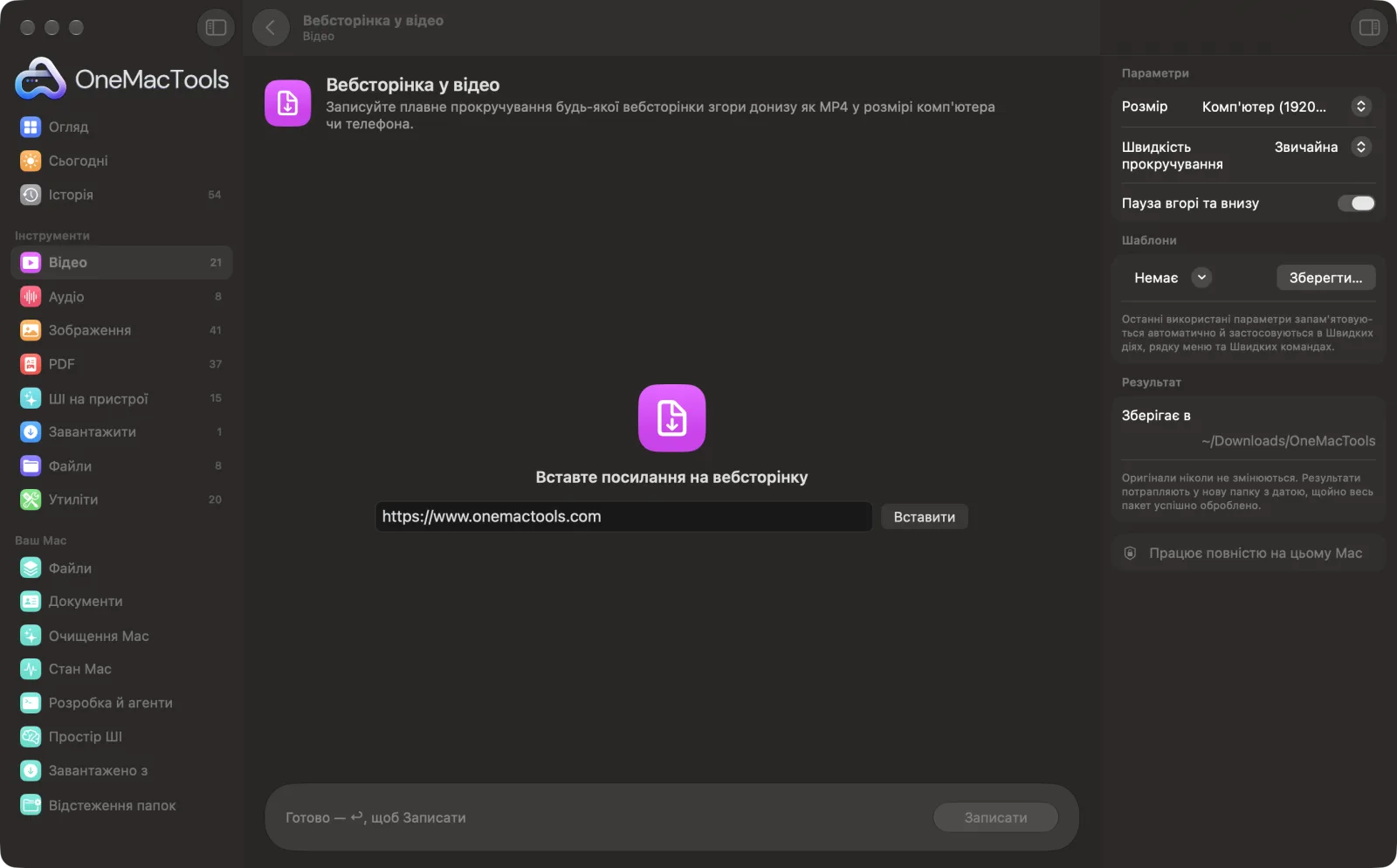
Вебсторінка у відео на Mac
Знімки екрана програми зі зразками файлів.
Як користуватися «Вебсторінка у відео»
- 1
Вставте посилання
Будь-яка загальнодоступна вебсторінка, що починається з https://.
- 2
Виберіть розмір
Комп'ютер (1920 × 1200), Телефон (мобільний макет сторінки) або Квадрат для дописів у соцмережах.
- 3
Виберіть швидкість
«Звичайна» підходить для більшості сторінок; «Повільна» — щоб читати разом, «Швидка» — для довгих сторінок.
- 4
Клацніть «Записати»
Сторінка завантажується непомітно, зображення підвантажуються, і записується прокручування згори донизу.
- 5
Знайдіть MP4
Він називається за заголовком сторінки й лежить у вашій папці OneMacTools.
Що робить Вебсторінка у відео
Вставте посилання, і OneMacTools непомітно завантажить сторінку, дочекається зображень, а потім запише, як вона плавно прокручується згори донизу з м'яким початком і завершенням, у чіткий MP4. Виберіть комп'ютер (1920 × 1200), телефон (мобільний макет сторінки) або квадрат для дописів у соцмережах, а також швидкість прокручування; довгі сторінки прискорюються, щоб відео тривало менше півтори хвилини. Нічого з вашого екрана не записується.
Чудово підходить для
- Покажіть портфоліо чи лендинг у соцмережах
- Додайте огляд сайту до презентації для інвесторів
- Запишіть сайт клієнта для огляду
Пояснення параметрів
- Розмір
- «Комп'ютер (1920 × 1200)» записує повний макет для комп'ютера; «Телефон (780 × 1688)» завантажує сайт так, як його відкрив би iPhone, — з мобільним макетом; «Квадрат (1080 × 1080)» пасує для стрічок соцмереж.
- Швидкість прокручування
- «Повільна» (160 пунктів на секунду), «Звичайна» (320) або «Швидка» (640). Дуже довгі сторінки прокручуються швидше, щоб відео тривало менше ніж 90 секунд.
- Пауза вгорі та внизу
- Затримується на півтори секунди на кожному кінці, щоб глядачі побачили перший екран, перш ніж він почне рухатися.
Найкращі практики
- Сторінки, що потребують входу, записати неможливо: інструмент відкриває сторінку наново, як у приватному вікні.
- Банери про файли cookie неможливо закрити, тож вони потрапляють у відео; за можливості вибирайте сторінку без великого банера.
- Розмір для телефона найкраще виглядає в Instagram і TikTok; для комп'ютера — для YouTube і презентацій для інвесторів.
- Обріжте результат інструментом «Обрізання відео» або перетворіть його на GIF за допомогою «Відео в GIF».
- Нічого з вашого екрана не записується, тож поки інструмент працює, ви можете працювати далі.
Працює з
- У
- Посилання на загальнодоступну вебсторінку.
- Вихід
- MP4 (H.264, 30 кадрів на секунду) вибраного розміру.
- Потрібне підключення до інтернету.
- Сторінки, довші за приблизно 60 000 пунктів, записуються до цієї межі.
Запитання про Вебсторінка у відео
Як створити відео з прокручуванням вебсайту на Mac?
Вставте посилання у «Вебсторінка у відео», виберіть розмір і швидкість і натисніть «Записати». Ви отримаєте плавний MP4 згори донизу.
Чи можна записати мобільну версію сайту?
Так. Виберіть «Телефон», і сайт завантажиться так, як його завантажив би iPhone, тож ви отримаєте мобільну версію.
Чи записує він мій екран?
Ні. Сторінка завантажується поза полем зору й записується напряму, тож ваші вікна, сповіщення й курсор ніколи не потрапляють у запис.
Якої тривалості буде відео?
Залежить від довжини сторінки й швидкості. Типова цільова сторінка на звичайній швидкості займає від 15 до 30 секунд; дуже довгі сторінки обмежено приблизно 90 секундами.
Чи може він записувати сторінки, на яких я авторизований?
Ні. Сторінка відкривається наново без ваших файлів cookie, тож працюють лише загальнодоступні сторінки.
Чому деякі анімації виглядають інакше?
Анімації, що запускаються під час прокручування, можуть показувати початковий стан, бо сторінка зсувається кроками, а не рукою на трекпеді.
Чи вивантажує «Вебсторінка у відео» мої файли?
Вебсторінка у відео підключається лише до адреси, яку ви вказуєте. Усе інше відбувається на вашому Mac, і нічого з того, що ви обробляєте, нам не надсилається.
Чи змінить Вебсторінка у відео мої оригінальні файли?
Ні. Результати зберігаються як нові файли в папці з датою в «Завантаження» › OneMacTools, а оригінали лишаються точно такими, як були, якщо ви не ввімкнете параметр, який каже інше.
Що потрібно для Вебсторінка у відео?
Лише Mac з macOS 26 або новішою. Більше нічого встановлювати не треба.
Далі зробіть це
Залиште лише потрібну частину.
Відео в GIFСтворюйте чіткий зациклений GIF з оптимізованою палітрою.
Стиснення відеоЗначно зменшуйте відео, зберігаючи чіткість.
Схожі інструменти: Відео
Уперлися в ліміт розміру файлу для пошти, Discord чи WhatsApp? Вибирайте розмір, а не якість.
Конвертування відеоПеретворюйте будь-яке відео на MP4, MOV, WebM чи MKV.
Розмір відеоМасштабуйте відео до стандартної роздільності.
Кадрування відеоОбрізайте по центру до квадрата, вертикалі чи широкого формату для будь-якої платформи.
Поворот і віддзеркалення відеоВиправляйте кліпи з телефона, зняті боком, або віддзеркалюйте відео.
Змінити швидкістьПрискорюйте чи сповільнюйте відео, зберігаючи природну висоту звуку.

Вебсторінка у відео і ще 150 інструментів.
Одна програма. Одна ціна.
Усі 151 інструмент. Безкоштовне завантаження, одна оплата за ліцензію — і вона ваша назавжди.