
MacでiPhoneのHDRビデオの白飛びを修正
iPhoneのHDRやDolby Visionのビデオを標準の色(SDR)に変換し、どこでも正しく見えるようにします。
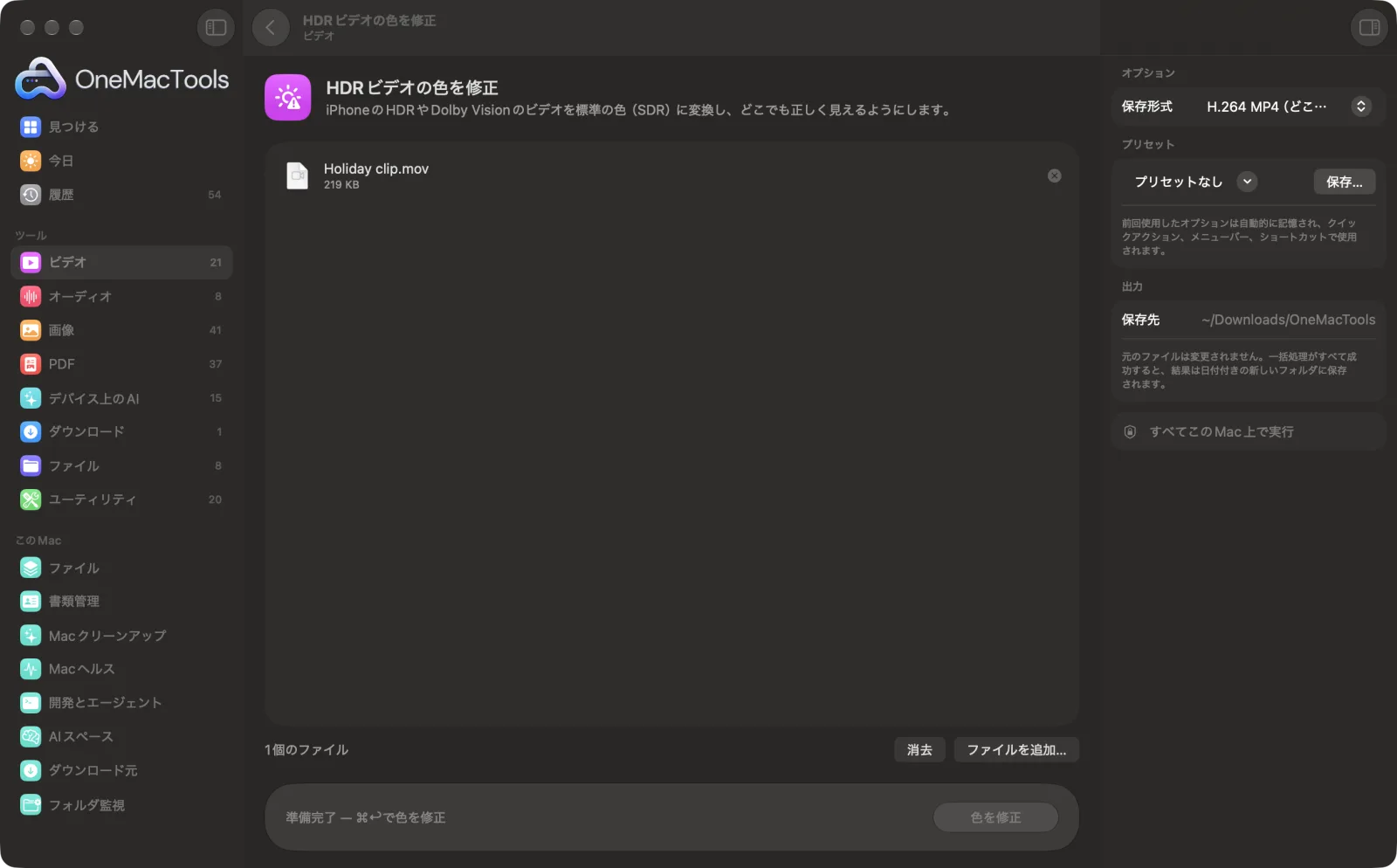
MacでHDRビデオの色を修正
サンプルファイルを使ったアプリのスクリーンショット。
HDRビデオの色を修正の使い方
- 1
ビデオをドロップ
HDR(Dolby VisionまたはHLG)で撮影したiPhoneのビデオ、またはあらゆるHDRクリップ。
- 2
フォーマットを選択
H.264はどこでも再生でき、HEVCは新しいデバイス向けにより小さなファイルを作成します。
- 3
「色を修正」をクリック
各ビデオに、名前の末尾に「SDR」が付いた標準の色のコピーが作成されます。
- 4
SDRコピーを共有
アップロードしたり送信したりしても、どの画面でも同じように見えます。
HDRビデオの色を修正でできること
iPhoneで撮影したHDRビデオ(Dolby VisionまたはHLG)は、アップロードしたり、WindowsのPCに送ったり、HDR非対応の画面で開いたりすると、白っぽく、灰色っぽく、または白飛びして見えます。このツールはApple独自のトーンマッピングで標準の色(SDR、BT.709)のコピーを作るので、スマホで見たとおりの見た目になります。すでに標準の色のビデオはスキップされ、追加のダウンロードも不要です。
こんなときに
- 白っぽく表示されてしまうサイトにiPhoneのクリップをアップロード
- WindowsやAndroidのユーザーにビデオを送る
- SDRにしか対応していないアプリでHDRクリップを編集する
オプションの説明
- 保存形式
- H.264 MP4(古いWindows PCやWebサイトを含め、どこでも再生可能)またはHEVC MP4(サイズは約半分、最近のスマートフォンやMac向け)。
おすすめの使い方
- すでに標準の色のビデオはスキップされるので、フォルダごとドロップできます。
- 元のHDRファイルは残しておきましょう。最近のiPhoneやMacBook ProなどのHDRディスプレイでは、そちらのほうがきれいに見えます。
- そもそもHDRで撮影しないようにするには、iPhoneの「設定」›「カメラ」›「ビデオ撮影」›「HDRビデオ」をオフにします。
- コピーが大きすぎて送れない場合は、そのあとで「ビデオを圧縮」にかけてください。
対応形式
- 入力
- ビデオ:MOV、MP4、M4V(主にiPhoneで撮影したもの)。
- 出力
- 標準の色(SDR、BT.709)のMP4ファイル。音声はそのまま残ります。
- Apple独自のトーンマッピングを使用します。追加のダウンロードは不要です。
- HDRでないビデオはスキップされ、結果にその名前が表示されます。
HDRビデオの色を修正についての質問
iPhoneのビデオをアップロードすると白っぽく見えるのはなぜですか?
iPhoneはデフォルトでHDRビデオを撮影します。多くのサイト、アプリ、画面はHDRを表示できないため、ビデオが灰色っぽく、色あせて、または明るすぎて見えます。標準の色(SDR)に変換すれば解決します。
MacでDolby VisionをSDRに変換するには?
ビデオを「HDRビデオの色を修正」にドロップし、「色を修正」をクリックします。どこでも正しく見えるSDRのMP4ができあがります。
iPhoneで見ると画質が落ちますか?
ハイライトが標準の範囲に収められるため、HDR画面では少し暗く見えます。HDR画面で視聴する場合は元のファイルを残しておきましょう。
ビデオがHDRかどうかを確認するには?
iPhoneでは、HDRビデオには「写真」でHDRバッジが表示されます。「HDRビデオの色を修正」は、ビデオがすでに標準の色の場合もお知らせします。
ビデオの画質は落ちますか?
高品質で再エンコードされます。幅広い互換性ならH.264を、ファイルを小さくしたいならHEVCを選んでください。
ビデオはアップロードされますか?
いいえ。このMac上で変換されます。
HDRビデオの色を修正はファイルをアップロードしますか?
いいえ。HDRビデオの色を修正はすべてMac上で動作するので、ファイルが外に出ることはなく、オフラインでも使えます。
HDRビデオの色を修正は元のファイルを変更しますか?
いいえ。結果は「ダウンロード › OneMacTools」内の日付つきフォルダに新しいファイルとして保存され、元のファイルは、そうする旨のオプションをオンにしない限り、そのまま残ります。
HDRビデオの色を修正に必要なものは?
macOS 26以降を搭載したMacだけ。ほかにインストールするものはありません。
