
Corrige en el Mac los vídeos HDR del iPhone con colores lavados
Haz que los vídeos HDR y Dolby Vision del iPhone se vean bien en todas partes: los convierte a color estándar (SDR).
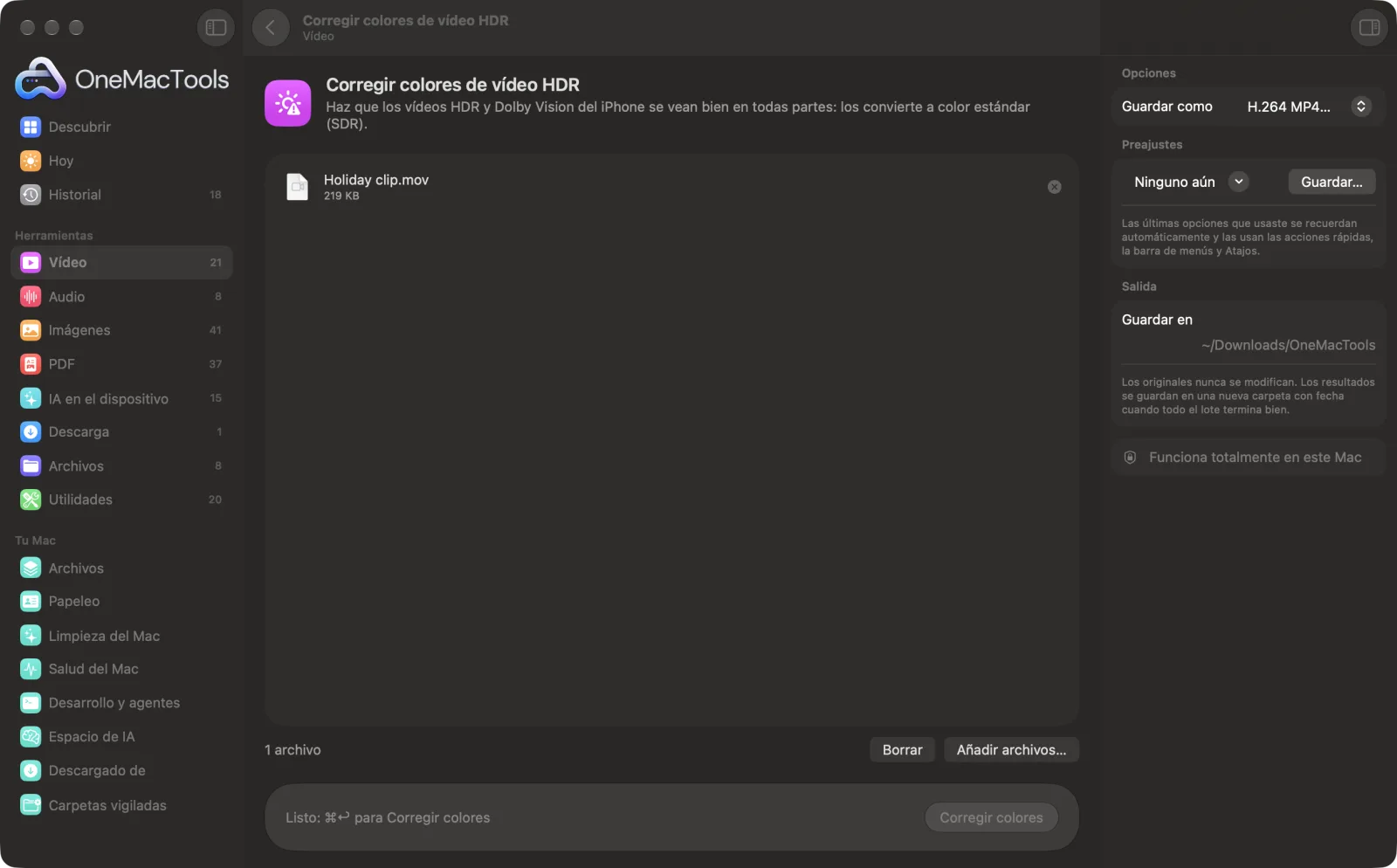
Corregir colores de vídeo HDR en un Mac
Capturas de pantalla de la app, con archivos de ejemplo.
Cómo usar Corregir colores de vídeo HDR
- 1
Arrastra tus vídeos
Vídeos del iPhone grabados en HDR (Dolby Vision o HLG), o cualquier clip HDR.
- 2
Elige el formato
H.264 se reproduce en todas partes; HEVC crea archivos más pequeños para dispositivos más nuevos.
- 3
Haz clic en Corregir colores
Cada vídeo obtiene una copia con color estándar, con SDR al final del nombre.
- 4
Comparte la copia SDR
Súbelo o envíalo; se ve igual en todas las pantallas.
Qué hace Corregir colores de vídeo HDR
Los iPhone graban vídeo HDR (Dolby Vision o HLG) que se ve deslavado, gris o quemado al subirlo, enviarlo a un PC con Windows o abrirlo en una pantalla sin HDR. Esto crea una copia en color estándar (SDR, BT.709) con el mapeo de tonos propio de Apple, para que se vea como lo viste en el teléfono. Los vídeos que ya están en color estándar se omiten, y no hace falta descargar nada más.
Ideal para
- Sube clips del iPhone a un sitio que los muestra deslavados
- Envía un vídeo a alguien con Windows o Android
- Edita clips HDR en una app que solo admite SDR
Opciones explicadas
- Guardar como
- MP4 H.264 (se reproduce en todas partes, incluidos PC con Windows antiguos y webs) o MP4 HEVC (aproximadamente la mitad de tamaño, para móviles y Mac recientes).
Buenas prácticas
- Los vídeos que ya están en color estándar se omiten, así que puedes soltar una carpeta entera.
- Conserva el archivo HDR original: se ve mejor en pantallas HDR, como las de los iPhone y MacBook Pro recientes.
- Para dejar de grabar en HDR desde el principio, desactiva Ajustes › Cámara › Grabar vídeo › Vídeo HDR en tu iPhone.
- Si la copia es demasiado grande para enviarla, pásala después por Comprimir vídeo.
Funciona con
- En
- Vídeos: MOV, MP4 y M4V, normalmente del iPhone.
- Salida
- Archivos MP4 con color estándar (SDR, BT.709), con el sonido conservado.
- Usa el mapeo de tonos propio de Apple; no hace falta descargar nada más.
- Los vídeos que no son HDR se omiten y se nombran en el resultado.
Preguntas sobre Corregir colores de vídeo HDR
¿Por qué mis vídeos del iPhone se ven deslavados al subirlos?
Los iPhone graban vídeo HDR por omisión. Muchos sitios, apps y pantallas no muestran HDR, así que el vídeo se ve gris, apagado o demasiado brillante. Convertirlo a color estándar (SDR) lo soluciona.
¿Cómo convierto Dolby Vision a SDR en el Mac?
Arrastra el vídeo a Corregir colores de vídeo HDR y haz clic en Corregir colores. Obtienes un MP4 en SDR que se ve bien en todas partes.
¿Se verá peor en mi iPhone?
Algo menos brillante en pantallas HDR, ya que las altas luces se llevan al rango estándar. Conserva el original para verlo en pantallas HDR.
¿Cómo sé si un vídeo es HDR?
En el iPhone, los vídeos HDR muestran una etiqueta HDR en Fotos. Corregir colores de vídeo HDR también te avisa cuando un vídeo ya está en color estándar.
¿Se reduce la calidad del vídeo?
Se recodifica con alta calidad. Elige H.264 para la máxima compatibilidad o HEVC para archivos más pequeños.
¿Se sube mi vídeo?
No. Se convierte en tu Mac.
¿Corregir colores de vídeo HDR sube mis archivos?
No. Corregir colores de vídeo HDR funciona por completo en tu Mac, así que tus archivos nunca salen de él y funciona sin conexión.
¿Corregir colores de vídeo HDR modificará mis archivos originales?
No. Los resultados se guardan como archivos nuevos en una carpeta con fecha en Descargas › OneMacTools, y tus originales se quedan exactamente como estaban, salvo que actives una opción que diga lo contrario.
¿Qué necesita Corregir colores de vídeo HDR?
Solo un Mac con macOS 26 o posterior. No hay que instalar nada más.
Haz esto a continuación
Reduce mucho el tamaño de los vídeos sin perder nitidez.
Convertir vídeoConvierte cualquier vídeo a MP4, MOV, WebM o MKV.
Cortar vídeoQuédate solo con la parte que necesitas.
Herramientas de Vídeo relacionadas
Cumple el límite de tamaño de archivo del correo, Discord o WhatsApp. Elige el tamaño, no la calidad.
Redimensionar vídeoEscala vídeos a una resolución estándar.
Recortar vídeoRecorta desde el centro a cuadrado, vertical o panorámico para cualquier plataforma.
Girar y voltear vídeoEndereza clips del móvil grabados de lado o voltea un vídeo en espejo.
Cambiar velocidadAcelera o ralentiza, manteniendo natural el tono del audio.
Silenciar vídeoQuita la banda sonora sin volver a codificar la imagen.

Corregir colores de vídeo HDR y 150 más.
Una app. Un precio.
Las 151 herramientas. Descarga gratuita, un único pago por la licencia, y es tuya para siempre.