
Rätta urblekta HDR-videor från iPhone på Mac
Få HDR- och Dolby Vision-videor från iPhone att se rätt ut överallt: konverterar dem till standardfärg (SDR).
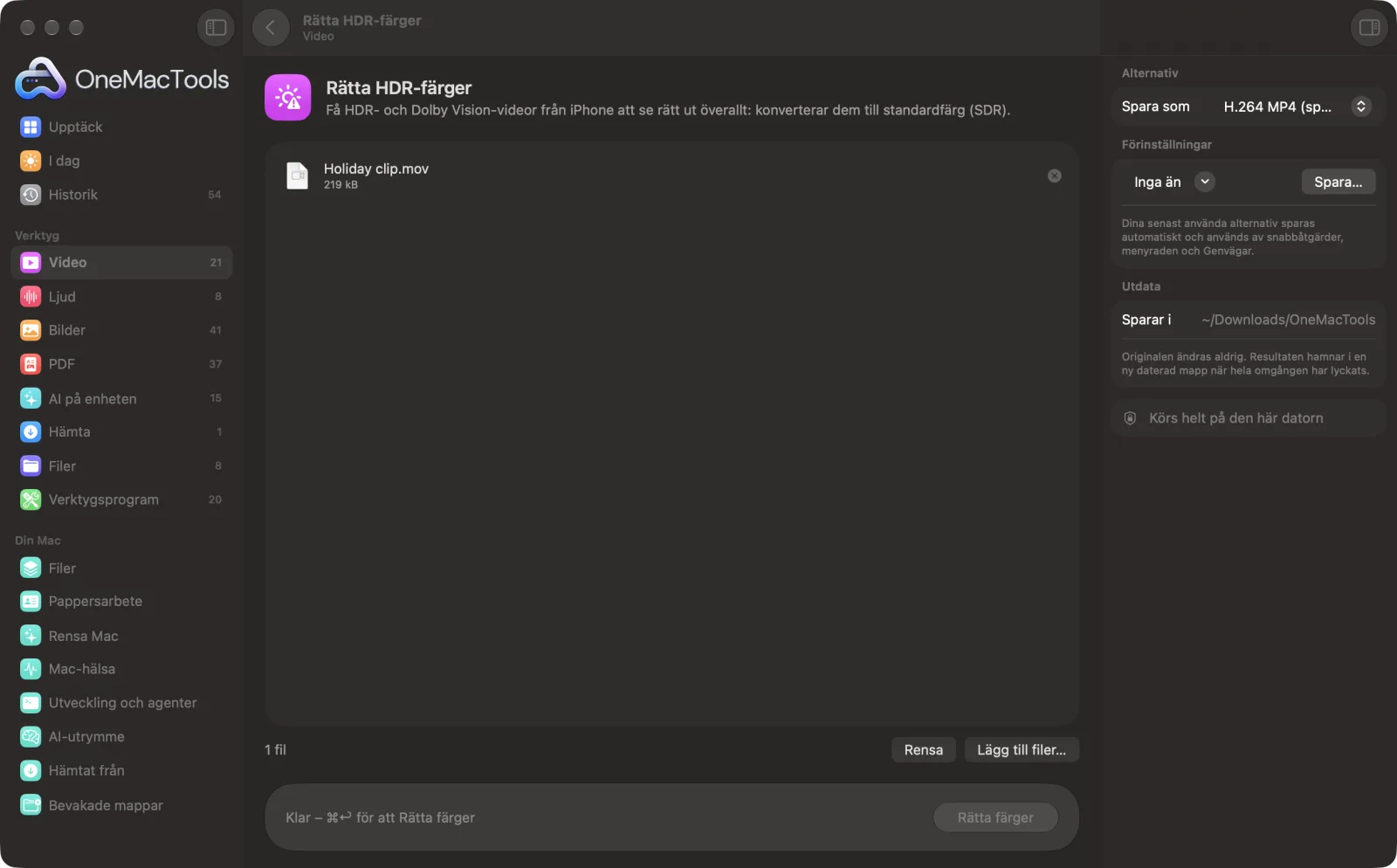
Rätta HDR-färger på en Mac
Skärmavbilder från appen, med exempelfiler.
Så använder du Rätta HDR-färger
- 1
Släpp dina videor
iPhone-videor inspelade i HDR (Dolby Vision eller HLG), eller valfritt HDR-klipp.
- 2
Välj format
H.264 spelas upp överallt. HEVC ger mindre filer för nyare enheter.
- 3
Klicka på Rätta färger
Varje video får en kopia med standardfärger, med SDR i slutet av namnet.
- 4
Dela SDR-kopian
Ladda upp eller skicka den; den ser likadan ut på alla skärmar.
Vad Rätta HDR-färger gör
iPhone spelar in HDR-video (Dolby Vision eller HLG) som ser urblekt, grå eller överexponerad ut när den har laddats upp, skickats till en Windows-dator eller öppnats på en skärm utan HDR. Det här skapar en kopia med standardfärger (SDR, BT.709) med Apples egen tonmappning, så att den ser ut som du såg den på telefonen. Videor som redan har standardfärger hoppas över, och ingen extra nedladdning behövs.
Perfekt för
- Ladda upp iPhone-klipp till en webbplats som visar dem urblekta
- Skicka en video till någon med Windows eller Android
- Redigera HDR-klipp i en app som bara hanterar SDR
Alternativen förklarade
- Spara som
- H.264 MP4 (spelas upp överallt, även på äldre Windows-datorer och webbplatser) eller HEVC MP4 (ungefär halva storleken, för nyare telefoner och Mac-datorer).
Goda råd
- Videor som redan har standardfärger hoppas över, så du kan släppa en hel mapp.
- Behåll den ursprungliga HDR-filen: den ser bättre ut på HDR-skärmar som nya iPhone och MacBook Pro.
- Om du vill sluta spela in HDR från början stänger du av Inställningar › Kamera › Spela in video › HDR-video på din iPhone.
- Om kopian är för stor för att skicka kör du Komprimera video på den efteråt.
Fungerar med
- In
- Videor: MOV, MP4 och M4V, oftast från iPhone.
- Ut
- MP4-filer med standardfärger (SDR, BT.709), med ljudet kvar.
- Använder Apples egen tonmappning; ingen extra nedladdning behövs.
- Videor som inte är HDR hoppas över och anges i resultatet.
Frågor om Rätta HDR-färger
Varför ser mina iPhone-videor urblekta ut när jag laddar upp dem?
iPhone spelar in HDR-video som standard. Många webbplatser, appar och skärmar visar inte HDR, så videon ser grå, blek eller för ljus ut. Att konvertera den till standardfärger (SDR) löser det.
Hur konverterar jag Dolby Vision till SDR på en Mac?
Släpp videon i Rätta HDR-färger och klicka på Rätta färger. Du får en SDR-MP4 som ser rätt ut överallt.
Ser den sämre ut på min iPhone?
Något mindre ljus på HDR-skärmar, eftersom högdagrarna förs in i standardomfånget. Behåll originalet för att titta på HDR-skärmar.
Hur vet jag om en video är HDR?
På iPhone har HDR-videor en HDR-etikett i Bilder. Rätta HDR-färger säger också till när en video redan har standardfärger.
Försämras videokvaliteten?
Den kodas om i hög kvalitet. Välj H.264 för bredast stöd eller HEVC för mindre filer.
Laddas min video upp?
Nej. Den konverteras på din Mac.
Laddar Rätta HDR-färger upp mina filer?
Nej. Rätta HDR-färger körs helt på din Mac, så dina filer lämnar den aldrig och det fungerar offline.
Ändrar Rätta HDR-färger mina originalfiler?
Nej. Resultaten sparas som nya filer i en daterad mapp i Hämtade filer › OneMacTools, och dina original lämnas exakt som de var om du inte slår på ett alternativ som säger något annat.
Vad behöver Rätta HDR-färger?
Bara en Mac med macOS 26 eller senare. Det finns inget annat att installera.
Gör det här härnäst
Gör videor mycket mindre och behåll skärpan.
Konvertera videoGör om valfri video till MP4, MOV, WebM eller MKV.
Trimma videoBehåll bara den del du behöver.
Relaterade verktyg för Video
Har du slagit i en storleksgräns för mejl, Discord eller WhatsApp? Välj storleken, inte kvaliteten.
Ändra videostorlekSkala videor till en standardupplösning.
Beskär videoBeskär från mitten till kvadrat, stående eller bredbild för valfri plattform.
Rotera videoRätta liggande mobilklipp eller spegelvänd en video.
Ändra hastighetSnabba upp eller sakta ned, med naturlig tonhöjd i ljudet.
Tysta videoTa bort ljudspåret utan att koda om bilden.

Rätta HDR-färger och 150 till.
En app. Ett pris.
Alla 151 verktyg. Gratis nedladdning, en enda betalning för en licens, som du behåller.