
Blasse iPhone-HDR-Videos auf dem Mac korrigieren
Lass HDR- und Dolby-Vision-Videos vom iPhone überall richtig aussehen: Sie werden in Standardfarben (SDR) konvertiert.
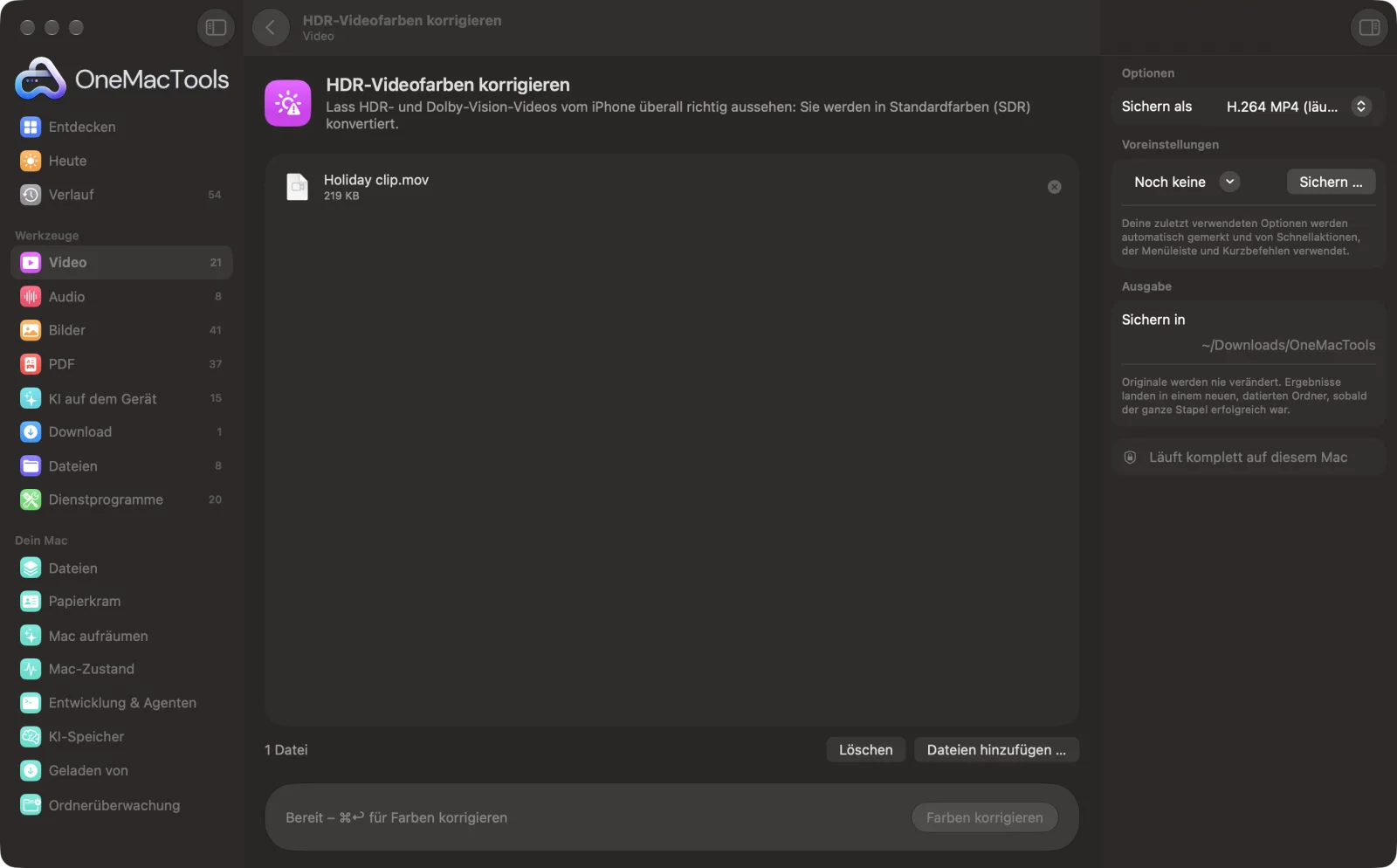
HDR-Videofarben korrigieren auf einem Mac
Bildschirmfotos aus der App, mit Beispieldateien.
So verwendest du HDR-Videofarben korrigieren
- 1
Videos ablegen
iPhone-Videos, die in HDR (Dolby Vision oder HLG) aufgenommen wurden, oder jeder HDR-Clip.
- 2
Format wählen
H.264 läuft überall, HEVC erzeugt kleinere Dateien für neuere Geräte.
- 3
Auf „Farben korrigieren“ klicken
Jedes Video erhält eine Kopie in Standardfarben, die am Ende mit SDR benannt ist.
- 4
SDR-Kopie teilen
Lade es hoch oder versende es; es sieht auf jedem Bildschirm gleich aus.
Was HDR-Videofarben korrigieren macht
iPhones nehmen HDR-Video (Dolby Vision oder HLG) auf, das blass, grau oder überstrahlt aussieht, sobald es hochgeladen, an einen Windows-PC geschickt oder auf einem Bildschirm ohne HDR geöffnet wird. Hiermit entsteht eine Kopie in Standardfarbe (SDR, BT.709) mit Apples eigenem Tone-Mapping, sodass sie so aussieht, wie du sie auf dem Handy gesehen hast. Videos, die bereits in Standardfarbe vorliegen, werden übersprungen, und kein zusätzlicher Download ist nötig.
Ideal für
- iPhone-Clips auf eine Website hochladen, die sie blass anzeigt
- Ein Video an jemanden mit Windows oder Android schicken
- HDR-Clips in einer App bearbeiten, die nur SDR beherrscht
Optionen erklärt
- Sichern als
- H.264 MP4 (läuft überall, auch auf älteren Windows-PCs und Websites) oder HEVC MP4 (etwa halb so groß, für neuere Smartphones und Macs).
Bewährte Vorgehensweisen
- Videos, die bereits in Standardfarbe vorliegen, werden übersprungen, du kannst also einen ganzen Ordner ablegen.
- Behalte die HDR-Originaldatei: Sie sieht auf HDR-Bildschirmen wie neueren iPhones und MacBook Pros besser aus.
- Damit HDR gar nicht erst aufgenommen wird, schalte auf deinem iPhone „Einstellungen“ › „Kamera“ › „Video aufnehmen“ › „HDR-Video“ aus.
- Ist die Kopie zu groß zum Senden, nutze danach „Video komprimieren“.
Funktioniert mit
- In
- Videos: MOV, MP4 und M4V, meist vom iPhone.
- Ende
- MP4-Dateien in Standardfarben (SDR, BT.709), mit erhaltenem Ton.
- Nutzt Apples eigenes Tone-Mapping; kein zusätzlicher Download nötig.
- Videos, die nicht HDR sind, werden übersprungen und im Ergebnis genannt.
Fragen zu HDR-Videofarben korrigieren
Warum sehen meine iPhone-Videos nach dem Hochladen blass aus?
iPhones nehmen Videos standardmäßig in HDR auf. Viele Websites, Apps und Bildschirme zeigen kein HDR an, das Video wirkt dann grau, verblasst oder zu hell. Die Umwandlung in Standardfarbe (SDR) behebt das.
Wie konvertiere ich auf dem Mac Dolby Vision in SDR?
Zieh das Video auf „HDR-Videofarben korrigieren“ und klicke auf „Farben korrigieren“. Du erhältst ein SDR-MP4, das überall richtig aussieht.
Sieht es auf meinem iPhone schlechter aus?
Auf HDR-Bildschirmen etwas weniger hell, da Spitzlichter in den Standardbereich geholt werden. Behalte das Original, um auf HDR-Bildschirmen zu schauen.
Woran erkenne ich, ob ein Video HDR ist?
Auf dem iPhone tragen HDR-Videos in Fotos ein HDR-Symbol. „HDR-Videofarben korrigieren“ sagt dir außerdem, wenn ein Video bereits Standardfarben hat.
Wird die Videoqualität verringert?
Es wird in hoher Qualität neu kodiert. Wähle H.264 für die breiteste Unterstützung oder HEVC für kleinere Dateien.
Wird mein Video hochgeladen?
Nein. Die Umwandlung passiert auf deinem Mac.
Lädt HDR-Videofarben korrigieren meine Dateien hoch?
Nein. HDR-Videofarben korrigieren läuft komplett auf deinem Mac – deine Dateien verlassen ihn nie, und es funktioniert offline.
Verändert HDR-Videofarben korrigieren meine Originaldateien?
Nein. Ergebnisse werden als neue Dateien in einem datierten Ordner in Downloads › OneMacTools gesichert, und deine Originale bleiben genau, wie sie waren – außer du aktivierst eine Option, die etwas anderes sagt.
Was braucht HDR-Videofarben korrigieren?
Nur ein Mac mit macOS 26 oder neuer. Sonst musst du nichts installieren.
Als Nächstes
Mach Videos viel kleiner und trotzdem scharf.
Video konvertierenMach aus jedem Video ein MP4, MOV, WebM oder MKV.
Video kürzenBehalte nur den Teil, den du brauchst.
Ähnliche Werkzeuge: Video
Das Dateigrößenlimit für E-Mail, Discord oder WhatsApp einhalten. Wähle die Größe, nicht die Qualität.
Video skalierenSkaliere Videos auf eine Standardauflösung.
Video beschneidenMittig auf Quadrat, Hochformat oder Breitbild beschneiden – für jede Plattform.
Video drehen & spiegelnKorrigiere seitlich gedrehte Handyclips oder spiegle ein Video.
Tempo ändernBeschleunige oder verlangsame – die Tonhöhe bleibt natürlich.
Video stummschaltenEntferne die Tonspur, ohne das Bild neu zu kodieren.

HDR-Videofarben korrigieren und 150 weitere.
Eine App. Ein Preis.
Alle 151 Werkzeuge. Kostenloser Download, eine Zahlung für eine Lizenz, die dir gehört.