
Mac에서 색이 바랜 iPhone HDR 비디오 고치기
iPhone HDR 및 Dolby Vision 비디오를 표준 색상(SDR)으로 변환해 어디서나 제대로 보이게 해요.
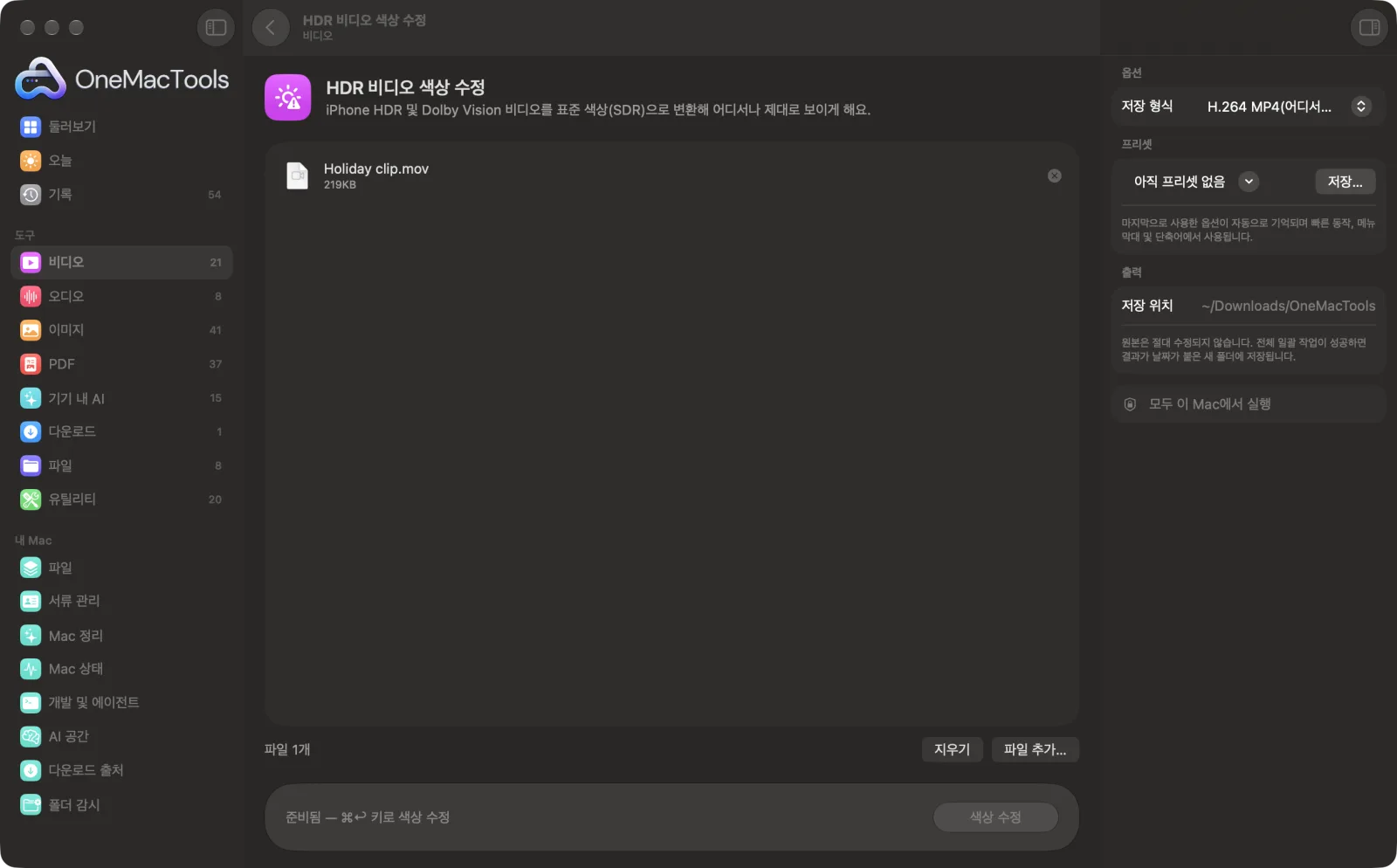
Mac의 HDR 비디오 색상 수정
샘플 파일을 사용한 앱 스크린샷.
HDR 비디오 색상 수정 사용 방법
- 1
비디오를 놓으세요
HDR(Dolby Vision 또는 HLG)로 녹화한 iPhone 비디오, 또는 모든 HDR 클립.
- 2
형식 선택
H.264는 어디서나 재생되고, HEVC는 최신 기기용으로 더 작은 파일을 만들어요.
- 3
색상 수정 클릭
각 비디오는 이름 끝에 SDR이 붙은 표준 색상 사본으로 만들어져요.
- 4
SDR 사본 공유하기
업로드하거나 보내세요. 어떤 화면에서든 똑같이 보여요.
HDR 비디오 색상 수정의 기능
iPhone은 HDR 비디오(Dolby Vision 또는 HLG)를 녹화하는데, 업로드하거나 Windows PC로 보내거나 HDR을 지원하지 않는 화면에서 열면 물 빠진 듯 회색으로 보이거나 너무 밝게 날아가 보여요. 이 도구는 Apple 자체 톤 매핑으로 표준 색상(SDR, BT.709) 사본을 만들어 휴대폰에서 본 그대로 보이게 해요. 이미 표준 색상인 비디오는 건너뛰며, 추가 다운로드도 필요 없어요.
이럴 때 좋아요
- iPhone 클립이 물 빠진 색으로 보이는 사이트에 업로드하기
- Windows나 Android 사용자에게 비디오 보내기
- SDR만 지원하는 앱에서 HDR 클립 편집하기
옵션 설명
- 저장 형식
- H.264 MP4(오래된 Windows PC와 웹사이트를 포함해 어디서나 재생) 또는 HEVC MP4(약 절반 크기, 최신 휴대폰과 Mac용).
권장 사항
- 이미 표준 색상인 비디오는 건너뛰므로 폴더 전체를 놓아도 돼요.
- 원본 HDR 파일은 보관하세요. 최신 iPhone이나 MacBook Pro 같은 HDR 화면에서 더 좋아 보여요.
- 애초에 HDR로 녹화되지 않게 하려면 iPhone에서 설정 › 카메라 › 비디오 녹화 › HDR 비디오를 끄세요.
- 사본이 보내기에 너무 크면 나중에 비디오 압축을 실행하세요.
함께 쓸 수 있는 곳
- 입력
- 비디오: MOV, MP4, M4V. 주로 iPhone에서 찍은 것.
- 출력
- 표준 색상(SDR, BT.709)의 MP4 파일, 소리는 그대로.
- Apple 자체 톤 매핑을 사용하며, 추가 다운로드가 필요 없어요.
- HDR이 아닌 비디오는 건너뛰고 결과에 이름을 표시해요.
HDR 비디오 색상 수정에 관한 질문
iPhone 비디오를 업로드하면 색이 물 빠진 것처럼 보이는 이유는 무엇인가요?
iPhone은 기본적으로 HDR 비디오를 녹화해요. 많은 사이트, 앱, 화면이 HDR을 표시하지 못해서 비디오가 회색으로, 색이 바래거나 너무 밝게 보여요. 표준 색상(SDR)으로 변환하면 해결돼요.
Mac에서 Dolby Vision을 SDR로 변환하려면 어떻게 하나요?
비디오를 HDR 비디오 색상 수정에 놓고 색상 수정을 클릭하세요. 어디서나 제대로 보이는 SDR MP4가 만들어져요.
iPhone에서 더 나빠 보이나요?
하이라이트가 표준 범위로 조정되므로 HDR 화면에서는 약간 덜 밝아요. HDR 화면에서 감상하려면 원본을 보관하세요.
비디오가 HDR인지 어떻게 알 수 있나요?
iPhone의 사진 앱에서는 HDR 비디오에 HDR 배지가 표시돼요. HDR 비디오 색상 수정은 비디오가 이미 표준 색상이면 그것도 알려 줘요.
비디오 화질이 떨어지나요?
고품질로 다시 인코딩해요. 가장 폭넓게 지원되는 H.264나 더 작은 파일을 만드는 HEVC를 선택하세요.
비디오가 업로드되나요?
아니요. Mac에서 변환돼요.
HDR 비디오 색상 수정이(가) 내 파일을 업로드하나요?
아니요. HDR 비디오 색상 수정은(는) 전적으로 Mac에서 실행되므로 파일이 Mac 밖으로 나가지 않고 오프라인에서도 작동해요.
HDR 비디오 색상 수정이(가) 원본 파일을 바꾸나요?
아니요. 결과는 다운로드 › OneMacTools의 날짜별 폴더에 새 파일로 저장되고, 따로 적힌 옵션을 켜지 않는 한 원본은 그대로 남아요.
HDR 비디오 색상 수정에는 무엇이 필요한가요?
macOS 26 이상이 설치된 Mac만 있으면 돼요. 따로 설치할 것은 없어요.
