
Corrigir vídeos HDR do iPhone desbotados no Mac
Faça vídeos HDR e Dolby Vision do iPhone ficarem certos em qualquer lugar: converte para cor padrão (SDR).
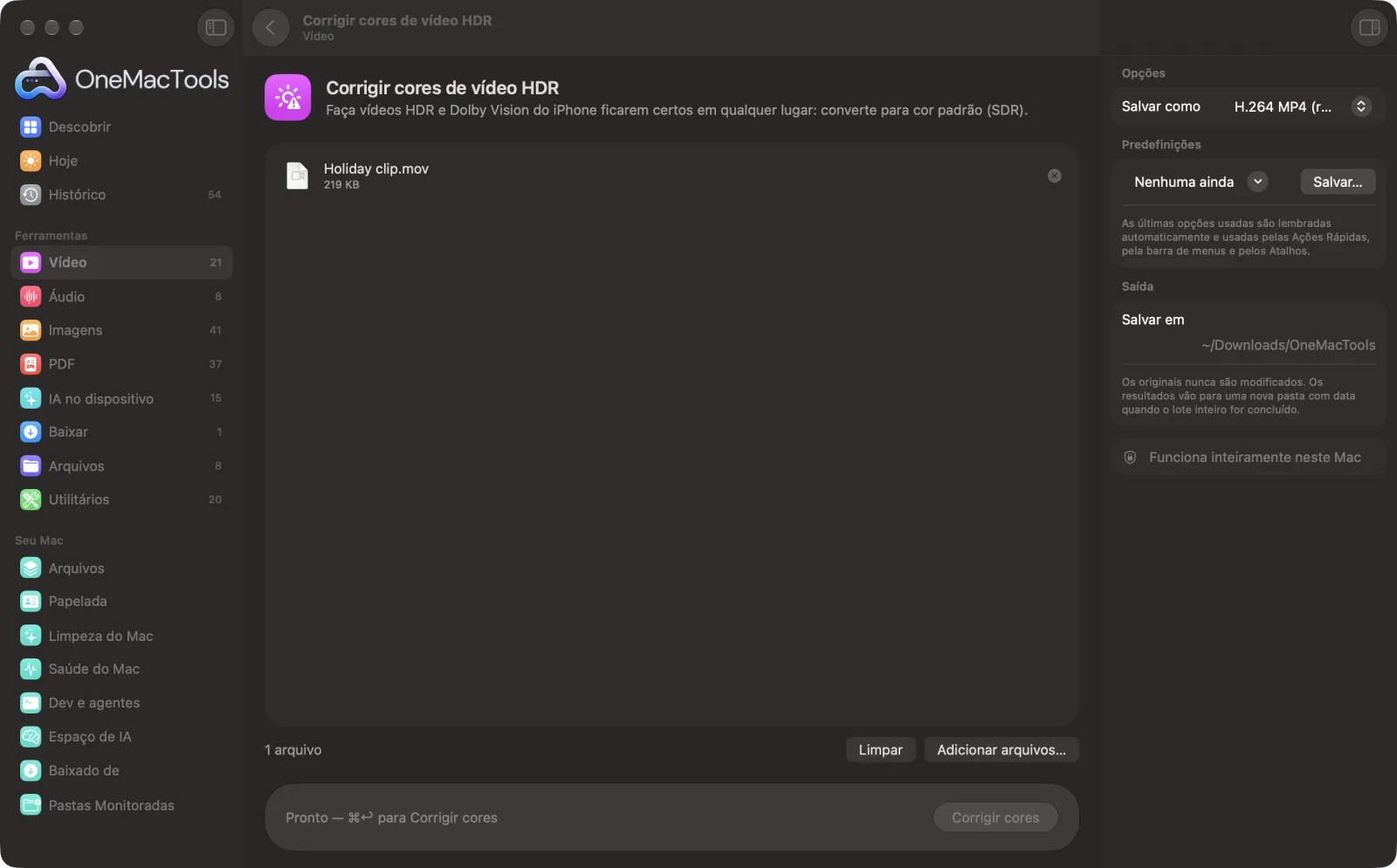
Corrigir cores de vídeo HDR em um Mac
Capturas de tela do app, usando arquivos de exemplo.
Como usar Corrigir cores de vídeo HDR
- 1
Arraste seus vídeos
Vídeos do iPhone gravados em HDR (Dolby Vision ou HLG), ou qualquer clipe HDR.
- 2
Escolha o formato
H.264 reproduz em qualquer lugar; HEVC gera arquivos menores para dispositivos mais novos.
- 3
Clique em Corrigir cores
Cada vídeo recebe uma cópia em cores padrão com SDR no fim do nome.
- 4
Compartilhe a cópia SDR
Envie ou compartilhe; fica igual em qualquer tela.
O que Corrigir cores de vídeo HDR faz
iPhones gravam vídeo HDR (Dolby Vision ou HLG), que fica desbotado, acinzentado ou estourado depois de enviado, mandado para um PC com Windows ou aberto em uma tela sem HDR. Isto cria uma cópia em cores padrão (SDR, BT.709) com o mapeamento de tons da própria Apple, para que fique como você viu no celular. Vídeos que já estão em cores padrão são ignorados, e não é preciso baixar nada extra.
Ideal para
- Envie clipes do iPhone para um site que os mostra desbotados
- Envie um vídeo para alguém no Windows ou no Android
- Editar clipes HDR em um app que só aceita SDR
Opções explicadas
- Salvar como
- H.264 MP4 (reproduz em qualquer lugar, inclusive PCs Windows antigos e sites) ou HEVC MP4 (cerca de metade do tamanho, para celulares e Macs recentes).
Boas práticas
- Vídeos que já estão em cores padrão são ignorados, então você pode soltar uma pasta inteira.
- Guarde o arquivo HDR original: ele fica melhor em telas HDR, como as dos iPhones e MacBook Pros recentes.
- Para parar de gravar em HDR desde o início, desative Ajustes › Câmera › Gravar Vídeo › Vídeo HDR no seu iPhone.
- Se a cópia for grande demais para enviar, passe-a depois por Comprimir vídeo.
Funciona com
- Entrada
- Vídeos: MOV, MP4 e M4V, normalmente do iPhone.
- Saída
- Arquivos MP4 em cores padrão (SDR, BT.709), com o som mantido.
- Usa o mapeamento de tons da própria Apple; não precisa baixar nada extra.
- Vídeos que não são HDR são ignorados e citados no resultado.
Perguntas sobre o Corrigir cores de vídeo HDR
Por que meus vídeos do iPhone ficam desbotados quando os envio?
iPhones gravam vídeo em HDR por padrão. Muitos sites, apps e telas não exibem HDR, então o vídeo fica acinzentado, desbotado ou claro demais. Convertê-lo para cores padrão (SDR) resolve isso.
Como converter Dolby Vision para SDR no Mac?
Arraste o vídeo para Corrigir cores de vídeo HDR e clique em Corrigir cores. Você recebe um MP4 em SDR que fica certo em qualquer lugar.
Vai ficar pior no meu iPhone?
Um pouco menos brilhante em telas HDR, já que os realces são trazidos para a faixa padrão. Guarde o original para assistir em telas HDR.
Como saber se um vídeo é HDR?
No iPhone, vídeos HDR mostram um selo HDR no Fotos. O Corrigir cores de vídeo HDR também avisa quando um vídeo já está em cores padrão.
A qualidade do vídeo diminui?
Ele é recodificado em alta qualidade. Escolha H.264 para a maior compatibilidade ou HEVC para arquivos menores.
Meu vídeo é enviado para algum lugar?
Não. A conversão acontece no seu Mac.
Corrigir cores de vídeo HDR envia meus arquivos?
Não. O Corrigir cores de vídeo HDR roda inteiramente no seu Mac, então seus arquivos nunca saem dele e ele funciona offline.
Corrigir cores de vídeo HDR altera meus arquivos originais?
Não. Os resultados são salvos como novos arquivos em uma pasta datada em Downloads › OneMacTools, e seus originais ficam exatamente como estavam, a menos que você ative uma opção que diga o contrário.
Do que Corrigir cores de vídeo HDR precisa?
Só um Mac com macOS 26 ou posterior. Não há mais nada para instalar.
Faça isto em seguida
Deixe vídeos muito menores mantendo a nitidez.
Converter vídeoTransforme qualquer vídeo em MP4, MOV, WebM ou MKV.
Cortar vídeoFique só com a parte de que precisa.
Ferramentas de Vídeo relacionadas
Esbarrou no limite de tamanho do e-mail, do Discord ou do WhatsApp? Escolha o tamanho, não a qualidade.
Redimensionar vídeoRedimensione vídeos para uma resolução padrão.
Recortar vídeoRecorte pelo centro em quadrado, vertical ou widescreen para qualquer plataforma.
Girar e espelhar vídeoCorrija vídeos de celular de lado ou espelhe um vídeo.
Alterar velocidadeAcelere ou desacelere, mantendo o tom do áudio natural.
Silenciar vídeoRemova a trilha sonora sem recodificar a imagem.

Corrigir cores de vídeo HDR e mais 150.
Um app. Um preço.
Todas as 151 ferramentas. Download gratuito, um único pagamento pela licença, sua para sempre.