
Corriger les vidéos HDR d'iPhone délavées sur Mac
Des vidéos iPhone HDR et Dolby Vision fidèles partout : conversion en couleurs standard (SDR).
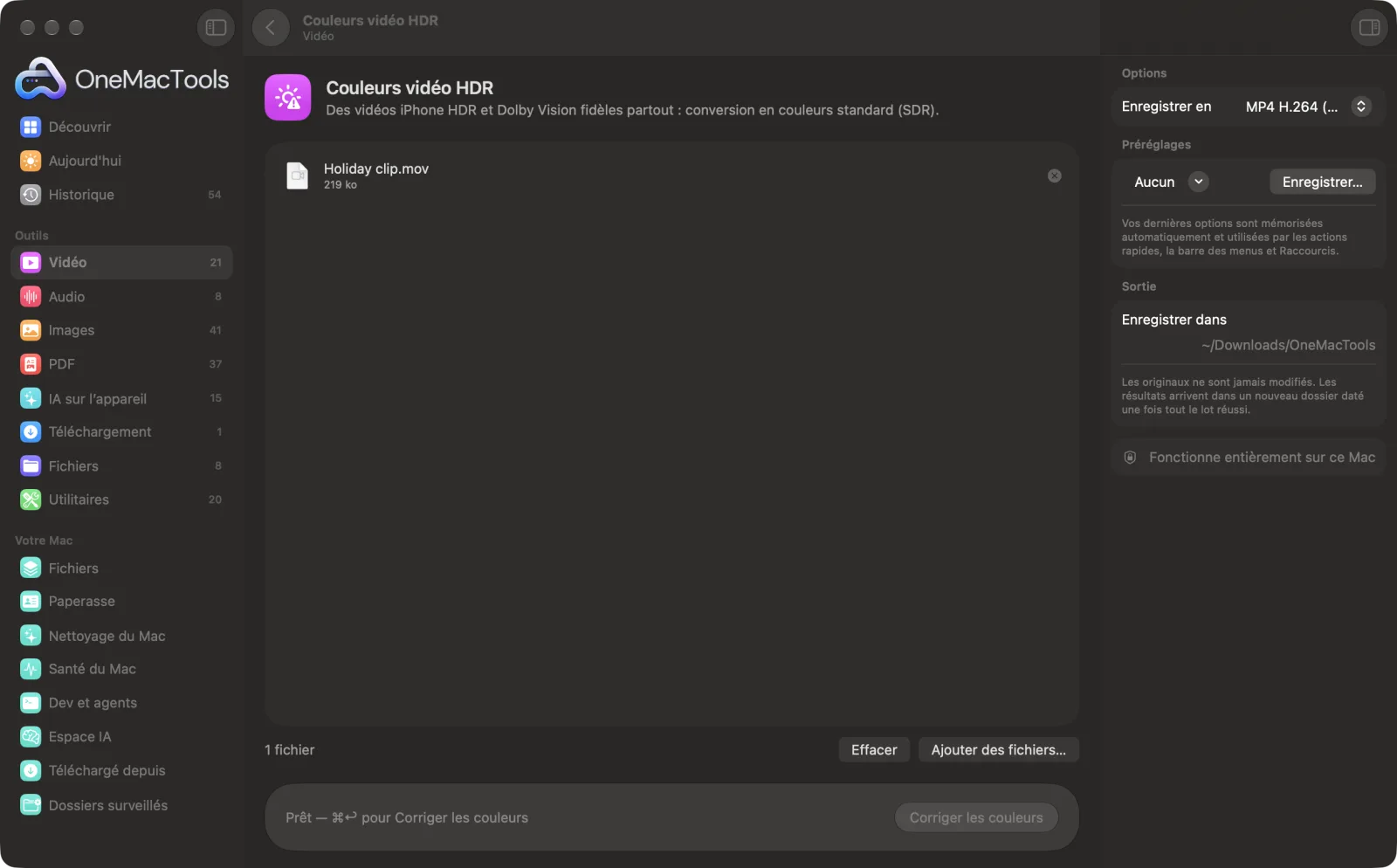
Couleurs vidéo HDR sur un Mac
Captures d’écran de l’app, avec des fichiers d’exemple.
Comment utiliser Couleurs vidéo HDR
- 1
Déposez vos vidéos
Des vidéos iPhone enregistrées en HDR (Dolby Vision ou HLG), ou tout clip HDR.
- 2
Choisissez le format
Le H.264 se lit partout ; le HEVC produit des fichiers plus légers pour les appareils récents.
- 3
Cliquez sur Corriger les couleurs
Chaque vidéo reçoit une copie en couleurs standard, dont le nom se termine par SDR.
- 4
Partagez la copie SDR
Mettez-le en ligne ou envoyez-le : il s’affiche de la même façon sur tous les écrans.
Ce que fait Couleurs vidéo HDR
Les iPhone enregistrent des vidéos HDR (Dolby Vision ou HLG) qui paraissent délavées, grises ou surexposées une fois mises en ligne, envoyées sur un PC Windows ou ouvertes sur un écran sans HDR. Cet outil crée une copie en couleurs standard (SDR, BT.709) avec le mappage de tons d’Apple, pour qu’elle ait l’aspect que vous voyiez sur le téléphone. Les vidéos déjà en couleurs standard sont ignorées, et aucun téléchargement supplémentaire n’est nécessaire.
Idéal pour
- Mettre en ligne des clips iPhone sur un site qui les affiche délavés
- Envoyer une vidéo à quelqu’un sous Windows ou Android
- Monter des clips HDR dans une app qui ne gère que le SDR
Options expliquées
- Enregistrer en
- MP4 H.264 (lisible partout, y compris sur les anciens PC Windows et les sites web) ou MP4 HEVC (environ moitié moins lourd, pour les téléphones et Mac récents).
Bonnes pratiques
- Les vidéos déjà en couleurs standard sont ignorées : vous pouvez donc déposer un dossier entier.
- Gardez le fichier HDR d'origine : il est plus beau sur les écrans HDR comme ceux des iPhone et MacBook Pro récents.
- Pour ne plus enregistrer en HDR, désactivez Réglages › Appareil photo › Enregistrement vidéo › Vidéo HDR sur votre iPhone.
- Si la copie est trop lourde à envoyer, passez-la ensuite dans Compresser une vidéo.
Fonctionne avec
- Dans
- Vidéos : MOV, MP4 et M4V, généralement issues d’un iPhone.
- Sortie
- Des fichiers MP4 en couleurs standard (SDR, BT.709), avec le son conservé.
- Utilise le mappage de tons d’Apple ; aucun téléchargement supplémentaire.
- Les vidéos qui ne sont pas en HDR sont ignorées et indiquées dans le résultat.
Questions sur Couleurs vidéo HDR
Pourquoi mes vidéos iPhone paraissent-elles délavées une fois mises en ligne ?
Les iPhone enregistrent en HDR par défaut. Beaucoup de sites, d’apps et d’écrans n’affichent pas le HDR : la vidéo paraît grise, terne ou trop lumineuse. La convertir en couleurs standard (SDR) règle le problème.
Comment convertir du Dolby Vision en SDR sur Mac ?
Déposez la vidéo dans Couleurs vidéo HDR et cliquez sur Corriger les couleurs. Vous obtenez un MP4 SDR qui s'affiche correctement partout.
Le rendu sera-t-il moins bon sur mon iPhone ?
Un peu moins lumineux sur les écrans HDR, car les hautes lumières sont ramenées dans la plage standard. Gardez l’original pour regarder sur un écran HDR.
Comment savoir si une vidéo est en HDR ?
Sur iPhone, les vidéos HDR affichent un badge HDR dans Photos. Couleurs vidéo HDR vous indique aussi quand une vidéo est déjà en couleurs standard.
La qualité de la vidéo est-elle réduite ?
Elle est réencodée en haute qualité. Choisissez H.264 pour la compatibilité la plus large ou HEVC pour des fichiers plus légers.
Ma vidéo est-elle envoyée en ligne ?
Non. La conversion se fait sur votre Mac.
Couleurs vidéo HDR envoie-t-il mes fichiers en ligne ?
Non. Couleurs vidéo HDR s’exécute entièrement sur votre Mac : vos fichiers ne le quittent jamais et l’outil fonctionne hors ligne.
Couleurs vidéo HDR va-t-il modifier mes fichiers originaux ?
Non. Les résultats sont enregistrés comme nouveaux fichiers dans un dossier daté dans Téléchargements › OneMacTools, et vos originaux restent exactement tels quels, sauf si vous activez une option qui indique le contraire.
De quoi Couleurs vidéo HDR a-t-il besoin ?
Simplement un Mac sous macOS 26 ou ultérieur. Rien d'autre à installer.
Étape suivante
Allégez fortement vos vidéos tout en gardant leur netteté.
Convertir une vidéoConvertissez n’importe quelle vidéo en MP4, MOV, WebM ou MKV.
Couper une vidéoGardez juste la partie utile.
Autres outils Vidéo
Atteindre une limite de taille de fichier pour un e-mail, Discord ou WhatsApp ? Choisissez la taille, pas la qualité.
Redimensionner une vidéoMettez vos vidéos à une résolution standard.
Recadrer une vidéoRecadrez au centre en carré, vertical ou panoramique pour toutes les plateformes.
Pivoter et retourner une vidéoRedressez les vidéos de téléphone tournées ou mettez une vidéo en miroir.
Changer la vitesseAccélérez ou ralentissez, avec une hauteur de son naturelle.
Couper le son d’une vidéoSupprimez la bande son sans réencoder l’image.

Couleurs vidéo HDR, plus 150 autres.
Une app. Un prix.
Les 151 outils. Téléchargement gratuit, un seul paiement pour une licence, à vous pour toujours.