
在 Mac 上修正泛白的 iPhone HDR 影片
讓 iPhone 的 HDR 和杜比視界影片在任何地方都正常顯示:轉換為標準色彩(SDR)。
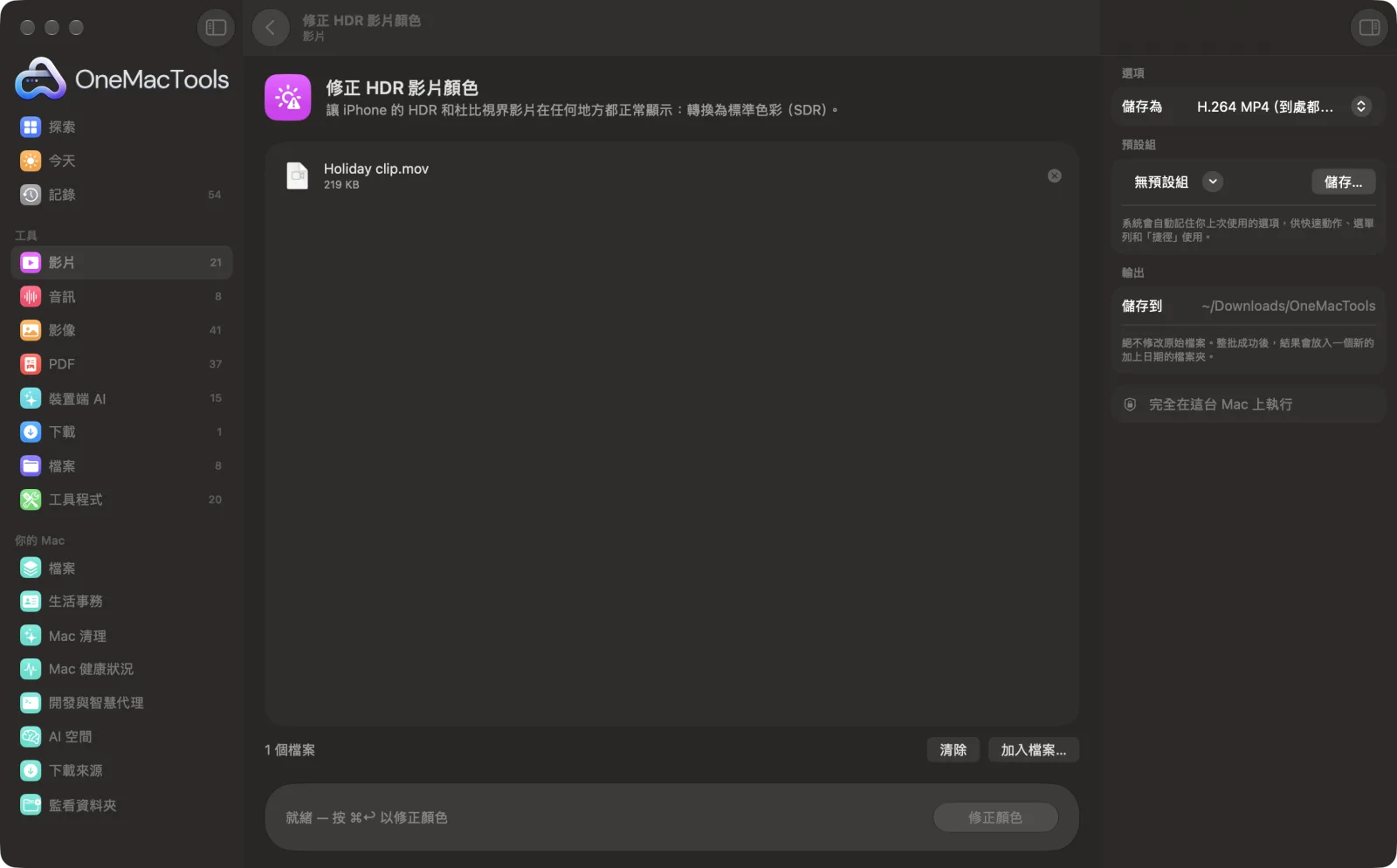
在 Mac 上使用「修正 HDR 影片顏色」
App 的截圖,使用範例檔案。
如何使用「修正 HDR 影片顏色」
- 1
拖入你的影片
以 HDR(Dolby Vision 或 HLG)錄製的 iPhone 影片,或任何 HDR 影片。
- 2
選擇格式
H.264 到處都能播放;HEVC 能為較新的裝置產生較小的檔案。
- 3
按一下「修正顏色」
每部影片都會產生一份標準色彩的副本,檔名結尾為 SDR。
- 4
分享 SDR 副本
上傳或傳送出去,在每個螢幕上看起來都一樣。
「修正 HDR 影片顏色」的功能
iPhone 錄製的 HDR 影片(Dolby Vision 或 HLG)一旦上傳、傳到 Windows 電腦,或在不支援 HDR 的螢幕上開啟,看起來就會灰白、黯淡或過曝。這個工具會使用 Apple 自己的色調映射製作標準色彩(SDR、BT.709)的副本,讓影片看起來就像你在手機上看到的一樣。已經是標準色彩的影片會被略過,也不需要額外下載。
適合用於
- 上傳 iPhone 影片到網站後顏色變得灰白
- 將影片傳給使用 Windows 或 Android 的人
- 在只支援 SDR 的 App 中編輯 HDR 片段
選項說明
- 儲存為
- H.264 MP4(到處都能播放,包括較舊的 Windows 電腦和網站)或 HEVC MP4(大小約一半,適合較新的手機和 Mac)。
最佳做法
- 已經是標準色彩的影片會被略過,所以你可以直接拖入整個資料夾。
- 保留原始 HDR 檔案:在近期的 iPhone 和 MacBook Pro 等 HDR 螢幕上看起來更好。
- 若要從一開始就不錄製 HDR,請在 iPhone 上關閉「設定」›「相機」›「錄影」›「HDR 影片」。
- 如果副本太大無法傳送,之後再用「壓縮影片」處理。
搭配使用
- 輸入
- 影片:MOV、MP4 和 M4V,通常來自 iPhone。
- 輸出
- 標準色彩(SDR、BT.709)的 MP4 檔案,並保留聲音。
- 使用 Apple 自己的色調映射,不需要額外下載。
- 非 HDR 的影片會被略過,並在結果中列出名稱。
關於「修正 HDR 影片顏色」的問題
為什麼我的 iPhone 影片上傳後顏色變得灰白?
iPhone 預設會錄製 HDR 影片。許多網站、App 和螢幕不支援 HDR,因此影片看起來會灰灰的、褪色或太亮。將它轉換為標準色彩(SDR)就能解決。
如何在 Mac 上將 Dolby Vision 轉換為 SDR?
將影片拖入「修正 HDR 影片顏色」並點按「修正顏色」。你會得到一部在任何地方看起來都正常的 SDR MP4。
在我的 iPhone 上會看起來比較差嗎?
在 HDR 螢幕上會稍微暗一點,因為亮部會被壓回標準範圍。如果要在 HDR 螢幕上觀看,請保留原始檔。
如何得知影片是不是 HDR?
在 iPhone 上,HDR 影片會在「照片」中顯示 HDR 標記。「修正 HDR 影片顏色」也會告訴你影片是否已經是標準色彩。
影片畫質會降低嗎?
它會以高品質重新編碼。選擇 H.264 可獲得最廣泛的支援,選擇 HEVC 則檔案較小。
我的影片會被上傳嗎?
不會。檔案是在你的 Mac 上轉換的。
「修正 HDR 影片顏色」會上傳我的檔案嗎?
不會。「修正 HDR 影片顏色」完全在你的 Mac 上執行,檔案絕不會離開你的 Mac,也能離線使用。
「修正 HDR 影片顏色」會更改我的原始檔案嗎?
不會。結果會另存為新檔案,放在「下載項目 › OneMacTools」中以日期命名的資料夾;除非你開啟了另有說明的選項,否則原始檔案會完全保持原樣。
「修正 HDR 影片顏色」需要什麼?
只需要一台搭載 macOS 26 或以上版本的 Mac。不需另外安裝任何東西。
