
在 Mac 上修复发白的 iPhone HDR 视频
让 iPhone HDR 和杜比视界视频在任何地方都显示正常:转换为标准色彩 (SDR)。
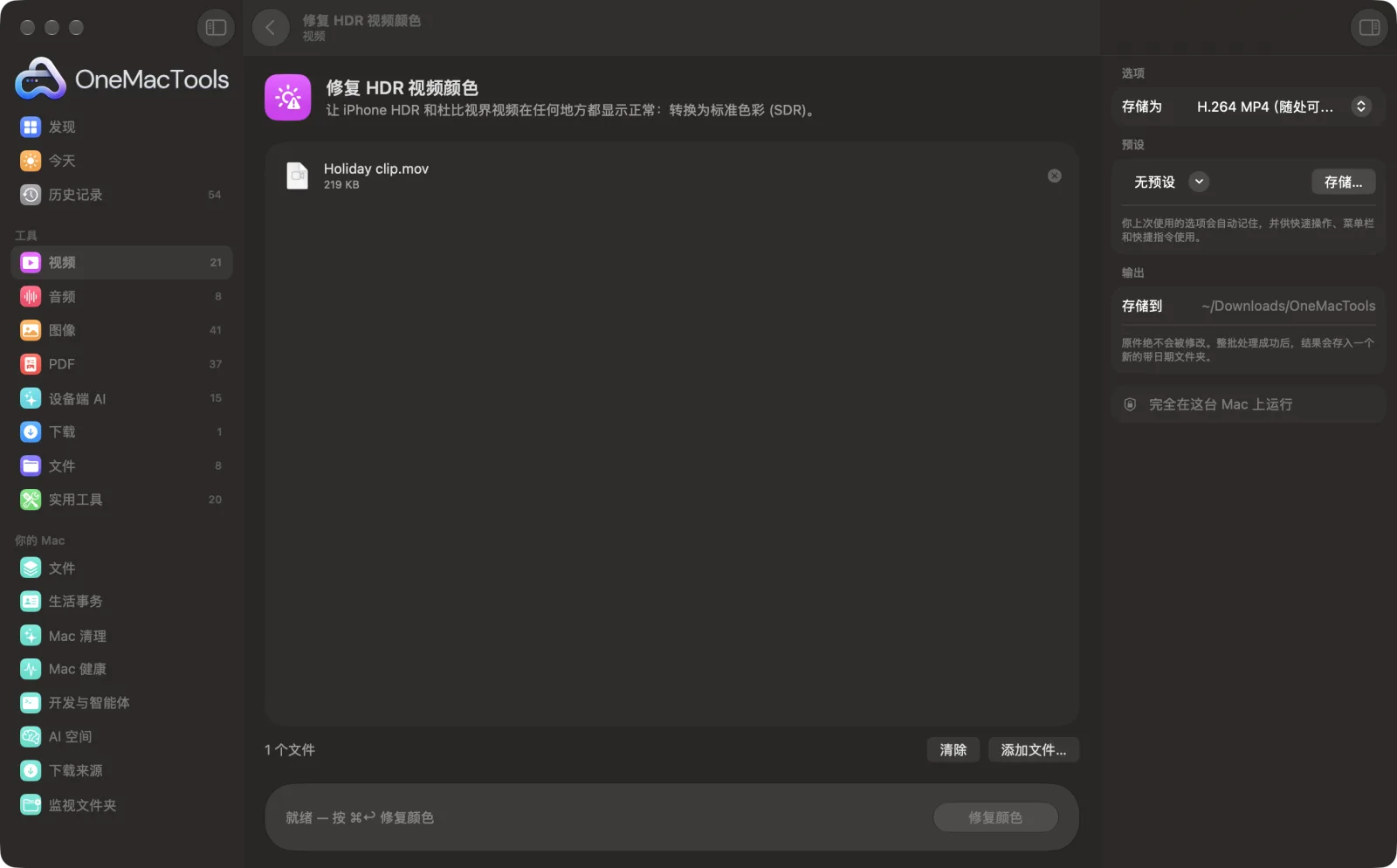
Mac 上的修复 HDR 视频颜色
App 截图,使用的是示例文件。
如何使用修复 HDR 视频颜色
- 1
拖入视频
以 HDR(杜比视界或 HLG)录制的 iPhone 视频,或任何 HDR 片段。
- 2
选择格式
H.264 随处可播放;HEVC 文件更小,适合较新的设备。
- 3
点按“修复颜色”
每个视频都会生成一份标准色彩的副本,名称末尾带有 SDR。
- 4
分享 SDR 副本
上传或发送都可以;在每块屏幕上看起来都一样。
修复 HDR 视频颜色的功能
iPhone 录制的 HDR 视频(杜比视界或 HLG)在上传、发送到 Windows 电脑或在不支持 HDR 的屏幕上打开后,看起来会发灰、暗淡或过曝。本工具使用 Apple 自己的色调映射制作标准色彩(SDR、BT.709)副本,让它看起来和你在手机上看到的一样。已经是标准色彩的视频会被跳过,无需额外下载。
适合
- 把 iPhone 视频上传到会显示发灰的网站
- 把视频发给使用 Windows 或 Android 的人
- 在只支持 SDR 的 App 中剪辑 HDR 片段
选项说明
- 存储为
- H.264 MP4(随处可播放,包括较旧的 Windows 电脑和网站)或 HEVC MP4(大小约减半,适用于较新的手机和 Mac)。
最佳实践
- 已经是标准色彩的视频会被跳过,所以你可以直接拖入整个文件夹。
- 保留原始 HDR 文件:在较新的 iPhone 和 MacBook Pro 等 HDR 屏幕上效果更好。
- 要从源头上停止录制 HDR,请在 iPhone 上关闭“设置”›“相机”›“录制视频”›“HDR 视频”。
- 如果副本太大无法发送,请在之后用“压缩视频”处理。
兼容
- 输入
- 视频:MOV、MP4 和 M4V,通常来自 iPhone。
- 输出
- 标准色彩(SDR、BT.709)的 MP4 文件,保留声音。
- 使用 Apple 自己的色调映射;无需额外下载。
- 非 HDR 视频会被跳过,并在结果中列出名称。
关于修复 HDR 视频颜色的问题
为什么我的 iPhone 视频上传后看起来发灰?
iPhone 默认录制 HDR 视频。许多网站、App 和屏幕不支持显示 HDR,因此视频看起来发灰、褪色或过亮。将其转换为标准色彩 (SDR) 即可解决。
如何在 Mac 上将杜比视界转换为 SDR?
将视频拖入“修复 HDR 视频颜色”并点按“修复颜色”。你会得到一个在任何地方都显示正常的 SDR MP4。
在我的 iPhone 上看起来会变差吗?
在 HDR 屏幕上会稍暗一些,因为高光被压缩到了标准范围内。如需在 HDR 屏幕上观看,请保留原文件。
如何判断视频是否为 HDR?
在 iPhone 上,HDR 视频在“照片”中会显示 HDR 标记。如果视频已经是标准色彩,“修复 HDR 视频颜色”也会告诉你。
视频画质会降低吗?
它会以高质量重新编码。H.264 兼容性最广,HEVC 文件更小。
我的视频会被上传吗?
不会。它在你的 Mac 上转换。
修复 HDR 视频颜色会上传我的文件吗?
不会。修复 HDR 视频颜色完全在你的 Mac 上运行,文件绝不会离开你的 Mac,离线也能用。
修复 HDR 视频颜色会改动我的原文件吗?
不会。结果会存储为新文件,放在“下载 › OneMacTools”中带日期的文件夹里;除非你打开了另有说明的选项,否则原文件会原封不动。
修复 HDR 视频颜色需要什么?
只需一台运行 macOS 26 或更高版本的 Mac,无需安装其他任何东西。
