
Correggere video HDR di iPhone sbiaditi su Mac
Fai apparire correttamente ovunque i video HDR e Dolby Vision di iPhone: li converte in colore standard (SDR).
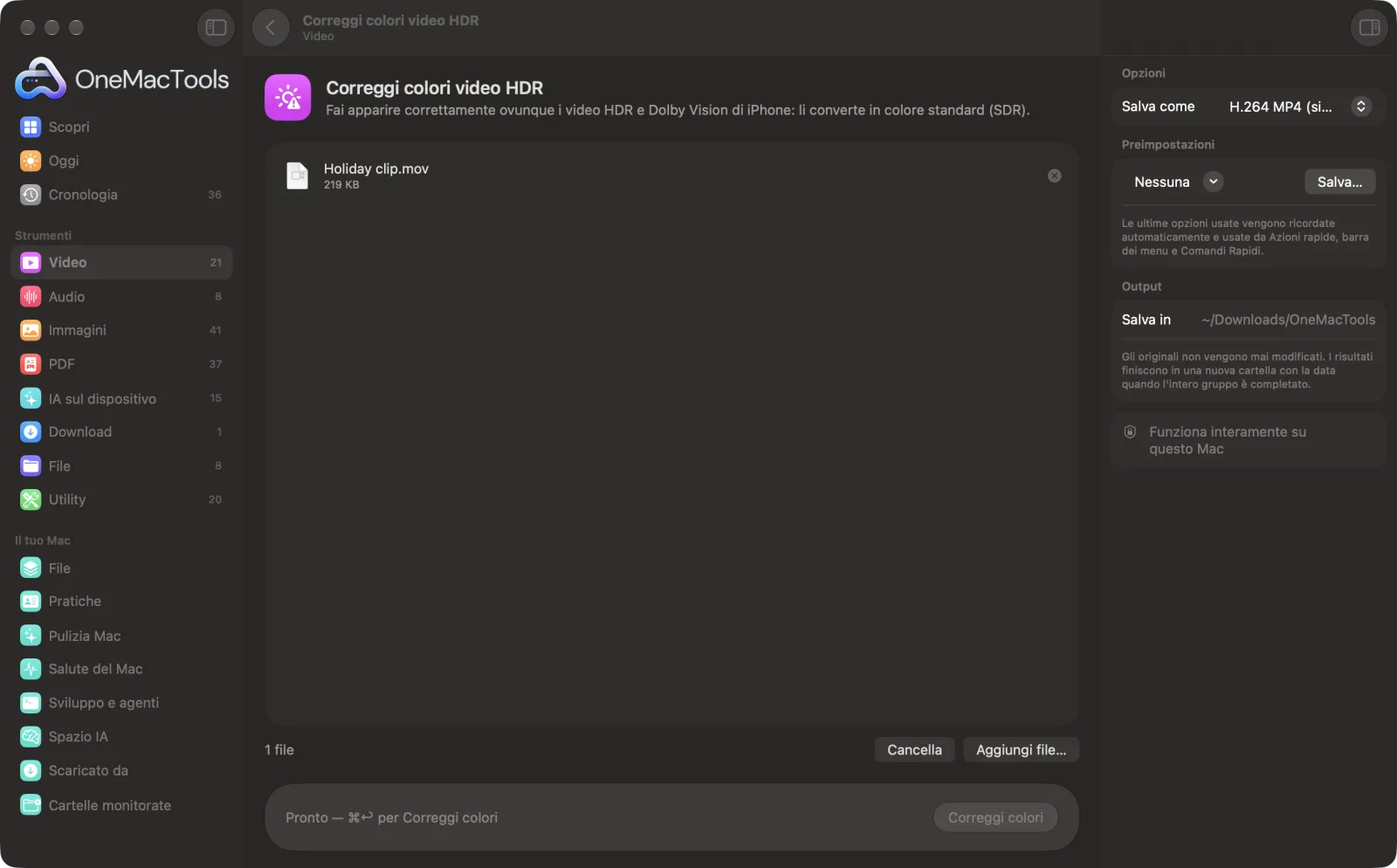
Correggi colori video HDR su un Mac
Screenshot dell'app, realizzati con file di esempio.
Come usare Correggi colori video HDR
- 1
Trascina i tuoi video
Video dell'iPhone registrati in HDR (Dolby Vision o HLG), o qualsiasi clip HDR.
- 2
Scegli il formato
H.264 si riproduce ovunque; HEVC crea file più leggeri per i dispositivi più recenti.
- 3
Fai clic su Correggi colori
Ogni video riceve una copia a colori standard con SDR alla fine del nome.
- 4
Condividi la copia SDR
Caricalo o invialo: appare uguale su ogni schermo.
Cosa fa Correggi colori video HDR
Gli iPhone registrano video HDR (Dolby Vision o HLG) che appaiono slavati, grigi o sovraesposti una volta caricati, inviati a un PC Windows o aperti su uno schermo senza HDR. Questo strumento crea una copia a colori standard (SDR, BT.709) con la mappatura dei toni di Apple, così appare come l'hai vista sul telefono. I video già a colori standard vengono saltati, e non servono download aggiuntivi.
Ideale per
- Caricare clip dell'iPhone su un sito che le mostra slavate
- Inviare un video a chi usa Windows o Android
- Modifica clip HDR in un'app che gestisce solo SDR
Le opzioni spiegate
- Salva come
- H.264 MP4 (si riproduce ovunque, anche su PC Windows meno recenti e siti web) o HEVC MP4 (circa metà delle dimensioni, per telefoni e Mac recenti).
Consigli pratici
- I video già in colori standard vengono saltati, quindi puoi trascinare un'intera cartella.
- Conserva il file HDR originale: rende meglio sugli schermi HDR, come quelli degli iPhone e dei MacBook Pro recenti.
- Per non registrare più in HDR, disattiva Impostazioni › Fotocamera › Registra video › Video HDR sul tuo iPhone.
- Se la copia è troppo pesante da inviare, passala poi in Comprimi video.
Funziona con
- In
- Video: MOV, MP4 e M4V, in genere da iPhone.
- Esce
- File MP4 a colori standard (SDR, BT.709), con l'audio mantenuto.
- Usa la mappatura dei toni di Apple; non servono download aggiuntivi.
- I video che non sono HDR vengono saltati e indicati nel risultato.
Domande su Correggi colori video HDR
Perché i video del mio iPhone sembrano slavati quando li carico?
Gli iPhone registrano video in HDR per impostazione predefinita. Molti siti, app e schermi non mostrano l'HDR, quindi il video appare grigio, sbiadito o troppo luminoso. Convertirlo a colori standard (SDR) risolve il problema.
Come faccio a convertire Dolby Vision in SDR su Mac?
Trascina il video su Correggi colori video HDR e fai clic su Correggi colori. Ottieni un MP4 SDR che si vede bene ovunque.
Avrà un aspetto peggiore sul mio iPhone?
Un po' meno luminoso sugli schermi HDR, perché le alte luci vengono riportate nella gamma standard. Tieni l'originale per guardarlo su schermi HDR.
Come faccio a sapere se un video è HDR?
Su iPhone, i video HDR mostrano un badge HDR in Foto. Correggi colori video HDR ti dice anche quando un video è già a colori standard.
La qualità del video si riduce?
Viene ricodificato in alta qualità. Scegli H.264 per la massima compatibilità o HEVC per file più leggeri.
Il mio video viene caricato online?
No. Viene convertito sul tuo Mac.
Correggi colori video HDR carica i miei file?
No. Correggi colori video HDR funziona interamente sul tuo Mac, quindi i tuoi file non lo lasciano mai e funziona anche offline.
Correggi colori video HDR modificherà i miei file originali?
No. I risultati vengono salvati come nuovi file in una cartella datata in Download › OneMacTools, e gli originali restano esattamente com'erano, a meno che tu non attivi un'opzione che dice il contrario.
Cosa serve a Correggi colori video HDR?
Basta un Mac con macOS 26 o versioni successive. Non c'è nient'altro da installare.
Fai questo dopo
Rendi i video molto più leggeri mantenendoli nitidi.
Converti videoTrasforma qualsiasi video in MP4, MOV, WebM o MKV.
Taglia videoTieni solo la parte che ti serve.
Strumenti Video correlati
Hai un limite di dimensione per email, Discord o WhatsApp? Scegli la dimensione, non la qualità.
Ridimensiona videoPorta i video a una risoluzione standard.
Ritaglia videoRitaglia al centro in formato quadrato, verticale o panoramico per qualsiasi piattaforma.
Ruota e rifletti videoRaddrizza i video del telefono girati di lato o rifletti un video.
Cambia velocitàAccelera o rallenta, mantenendo naturale il tono dell'audio.
Silenzia videoRimuovi la traccia audio senza ricodificare il video.

Correggi colori video HDR, più altri 150.
Un'app. Un prezzo.
Tutti i 151 strumenti. Download gratuito, un solo pagamento per una licenza che resta tua.