
Fletse iPhone-HDR-video's herstellen op een Mac
Laat HDR- en Dolby Vision-video's van je iPhone overal goed ogen: zet ze om naar standaardkleur (SDR).
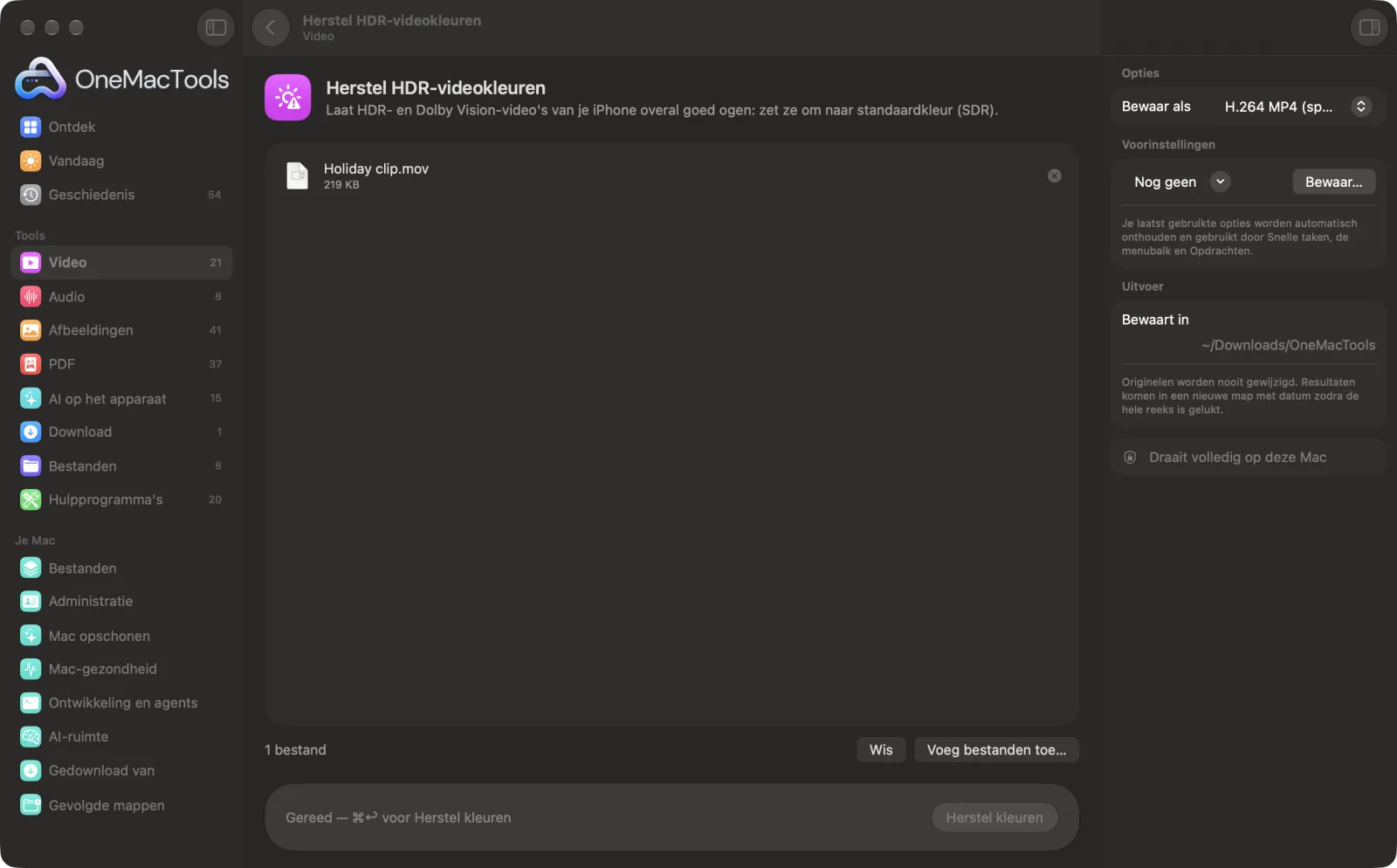
Herstel HDR-videokleuren op een Mac
Schermafbeeldingen uit de app, met voorbeeldbestanden.
Zo gebruik je Herstel HDR-videokleuren
- 1
Sleep je video's erin
iPhone-video's opgenomen in HDR (Dolby Vision of HLG), of elke HDR-clip.
- 2
Kies het formaat
H.264 speelt overal af; HEVC maakt kleinere bestanden voor nieuwere apparaten.
- 3
Klik op Herstel kleuren
Elke video krijgt een kopie in standaardkleuren met SDR aan het eind van de naam.
- 4
Deel de SDR-kopie
Upload of verstuur het; het ziet er op elk scherm hetzelfde uit.
Wat Herstel HDR-videokleuren doet
iPhones nemen HDR-video op (Dolby Vision of HLG) die er flets, grauw of overbelicht uitziet zodra hij is geüpload, naar een Windows-pc is gestuurd of op een scherm zonder HDR wordt geopend. Dit maakt een kopie in standaardkleur (SDR, BT.709) met de eigen tonemapping van Apple, zodat hij eruitziet zoals je hem op de telefoon zag. Video's die al in standaardkleur zijn, worden overgeslagen, en er is geen extra download nodig.
Ideaal voor
- Upload iPhone-clips naar een site die ze flets laat zien
- Stuur een video naar iemand met Windows of Android
- Bewerk HDR-clips in een app die alleen SDR aankan
Opties uitgelegd
- Bewaar als
- H.264-MP4 (speelt overal af, ook op oudere Windows-pc's en websites) of HEVC-MP4 (ongeveer half zo groot, voor recente telefoons en Macs).
Tips
- Video's die al in standaardkleur zijn, worden overgeslagen, dus je kunt een hele map neerzetten.
- Bewaar het oorspronkelijke HDR-bestand: dat ziet er beter uit op HDR-schermen zoals recente iPhones en MacBook Pro's.
- Wil je voorkomen dat je iPhone überhaupt in HDR opneemt, zet dan Instellingen › Camera › Neem video op › HDR-video uit.
- Als de kopie te groot is om te versturen, gebruik er daarna Comprimeer video op.
Werkt met
- In
- Video's: MOV, MP4 en M4V, meestal van een iPhone.
- Uit
- MP4-bestanden in standaardkleuren (SDR, BT.709), met behoud van het geluid.
- Gebruikt de eigen tonemapping van Apple; geen extra download nodig.
- Video's die niet HDR zijn, worden overgeslagen en in het resultaat genoemd.
Vragen over Herstel HDR-videokleuren
Waarom zien mijn iPhone-video's er flets uit als ik ze upload?
iPhones nemen standaard HDR-video op. Veel sites, apps en schermen tonen geen HDR, dus de video ziet er grauw, verbleekt of te fel uit. Omzetten naar standaardkleur (SDR) lost dat op.
Hoe zet ik Dolby Vision om naar SDR op een Mac?
Sleep de video naar Herstel HDR-videokleuren en klik op Herstel kleuren. Je krijgt een SDR-MP4 die er overal goed uitziet.
Ziet het er op mijn iPhone slechter uit?
Iets minder helder op HDR-schermen, omdat hooglichten binnen het standaardbereik worden gebracht. Bewaar het origineel om op HDR-schermen te kijken.
Hoe weet ik of een video HDR is?
Op de iPhone krijgen HDR-video's een HDR-label in Foto's. Herstel HDR-videokleuren vertelt je ook wanneer een video al in standaardkleuren is.
Gaat de videokwaliteit achteruit?
Het wordt opnieuw gecodeerd in hoge kwaliteit. Kies H.264 voor de breedste ondersteuning of HEVC voor kleinere bestanden.
Wordt mijn video geüpload?
Nee. Het wordt op je Mac omgezet.
Uploadt Herstel HDR-videokleuren mijn bestanden?
Nee. Herstel HDR-videokleuren werkt volledig op je Mac, dus je bestanden verlaten hem nooit en het werkt offline.
Verandert Herstel HDR-videokleuren mijn originele bestanden?
Nee. Resultaten worden als nieuwe bestanden bewaard in een map met datum in Downloads › OneMacTools, en je originelen blijven precies zoals ze waren, tenzij je een optie aanzet die iets anders zegt.
Wat heeft Herstel HDR-videokleuren nodig?
Alleen een Mac met macOS 26 of nieuwer. Je hoeft verder niets te installeren.
Doe dit daarna
Maak video's veel kleiner en houd ze scherp.
Converteer videoZet elke video om naar MP4, MOV, WebM of MKV.
Knip video inHoud alleen het deel dat je nodig hebt.
Verwante tools voor Video
Zit je aan een groottelimiet voor e-mail, Discord of WhatsApp? Kies de grootte, niet de kwaliteit.
Pas videoformaat aanSchaal video's naar een standaardresolutie.
Snijd video bijSnijd vanuit het midden bij tot vierkant, verticaal of breedbeeld voor elk platform.
Draai en spiegel videoHerstel zijwaartse telefoonclips of spiegel een video.
Wijzig snelheidVersnel of vertraag, met een natuurlijke toonhoogte van de audio.
Demp videoVerwijder het geluidsspoor zonder het beeld opnieuw te coderen.

Herstel HDR-videokleuren, plus nog 150.
Eén app. Eén prijs.
Alle 151 tools. Gratis download, één betaling voor een licentie, voor altijd van jou.