
MacでEPUBをPDFに変換
電子書籍を、画像付きで章ごとにページ分けされたPDFにします。
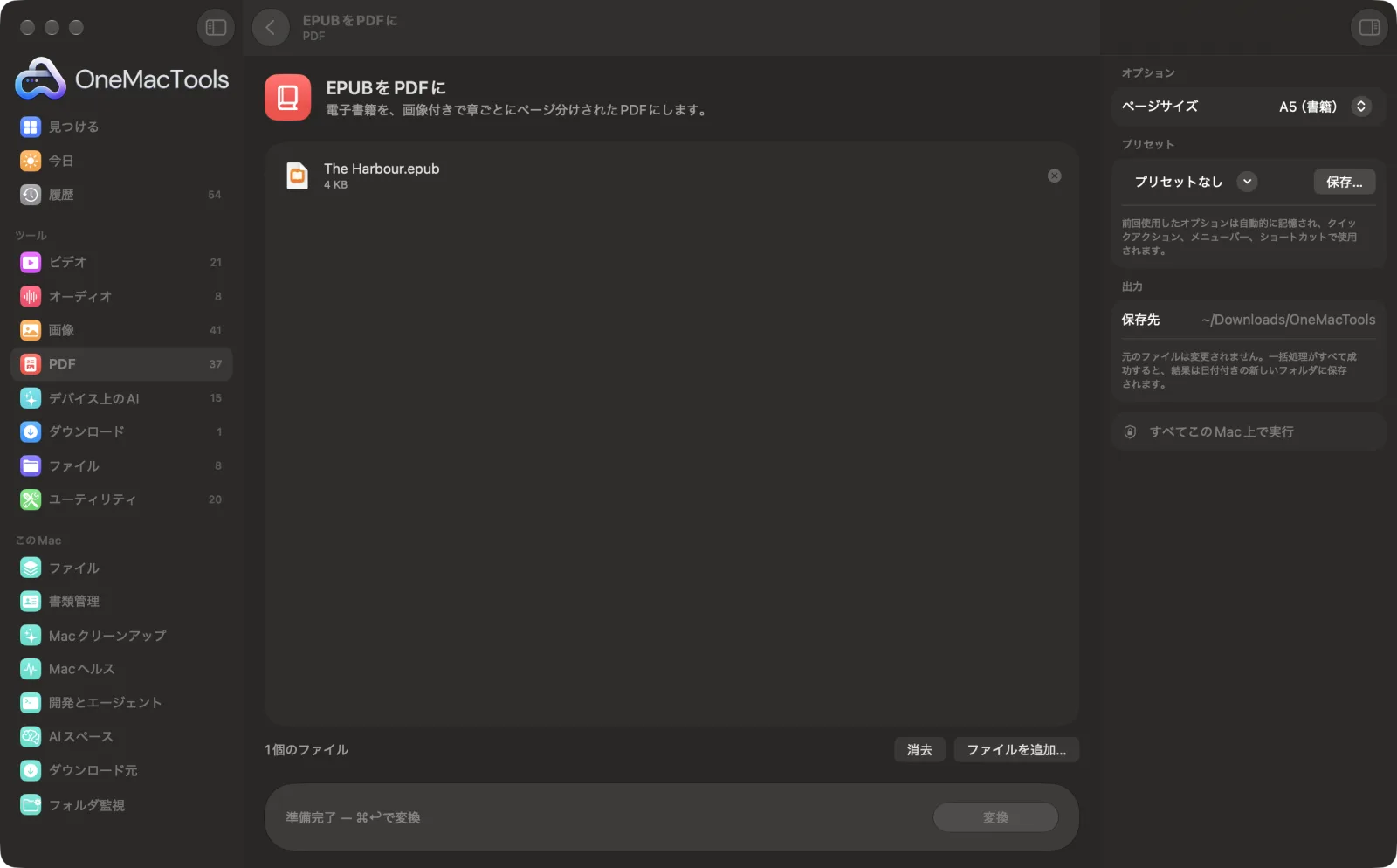
MacでEPUBをPDFに
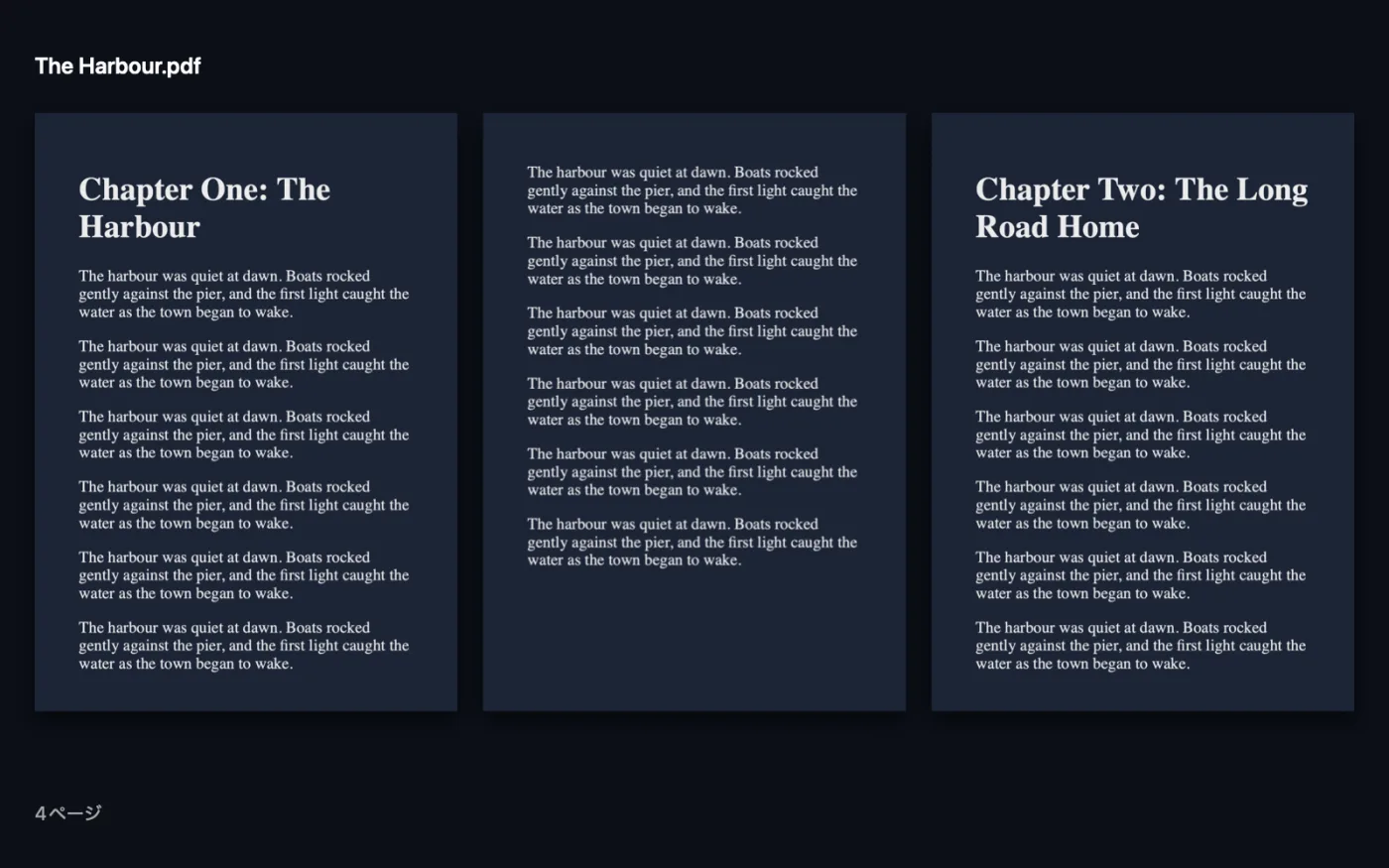
サンプルファイルを使ったアプリのスクリーンショット。
EPUBをPDFにの使い方
- 1
本を追加
1つ以上のEPUBファイルを「EPUBをPDFに」にドロップします。
- 2
ページサイズを選ぶ
右側のパネルで、A5(書籍)、A4、US Letterのいずれかを選びます。
- 3
変換
「変換」をクリックします。章が読む順に次々とレイアウトされ、画像も含まれます。
- 4
PDFを開く
ダウンロード › OneMacTools内の日付付きフォルダに、書籍のファイル名で保存されます。
EPUBをPDFにでできること
OneMacToolsは本の章を正しい順序で読み込み、各章を画像付きで本のサイズ(A5)、A4、US Letterのページにレイアウトします。DRMで保護された本は変換できません。
こんなときに
- 電子書籍の1章を印刷する
- EPUBをPDFアプリで読む
- プレビューで本に注釈を付ける
オプションの説明
- ページサイズ
- デフォルトのA5(書籍)は本のようなページで、タブレットで読みやすくなります。標準的な用紙に印刷するならA4かUS Letterが適しています。
おすすめの使い方
- iPadやPDFアプリで読むならA5を選びましょう。画面上でちょうど読みやすい文字の大きさになります。
- 印刷するならA4かUS Letterを選びます。さらにPDFの「1枚に複数ページ」を使えば、1枚に本の2ページ分を配置して用紙を節約できます。
- 印刷された本と同じように、各章は新しいページから始まります。
- オンラインストアで購入した本の多くのように、DRMで保護された本は変換できません。パブリックドメインの電子図書館にある本など、DRMのない本ならうまく変換できます。
- 大きな書籍は章ごとに個別にレイアウトするため、時間がかかります。進行状況バーでどこまで進んだかを確認できます。
対応形式
- 入力
- DRMなしのEPUB書籍。
- 出力
- 本ごとに、選択できるテキストと画像を含むPDFが1つ作成されます。サイズはA5、A4、US Letterです。
- DRMで保護された書籍は変換できません。
- 行がページをまたいで分かれることはありません。改ページは行と行の間に移動されます。
EPUBをPDFにについての質問
MacでEPUBをPDFに変換するには?
EPUBを「EPUBをPDFに」にドロップし、ページサイズを選んで「変換」をクリックします。本全体が章ごとにPDFとしてレイアウトされます。
DRM付きの本を変換できますか?
いいえ。DRMで保護された書籍は、承認されたアプリでしか読めないようにロックされています。DRMフリーのEPUBなら問題なく変換できます。
画像は残りますか?
はい。本の中の画像は、各章の中で表示される位置に含まれます。
PDFのテキストを選択・検索できますか?
はい。テキストは本物のテキストのままなので、どのPDFアプリでも検索、ハイライト、コピーができます。
電子書籍にはどのページサイズを選べばいいですか?
A5(書籍)はペーパーバックにいちばん近いサイズで、タブレットで読みやすくなります。印刷するならA4かUS Letterを選んでください。
PDFに本の章は残りますか?
章は正しい順番で並び、それぞれ新しいページから始まります。本の目次はPDFのしおりには変換されません。
EPUBをPDFにはファイルをアップロードしますか?
いいえ。EPUBをPDFにはすべてMac上で動作するので、ファイルが外に出ることはなく、オフラインでも使えます。
EPUBをPDFには元のファイルを変更しますか?
いいえ。結果は「ダウンロード › OneMacTools」内の日付つきフォルダに新しいファイルとして保存され、元のファイルは、そうする旨のオプションをオンにしない限り、そのまま残ります。
EPUBをPDFにに必要なものは?
macOS 26以降を搭載したMacだけ。ほかにインストールするものはありません。
次にすること
1枚に2、4、6、9ページを配置して、用紙を節約します。
PDFを圧縮画像の多いPDFを、メールやアップロード用に小さくします。
要約Apple Intelligenceのデバイス上のモデルで、長い書類の要約を作成します。
