
PDF · EPUB 转 PDF
在 Mac 上将 EPUB 转换为 PDF
将电子书逐章转为分好页的 PDF,并保留其中的图片。
在你的 Mac 上运行
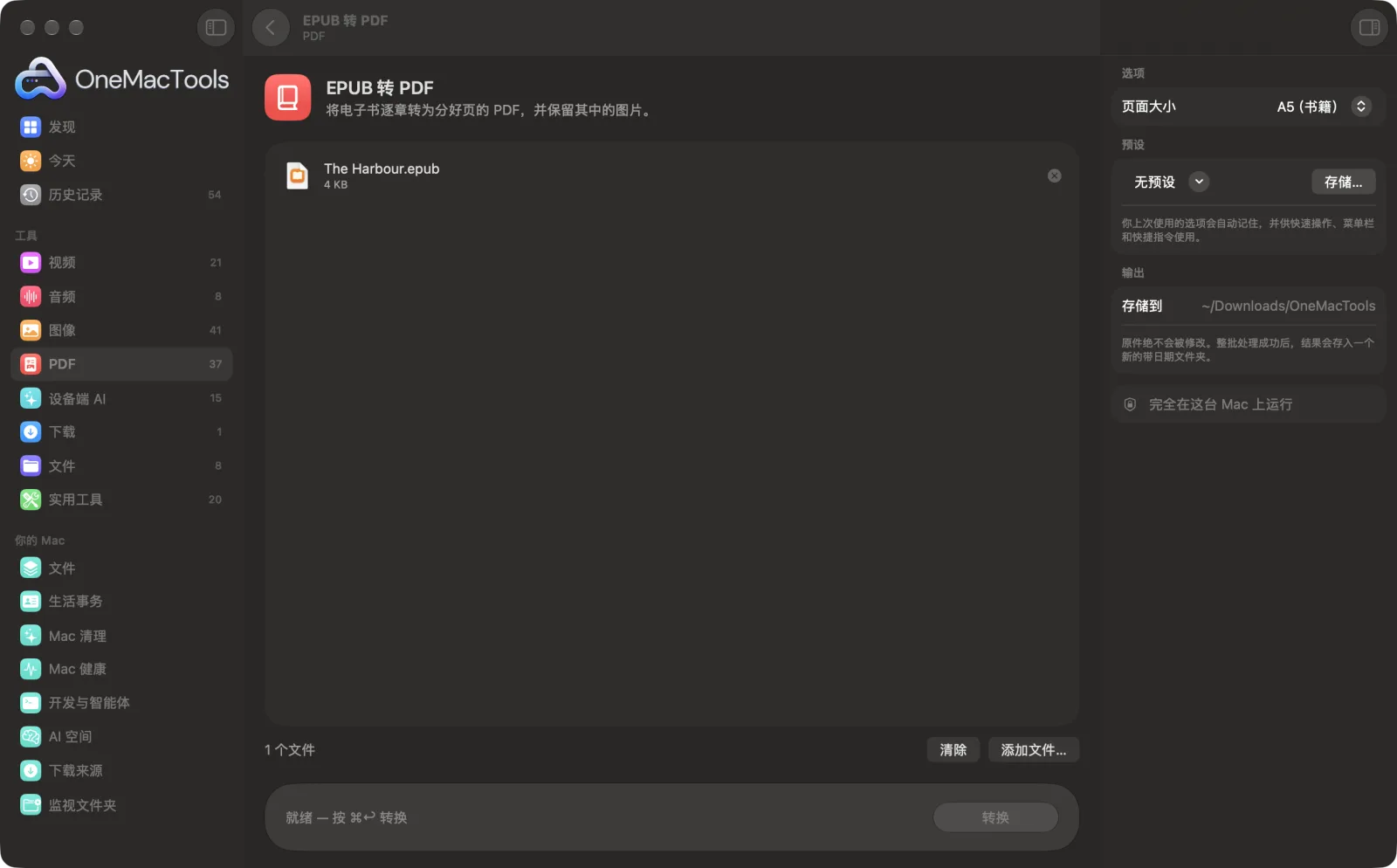
Mac 上的EPUB 转 PDF
App 截图,使用的是示例文件。
如何使用EPUB 转 PDF
- 1
添加电子书
将一个或多个 EPUB 文件拖到“EPUB 转 PDF”上。
- 2
选择页面大小
在右侧面板中选择 A5(书籍)、A4 或 US Letter。
- 3
转换
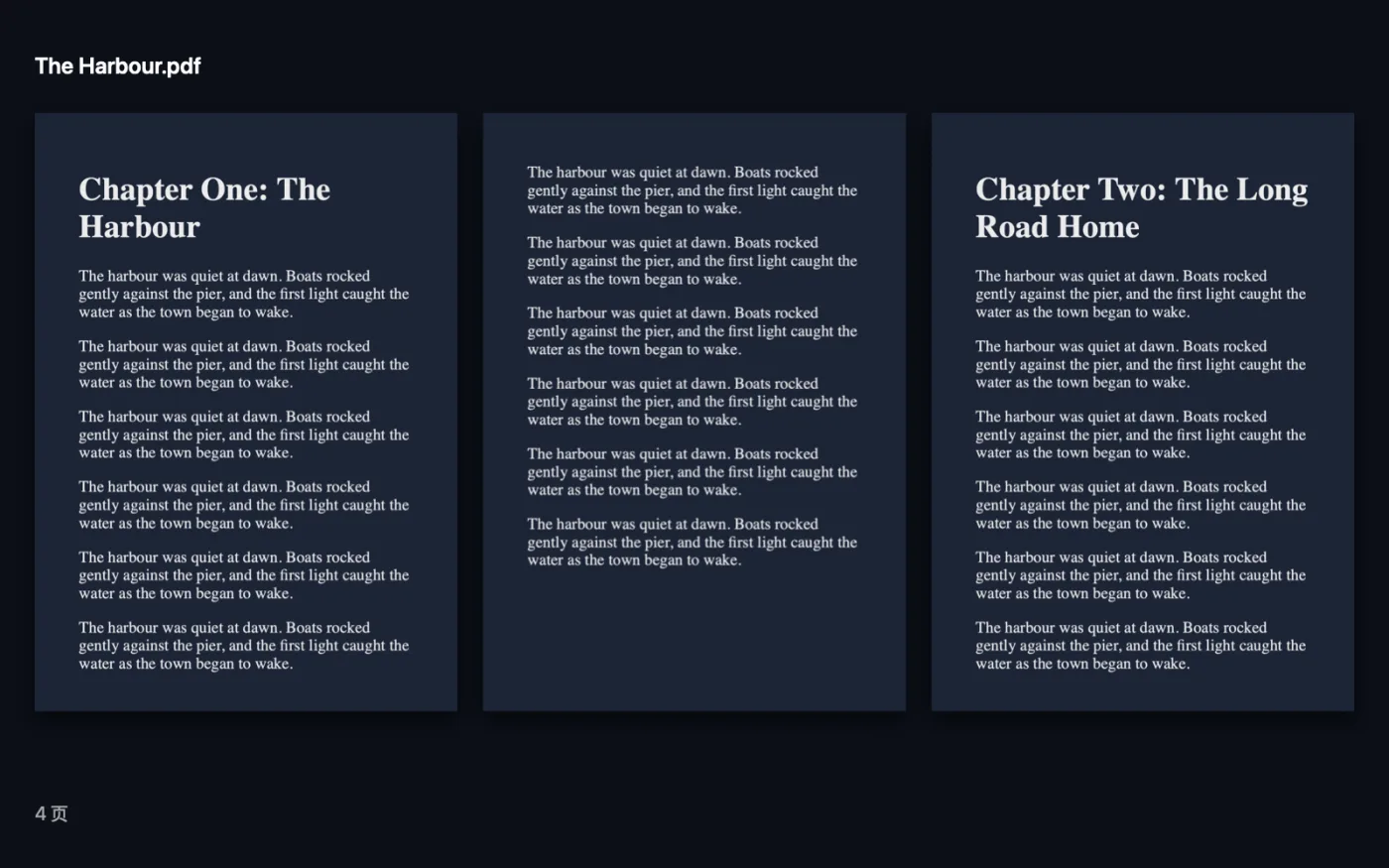
点按“转换”。各章节会按阅读顺序依次排版,并保留其中的图片。
- 4
打开 PDF
它会以书的文件名存储在“下载” › OneMacTools 中一个带日期的文件夹里。
EPUB 转 PDF的功能
OneMacTools 会按正确顺序读取图书的各章节,并连同图片排版到书本大小 (A5)、A4 或 US Letter 页面上。受 DRM 保护的图书无法转换。
适合
- 打印电子书中的一章
- 在 PDF App 中阅读 EPUB
- 在预览中为书籍添加批注
选项说明
- 页面大小
- 默认的 A5(书籍)会生成类似书籍的页面,在平板上阅读效果好。A4 或 US Letter 适合用标准纸张打印。
最佳实践
- 如果要在 iPad 或 PDF App 中阅读,请选择 A5;文字在屏幕上大小合适。
- 如果要打印,请选择 A4 或 US Letter。然后用“PDF 每张纸多页”将两页书页放在一张纸上,节省纸张。
- 每一章都从新的一页开始,就像印刷的书籍一样。
- 带 DRM 的书籍(例如大多数在线商店购买的书)无法转换。无 DRM 的书籍(例如许多公有领域图书馆的书)转换效果很好。
- 大部头的书需要一些时间,因为每一章都要单独排版。进度条会显示处理进度。
兼容
- 输入
- 无 DRM 的 EPUB 图书。
- 输出
- 每本书一个 PDF,文字和图片可选择,页面为 A5、A4 或 US Letter。
- 受 DRM 保护的图书无法转换。
- 文字行不会跨页拆分;每个分页都会移到行与行之间的空隙处。
关于EPUB 转 PDF的问题
如何在 Mac 上将 EPUB 转为 PDF?
将 EPUB 拖到“EPUB 转 PDF”上,选择页面大小并点按“转换”。整本书会按章节排版为 PDF。
可以转换带 DRM 的书籍吗?
不能。受 DRM 保护的书籍被锁定,只有经过授权的 App 才能阅读。无 DRM 的 EPUB 可以正常转换。
图片会保留吗?
会。书中的图像会出现在每章中原本的位置。
可以选择和搜索 PDF 中的文字吗?
是的。文字仍是真实的文本,因此你可以在任何 PDF App 中搜索、高亮和拷贝。
电子书应该选择什么页面大小?
A5(书籍)最接近平装书,在平板上阅读效果好。如果要打印,请选择 A4 或 US Letter。
PDF 会保留书的章节吗?
各章节按正确顺序排列,每章从新的一页开始。书中的目录不会转换为 PDF 书签。
EPUB 转 PDF会上传我的文件吗?
不会。EPUB 转 PDF完全在你的 Mac 上运行,文件绝不会离开你的 Mac,离线也能用。
EPUB 转 PDF会改动我的原文件吗?
不会。结果会存储为新文件,放在“下载 › OneMacTools”中带日期的文件夹里;除非你打开了另有说明的选项,否则原文件会原封不动。
EPUB 转 PDF需要什么?
只需一台运行 macOS 26 或更高版本的 Mac,无需安装其他任何东西。
