
Converter EPUB para PDF no Mac
Transforme um e-book em um PDF paginado, capítulo por capítulo, com as imagens.
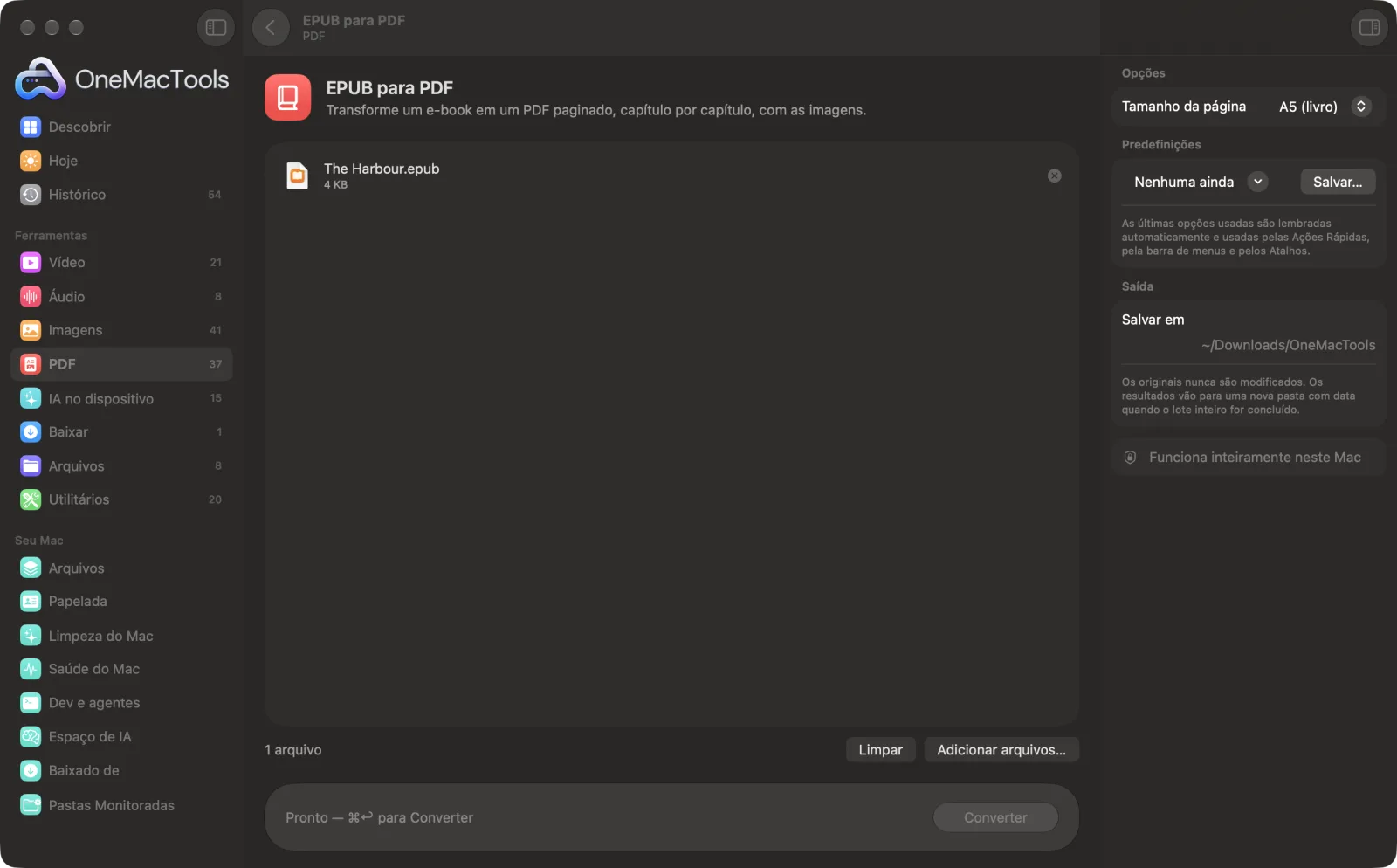
EPUB para PDF em um Mac
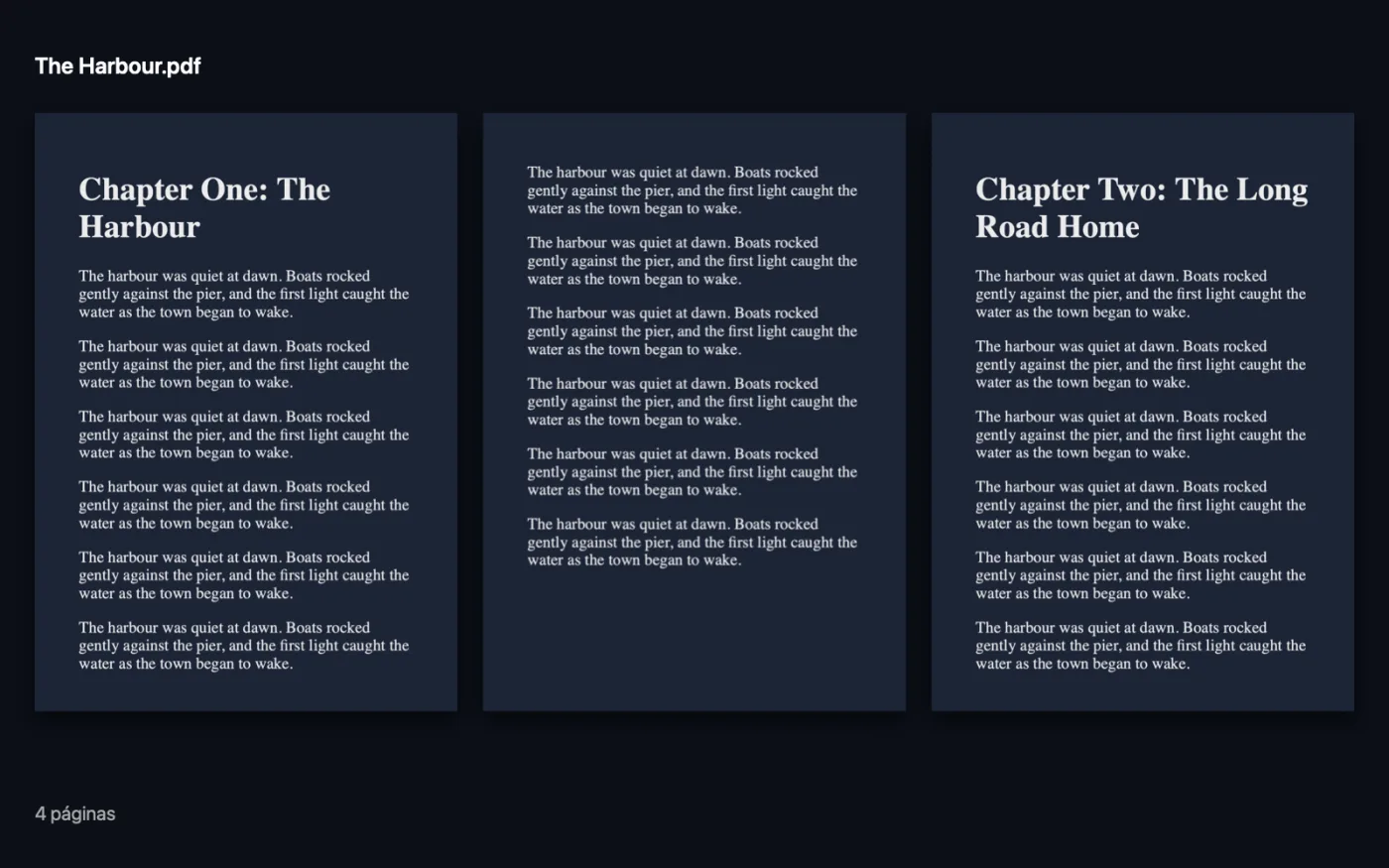
Capturas de tela do app, usando arquivos de exemplo.
Como usar EPUB para PDF
- 1
Adicione o livro
Arraste um ou mais arquivos EPUB para EPUB para PDF.
- 2
Escolha um tamanho de página
No painel à direita, escolha A5 (livro), A4 ou US Letter.
- 3
Converter
Clique em Converter. Os capítulos são dispostos um depois do outro, na ordem de leitura, com as imagens.
- 4
Abra o PDF
Ele é salvo em uma pasta com data em Downloads › OneMacTools com o nome do arquivo do livro.
O que EPUB para PDF faz
O OneMacTools lê os capítulos do livro na ordem certa e diagrama cada um em páginas tamanho livro (A5), A4 ou US Letter, com imagens. Livros com DRM não podem ser convertidos.
Ideal para
- Imprima um capítulo de um e-book
- Leia um EPUB em um app de PDF
- Fazer anotações em um livro no Pré-Visualização
Opções explicadas
- Tamanho da página
- A5 (livro), o padrão, gera páginas como as de um livro, boas de ler em um tablet. A4 ou US Letter servem para imprimir em papel comum.
Boas práticas
- Escolha A5 para ler em um iPad ou em um app de PDF; o texto fica em um tamanho confortável na tela.
- Escolha A4 ou US Letter se for imprimir. Depois use o Páginas por folha (N-up) para colocar duas páginas do livro em cada folha e economizar papel.
- Cada capítulo começa em uma nova página, como em um livro impresso.
- Livros com DRM, como a maioria dos comprados em lojas online, não podem ser convertidos. Livros sem DRM, como muitos de bibliotecas de domínio público, funcionam bem.
- Livros grandes demoram um pouco, porque cada capítulo é diagramado separadamente. A barra de progresso mostra quanto já foi feito.
Funciona com
- Entrada
- Livros EPUB sem DRM.
- Saída
- Um PDF por livro, com texto e imagens selecionáveis, em A5, A4 ou US Letter.
- Livros protegidos por DRM não podem ser convertidos.
- As linhas não são divididas entre páginas; cada quebra de página é movida para um espaço entre linhas.
Perguntas sobre o EPUB para PDF
Como converter um EPUB para PDF no Mac?
Arraste o EPUB para EPUB para PDF, escolha um tamanho de página e clique em Converter. O livro inteiro é diagramado como PDF, capítulo por capítulo.
Posso converter livros com DRM?
Não. Livros com DRM são bloqueados para que só apps aprovados possam lê-los. EPUBs sem DRM são convertidos normalmente.
As imagens são mantidas?
Sim. As imagens do livro são incluídas onde aparecem em cada capítulo.
Posso selecionar e pesquisar o texto do PDF?
Sim. O texto continua como texto real, então você pode buscá-lo, destacá-lo e copiá-lo em qualquer app de PDF.
Que tamanho de página devo escolher para um e-book?
A5 (livro) é o mais próximo de um livro de bolso e fica bom de ler em um tablet. Escolha A4 ou US Letter se for imprimir.
O PDF mantém os capítulos do livro?
Os capítulos aparecem na ordem certa, cada um começando em uma nova página. O sumário do livro não é transformado em marcadores do PDF.
EPUB para PDF envia meus arquivos?
Não. O EPUB para PDF roda inteiramente no seu Mac, então seus arquivos nunca saem dele e ele funciona offline.
EPUB para PDF altera meus arquivos originais?
Não. Os resultados são salvos como novos arquivos em uma pasta datada em Downloads › OneMacTools, e seus originais ficam exatamente como estavam, a menos que você ative uma opção que diga o contrário.
Do que EPUB para PDF precisa?
Só um Mac com macOS 26 ou posterior. Não há mais nada para instalar.
Faça isto em seguida
Coloque 2, 4, 6 ou 9 páginas em cada folha para economizar papel.
Comprimir PDFReduza PDFs cheios de imagens para e-mail e upload.
ResumirReceba a versão resumida de documentos longos com o modelo da Apple Intelligence no dispositivo.
Ferramentas de PDF relacionadas
Junte PDFs em um só, na ordem que você escolher, ou alterne as páginas para unir digitalizações de frente e verso.
Dividir PDFDivida por páginas, capítulos (marcadores), tamanho de arquivo ou onde aparece uma palavra, ou corte ao meio digitalizações de duas páginas.
Organizar PDFInverta, reordene ou separe páginas ímpares e pares.
Apagar páginasRemova as páginas de que não precisa.
Extrair páginasTire as páginas que quiser para um novo PDF.
Girar páginas do PDFGire ou espelhe algumas ou todas as páginas.

EPUB para PDF e mais 150.
Um app. Um preço.
Todas as 151 ferramentas. Download gratuito, um único pagamento pela licença, sua para sempre.